“EUDORA LIGHT”的安装和设置
我们接着来介绍的就是闻名全球的电子邮件软件“EUDORA”。你可以从网上下载它的试用版,也可以付费买它的正式版(EUDORA PRO)。它的种种优点在使用以后你就会有深刻的体会。否则它怎么会风行全球呢?好,现在我们就来安装它。上次我们已经用FTP下载了“eudorl54.exe”(试用版),现在它正在我们的“C:\down”下。
打开中文WINDOWS,用鼠标打开“文件管理器”,在左面的目录窗口找到“C:\down”,再在右面的档案窗口找到“eudorl54.exe”,用鼠标左键快速双击它,就开始了EUDORA的安装。
出现“Welcome”欢迎窗口。用鼠标左键按“Next”。
出现“Choose Destination Location”窗口,让你选择“EUDORA”安装的地方。软件内定安装在“C:\eudora”的路径,我们就用鼠标左键按“Next”(如你需要安装在其它的地方,可将鼠标游标移入“Path”后面的窗口,再用键盘输入你需要安装它的路径)。
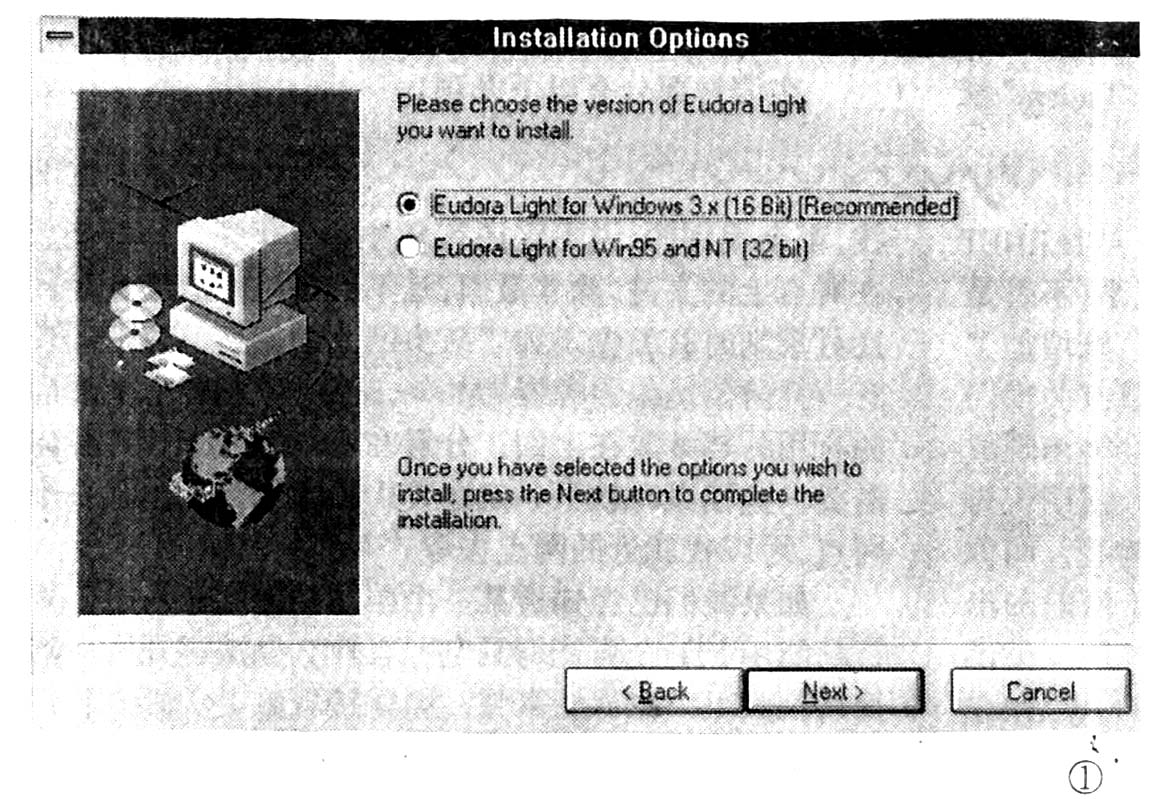
出现“Installation Options”窗口(图1)。让你根据你的WINDOWS版本,来选择安装相应的版本。软件可让你选择16位版本(适用于Windows3.X)或32位版本(适用于Windows95)。软件内定是16位版本,所以我们可直接用鼠标左键按“next”。
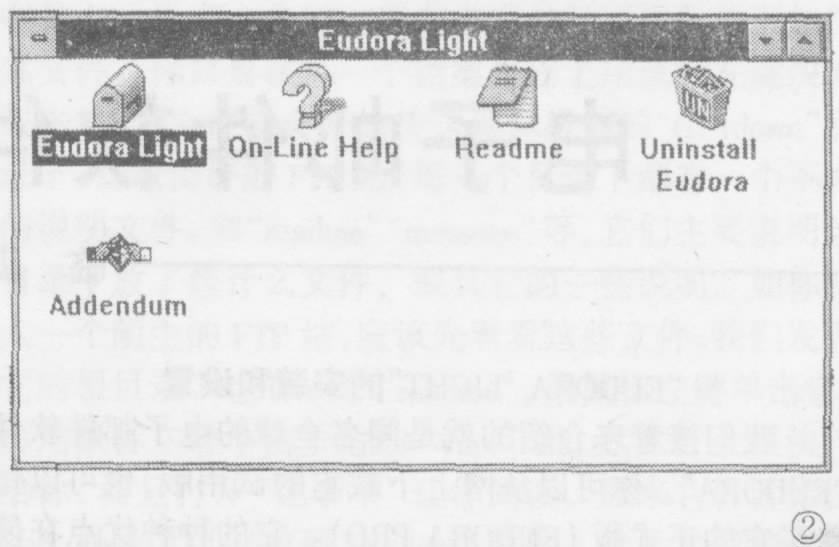
出现“Start Copying Files”窗口,告诉你正在复制档案,再出现“Setup”窗口进行安装。安装完后会出现“Questation”窗口,问你现在是否想读“Readme”文件?我们用鼠标左键选“No”,暂时不读。这时就可看到“Eudora Light”程序组窗口(图2),其中有5个软件图标,分别为“Eudora Light”、“Uninstall Eudora”、“Readme”、“On-Line Help”、“Addendum”。只要我们用鼠标左键快速双击“Eudora Light”就可以执行“Eudora”程序了。
心急了吧?好!我们马上用鼠标左键快速双击“Eudora Light”软件图标看个究竟。出现“Options”窗口(图3)。这是在我们第一次进入时软件要求我们作一些必要的设置,以后再进入时就不会出现了。
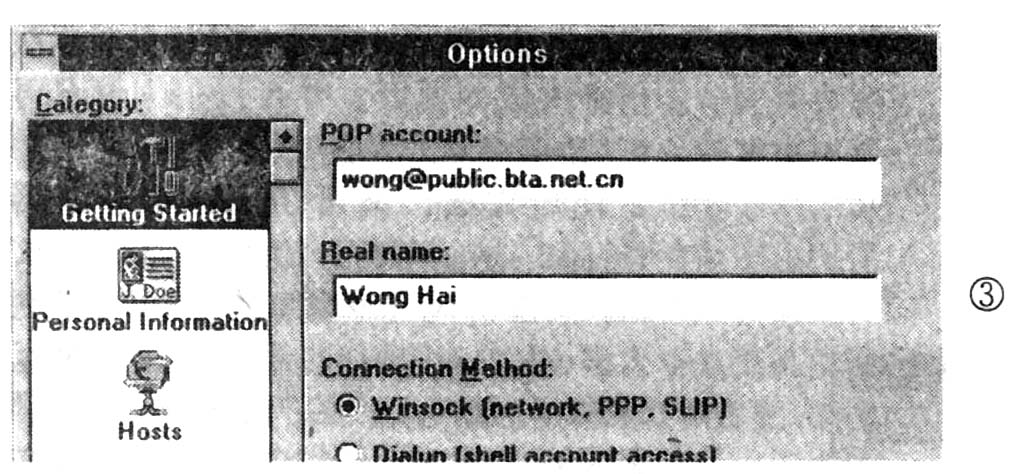
“Options”窗口分左右二部分。左面部分可用上下滑标来选择不同的项目,右面就出现各项目相关的设置内容,以下我们就来作一些必要的设置。
左面: 右面:
Getting Started(图3) POP account
一般是输入你的MAIL地址 wong@public.bta.net.cn
Real name 你的真实姓名Wong Hai
Sending mail(图4) May Use Quoted-Printable
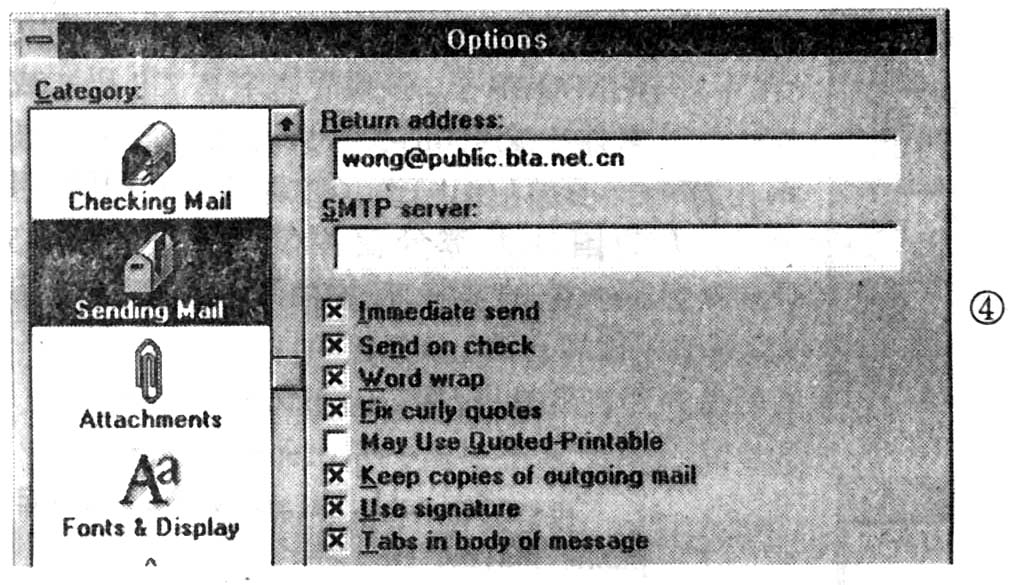
用鼠标左键单击前面方框,使X消失。即不用它。
Attachments(图5) Attachment Directory
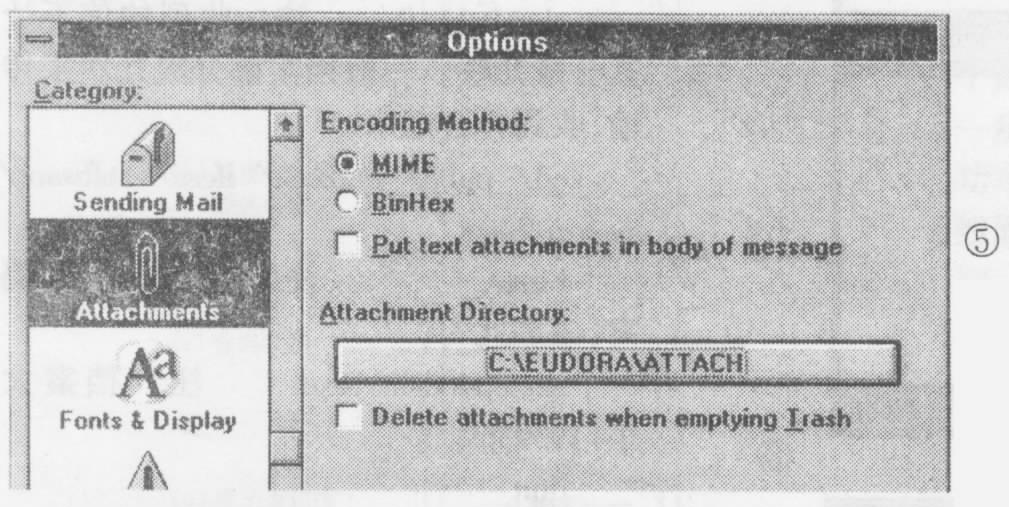
用鼠标左键按此键后,选用C:\EUDORA\ATTACH
Fonts & Display(图6) Print Font 用鼠标左键按此键后,改用 Courier New, 11
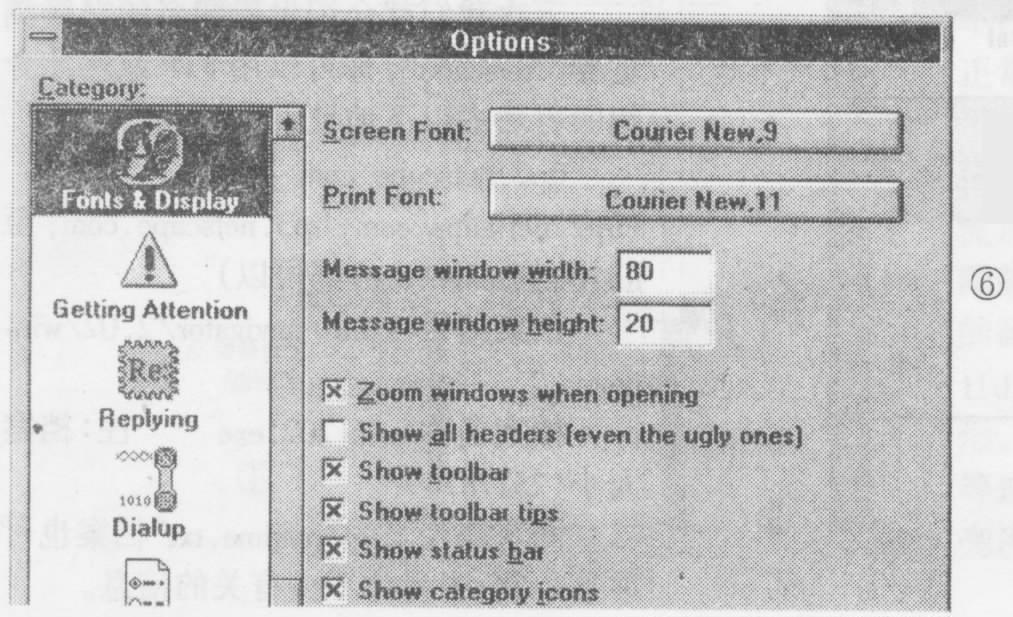
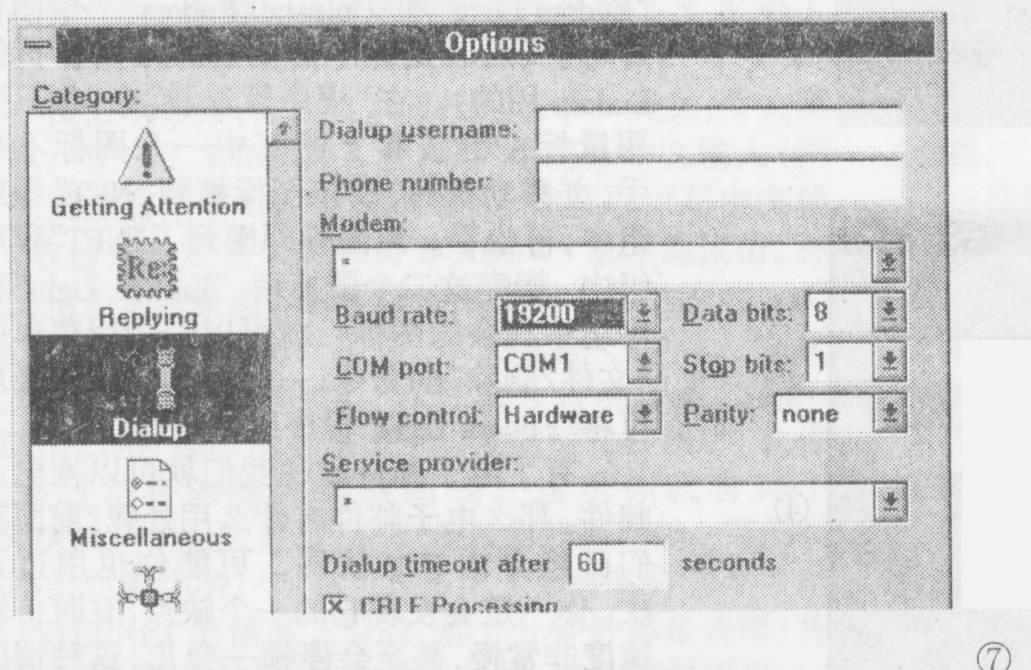
Dialup(图7) Baud rate 选 19200
COM Port 选择COM1
最后用鼠标左键按“OK”键,设置完成。
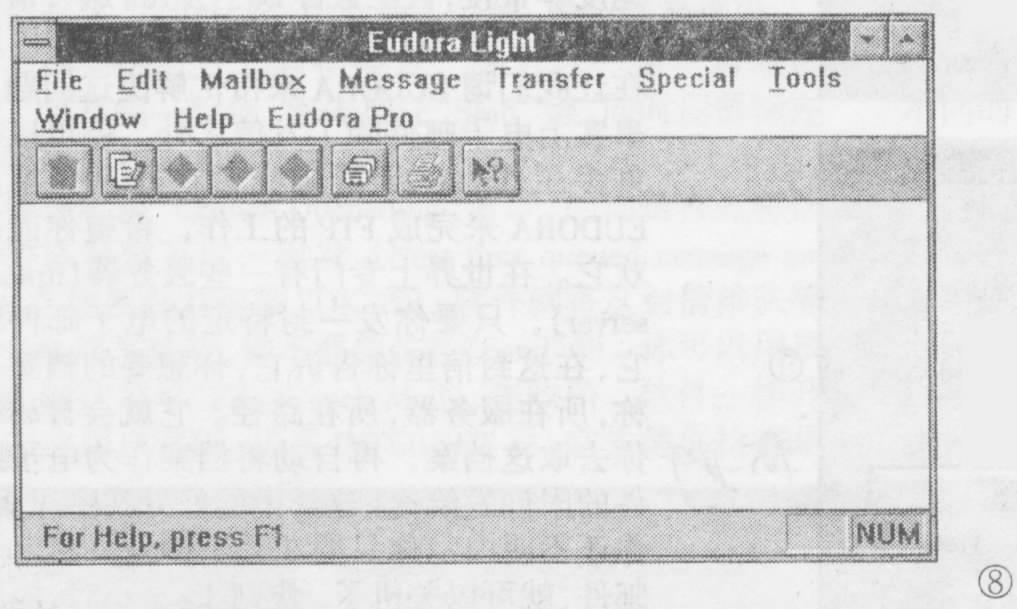
出现“Eudora Light”的窗口(图8),下面我们就来教你如何收、发一封信。
收信和发信
在菜单下面第一行工具栏,用鼠标指向左起第二个标记时,会出现“New Message”的说明,我们用鼠标左键单击它,就打开了“New Message”的窗口。这就是让我们写信的界面(图9)。它有上、下二部分。上面我们可视作信封,下面我们可视作信纸。
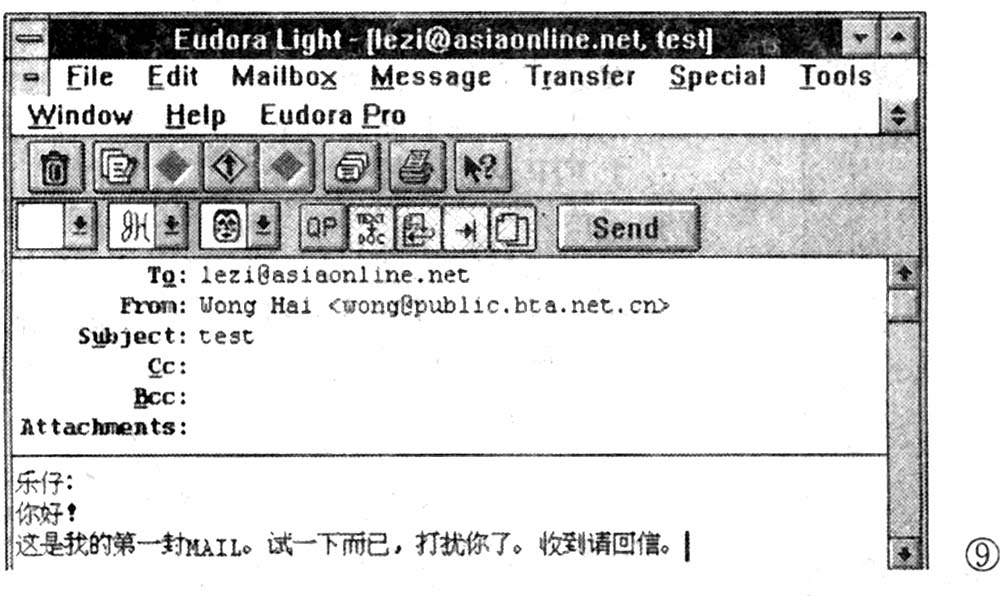
在信封部分有以下几项:
To: lezi@asiaonline.net 输入收信人的电子邮件地址。
From:Wong Hai 因已设置,会自动显示你的名字,电子邮件地址。
Subject: Test 信的主题。写不写随你。
Cc: 同时发给另一些人的电子邮件地址。
Bcc: 同时发给另一些隐藏人的电子邮件地址。
Attachments:随信发出的附件。这附件可以是电脑的各种档案。
关于以上几项还需进一步解释一下,“Cc:”就是你认为除收信人A以外,还发信给需要了解此信内容的B,C,D等人。B,C,D等人收到信时,在信上可看到此信还发给了B,C,D等人。国内叫“抄送”。而‘Bcc:”是还发信给需要了解此信内容的X,Y等人,但B,C,D等人收到信时,在信上是看不到此信还发给了X,Y等人的。
在信纸部分,你就可以直接写信了。英文,中文都可以。在中文WINDOWS里,你只要打开中文输入(同时按键盘右面的Ctrl和Shift键),你就可以写中文信了。收信人一定也要在中文WINDOWS里才能读信。你写完信后,只要用鼠标左键按第二行工具栏的“Send”钮,软件就会问你用户密码,你正确输入密码后,前面已安装好的“WINSOCK”软件就会自动接通INTERNET,几秒钟你的信就发出了。发完信几秒钟后,软件就会自动将调制解调器断线。这里你就看到了“EUDORA”的最大好处,它完全是离线操作的。写信时你不会付电话费!而其它很多电子邮件软件都是要接通INTERNET的情况下写的,那分分钟钟都是钱哪!你慌慌张张,文思枯竭,中文输入又慢,难免错漏百出。
如果你有好几封信要发,你可以一封一封慢慢写。每写完一封信,你先按住“Shift”键,同时用鼠标左键按第二行工具栏的“Send”钮。这样信不会马上发出,软件会出现“Change Queueding”窗口,问你是否先将信件排队等候下次一起发 (Next time queued message are sent)?用鼠标左键按“OK”钮,软件就将这封信排队等候。全部写完后,你不要急忙按“Send”钮。你可以用鼠标左键按菜单“File/Check Mail”,先收信。软件一样开始向你用户密码,接通INTERNET后,它先替你检查是否有信寄到,如有信到就收下信件,然后就将你排队的信一口气全数发出。如你有信到,它再将所有收到的信在“INBOX”中一一列出。几秒钟后,软件就又会自动将调制解调器断线。你就可以慢慢读来信啦。这样一次联机既查看了信箱,又发出了信件。节约时间,节约金钱。
这里还有二样东西要介绍给大家,一个是附件功能,一个是名片盒功能。在上面介绍信封时提到的附件功能是EUDORA极有用的功能。因为它可以把电脑的各种档案(包括声音,图像,数据库文件等)都附在信后一起发给对方。实际上起了档案传输的作用。所以在全球不同地方的分公司,只要一封电子邮件,就可以将它电脑里的数据文件(如员工名单、产品资料、帐本);一个软件(如eudorl54.exe);等等附在信后发给对方。
Attachments附件功能具体的用法是:
写信时用鼠标左键按“Message/attach file”出现“Attach File”窗口,在其中你可以选择不同的驱动器,不同的目录,不同的档案,找到你需要发出的文件,用鼠标左键按“OK”,即退出。你在信封的“Attachments:”一行后面,可看到你选择的档案及其路径已经列出。等你发信时这档案就会附在信后发给对方。如你收到有附件的电子邮件,附件就被自动放到你前面已设置的路径下(C:\EUDORA\ATTACH)。一封信可以附多份附件。如果附件是二进制文件(Binary),在实际传送时要无编码,对方收到后再解码。其它电子邮件软件的这个先编码,后再解码的工作要借助软件人工处理,非常麻烦。但是EUDORA能全自动完成这一切工作,多方便!所以你在收到有附件的邮件时,在信里会看到一大堆莫名其妙的乱码。这就是尚未解码的附件,你可以不理会它。反正解码后的附件已经在预设的路径下了。
另一个是名片盒功能。用鼠标在键按第一行工具栏右起第三个图标。出现“Nicknames”窗口。它的左面可列出通信对象的姓名,右面可列出该对象的电子邮件地址。你用鼠标左键按“New”,出现“New Nickname”窗口,你在空格内输入一个人的名字,用鼠标左键按“OK”,再回到“Nicknames”窗口,你在右面的“Address”窗口再输入该人的电子邮件地址即可。你建立了名片盒以后,就不用每次写信时去找对方的电子邮件地址,只要用鼠标左键按第一行工具栏右起第三个图标。出现‘Nicknames”窗口。在它的左面用鼠标左键单击通信对象的姓名,再用鼠标左键按下面的“To”按钮,即会出现一封新信件,在上面的“To:”后面列出了你刚才选中的通信对象的姓名。这里和我们前面的介绍不同,它不是列出收信人的电子邮件地址,不过你不用担心,因为有名片盒功能的作用,实际发信时,它会发出收信人的电子邮件地址。
Eudora的其它很多功能,实在限于篇幅,不能在此一一介绍。我送你上了路。你,聪明的网中人只要慢慢实践,一定很快就会使用它们的。
现在不少软件安装以后都会有自己的“程序组”(都很自大!),但是你的WINDOWS中软件装多了以后就有许多“程序组”,会很乱。其实许多图标极少使用。我们在前面已经建议设立一个统一的“NET”程序组,以后凡是INTERNET上网的软件都可以归纳在一起,方便使用。我们只需保留“Eudora Light”和“Uninstall Eudora”二个图标即可。(后者是你不需要Eudora时,拆卸Eudora用的)。在“程序管理器”中,你只要用鼠标左键按着上述其中一个图标不松手,并移动鼠标,将该图标拖到“NET”程序组中,再松手。该图标即搬到了“NET”程序组中。搬完这二个图标后,“Eudora Light”程序组中其余的图标,就可以一一用菜单中“文件/删除”的命令,一一将其删除。最后可将“Eudora Light”程序组也删除。
有了电子邮件软件我们就可以发电子邮件。那么电子邮件有什么用处呢?前面我们已经介绍FTP软件,可能你也用过几次。你一定会发现它的一个缺点:有时传输速度非常慢,甚至会停顿一会儿。这种情况我们在介绍FTP软件时已经解释过了。现在让我们请EUDORA来帮忙解决这问题。事实上电子邮件除了发信之外,还可以作许多工作,限于篇幅我们在此只介绍用EUDORA来完成FTP的工作,希望你能喜欢它。在世界上专门有一些服务器(ftpmail serve),只要你发一封特定的电子邮件给它,在这封信里你告诉它,你想要的档案名称,所在服务器,所在路径。它就会自动帮你去取这档案,再自动将档案作为电子邮件的附件发给你!这样做的好处在哪里呢?你还不明白?你只要花几十秒发一封电子邮件,就可以关机了。快则l~2小时,慢则2~3天,你开信箱就可收到档案了。这档案是存在你的网点主机上,所以下载时非常快(取决于你MODEM的速度),而不同于FTP从几千里外去下载,要受线路拥挤之苦。
这封信这样写:“To:”世界上一些专门的服务器(ftpmail server)地址。见后文解释。
“Subject” 空白。
——————信的内容——————
open(档案所在服务器名)anonymous(你的电子邮件地址)
cd(档案所在路径)
get(档案名称)
quit
信的内容,每一行要从左面第一位开始写,内容不能有错。这样的信发出后你很快会收到一封收据信,告诉你已收到你的信,现在排队在第几位(不能加塞的),等候处理。它要面对全世界,忙着呐。下面就告诉你世界上一些专门的服务器(ftpmail server)地址,供你求助:
ftpmail@cs.uow.edu.au(Australia)
ftpmail@ftp.uni-stuttgart.de(Germany)
ftpmail@grasp.insa-lyon.fr(France)
ftpmail@doc.ic.ac.uk(Great Britain)
ftpmail@ieunet.ie(Ireland)
ftpmail@ftp.uu.net(USA)
bitftp@pucc.princeton
?
你的信就是发给它们。还有一些可能出现的情况先告诉大家。有时部分服务器(ftpmail server)或者你拟取档案的网点会关闭,有时服务器(ftpmail server)帮你去取档案时,因线路忙等原因超时(Timeout)未能进入该网点都可能导致工作失败,不过它都会发信给你解释本次任务失败的原因。你可以根据情况再试。建议你先试着取一些小档案,既熟悉了使用方法,又可了解哪个服务器(ftpmail server)较好。当然你别看了本文就到处发信,收取档案。小心收到的档案太多,太大,撑爆你的信箱,被你的网点罚款(一般网点给用户的信箱是有容量限额的)。最后我们举个实例,作为本文的结尾。这次取的软件叫“CP40DEMO.EXE”。你可以装在英文WINDOWS里。碰到简体中文(GB码),或繁体中文(BIG-5码)时它可以转换显示。我们上INTERNET时非常有用的,因为国外大部分使用繁体中文(BIG-5码)。它的安装,使用极简单,所以不介绍了。
To:bitftp@pucc.princeton.edu
open ftp.cuhk.hk anonymous wong@public.bta.net.cn
chunksize 0 注:收到的信不让其分成几块。一般档案都分成几块来传输,收到再合起来。
cd/ pub3/chinese/ifcss/software/ms-win/c-sys
binary 注:收到非ASCⅡ档案,需加此句。
get cp40demo.exe 注:档案大小:1939369。
quit
下次我们就介绍世界闻名的网络浏览器“Netscape”,你可以用FTP或刚才介绍的方法去以下地址索取:
ftp2.netscape.com
(ftp2.netscape.com;ftp3.netscape.com;至ftp10.netscape.com都可以)
档案路径:/pub/navigator/2.02/windows
档案名称:n16e202.exe 注:档案大小:2517874
同一路径下的“readme.txt”档案也可取下一阅,告诉你不少有关的信息。(临渊(香港))