“WS_FTP”的安装
我们现在开始介绍极流行的档案传输软件“WS_FTP”。下面开始安装。第一步也不例外,先要解压缩。
C:\md down 设置一个目录,放置以后使用FTP下载的档案。
C:\md wsftp 设置一个目录,放置解压缩后的软件。
C:\pkunzip -d a:\ws_ftp c:\wsftp将A盘中的被压缩软件解压缩到目录WSFTP中。
打开调制解调器的电源开关。如你使用内置式的调制解调器,它一开机就接通了电源。
C:\win 再打开中文WINDOWS,用鼠标左键在“主群组”里打开“文件管理器’。在左视窗中找到“C:\wsftp”,在右视窗中找到“ws_ftp.exe”,用鼠标左键双击它,开始安装(因为我们在上文中已将调制解调器设置成自启动的,我们等它自动接通INTERNET,可暂时不理会它)。
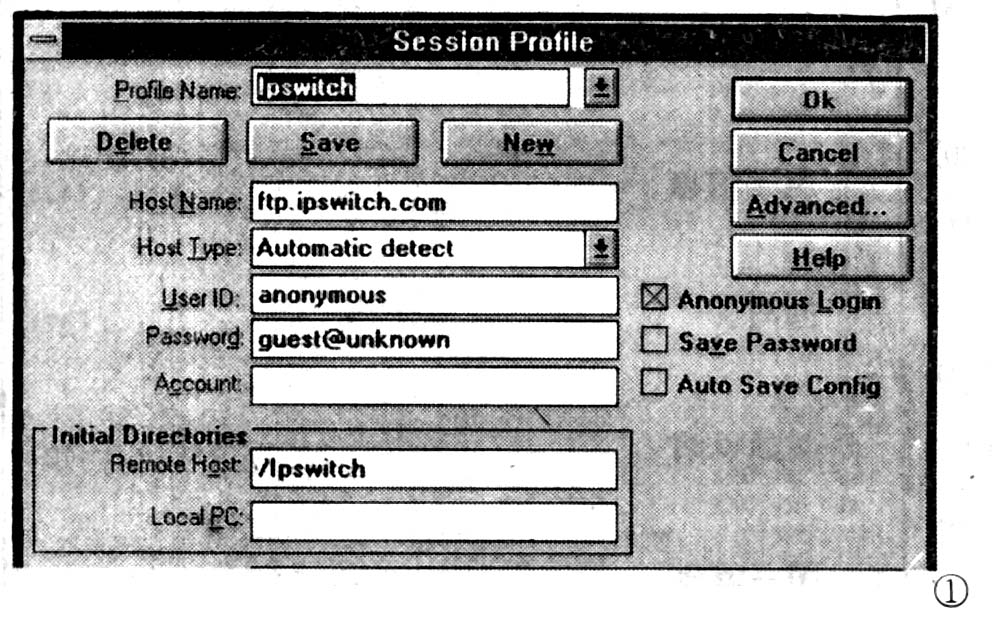
出现“Session Profile”视窗(图1),用鼠标左键按“Cancel”先跳过它。
接下就出现“WS_FTP”的视窗(图2)。此时视窗分左、右二部分。
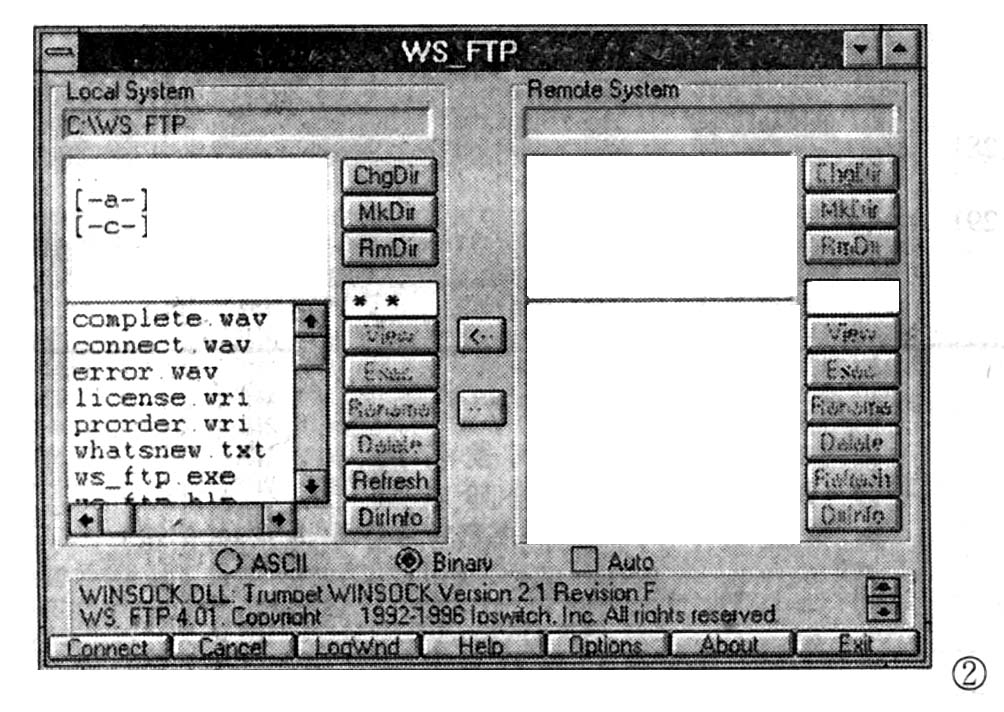
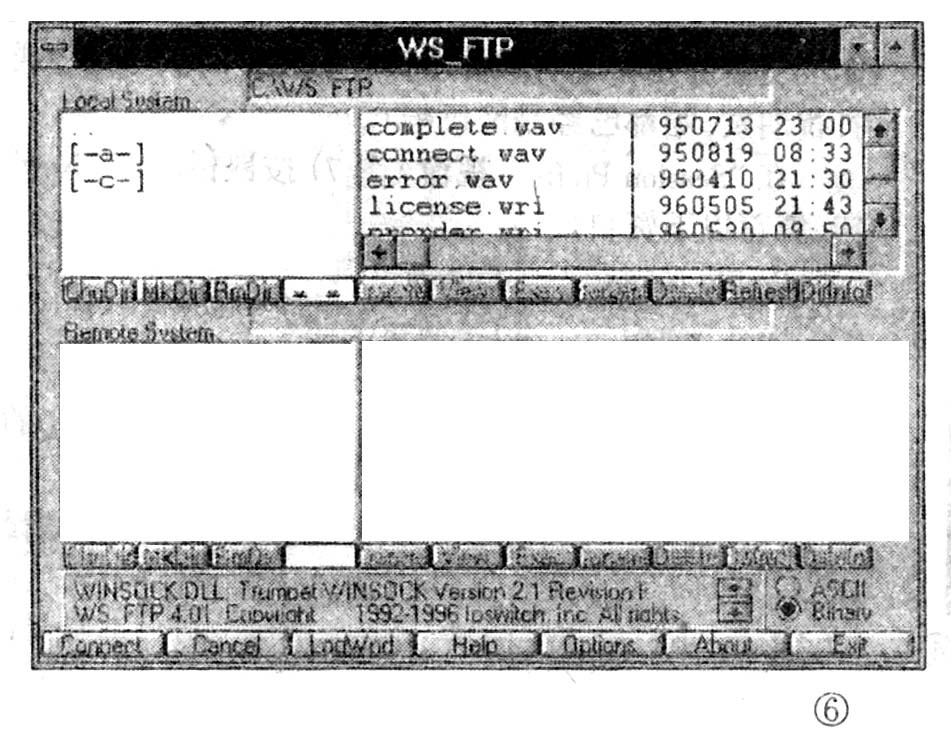
左面“Local system”是显示你的PC机内容,上半部是目录部分,现在的路径是在“C:\WSFTP。如你想转换路径,用鼠标双击“..”返回上一层目录,在这里就是回到“C:\”。如要转到软盘驱动器A,就用鼠标双击“—a—”。而下半部就根据上半部的路径,显示相应的档案名字。由图可知在“C:\WSFTP”路径下,有complete.wav、connect.wav、error.wav、license.wri……等许多档案。
右面“Remote System”是显示你所连接的对方电脑的内容。同样,上半部是目录部分,下半部就根据上半部的路径,显示相应的档案名字。因为我们还没有与外面连接,所以右面现在是空白的。在后面我们将介绍一个连接的实例。
在“WS_FMP”视窗(图2)的最底部分别有7个按钮,它们是:
Connect 当你想和对方电脑连接时就按此键。
Cancel 当你想取消和对方电脑的连接动作时就按此键。
LogWnd 当你想看清你和对方电脑的连接过程时就按此键。
Help 当你碰到不明白的地方时就按此键。
Options 关于各种选项的设置。
About 关于本软件的说明。
Exit 当你想退出(关闭)本软件时就按此键。
在此7个按钮上面,有一个二行字的小窗口。当我们与对方电脑连接时,它会显示连接的过程。这将有助于我们判断一些连接失败的原因。如你感到窗口太小,可按上述“LogWnd”钮,窗口即会放大,可看到连接的全过程。
下面我们需要先做好各种选项的设置。所以用鼠标左键按“Options”。出现“Options”视窗。(图3)。我们将在“Options”视窗中作一系列的设置。
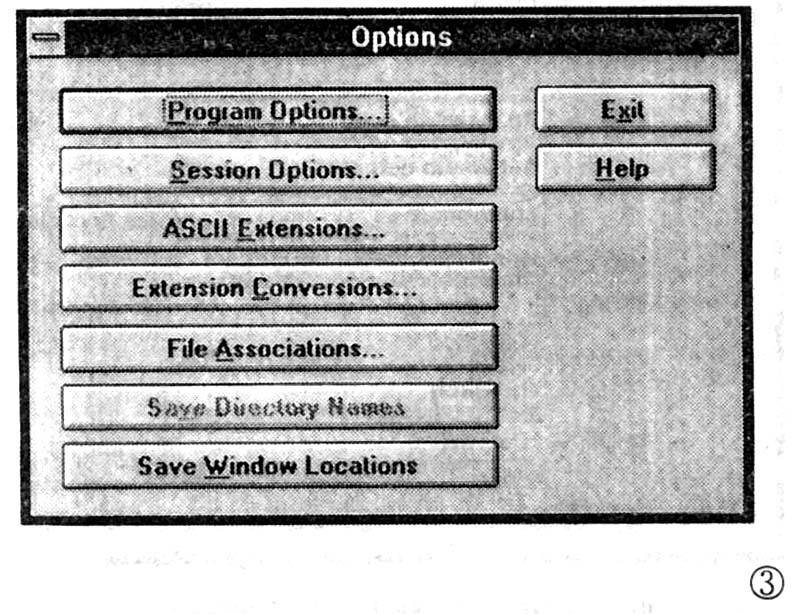
先用鼠标左键按“Program Options……”钮。出现“Program Options.”视窗。(图4)。
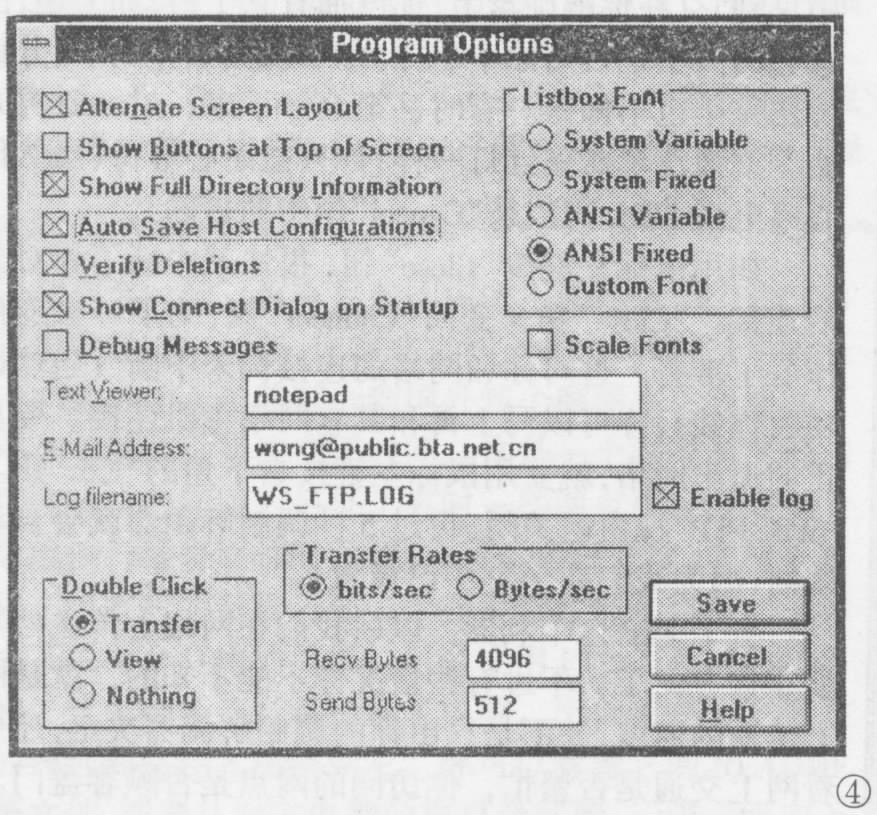
选“Alternate Screen Layout”将“WS_FTP”视窗改为上下排列。
选“Auto Save Host Configurations”软件会自动储存输入的对方电脑资料。
在“E-Mail Address”后空格内,输入你的电子邮件地址。 wong@public.bta.net.cn
用鼠标左键按“Save”钮,退出回到“Options”视窗。(图3)。
回到(图3)再用鼠标左键按“Session Options……”钮。出现“Session Options.”视窗。(图5)。
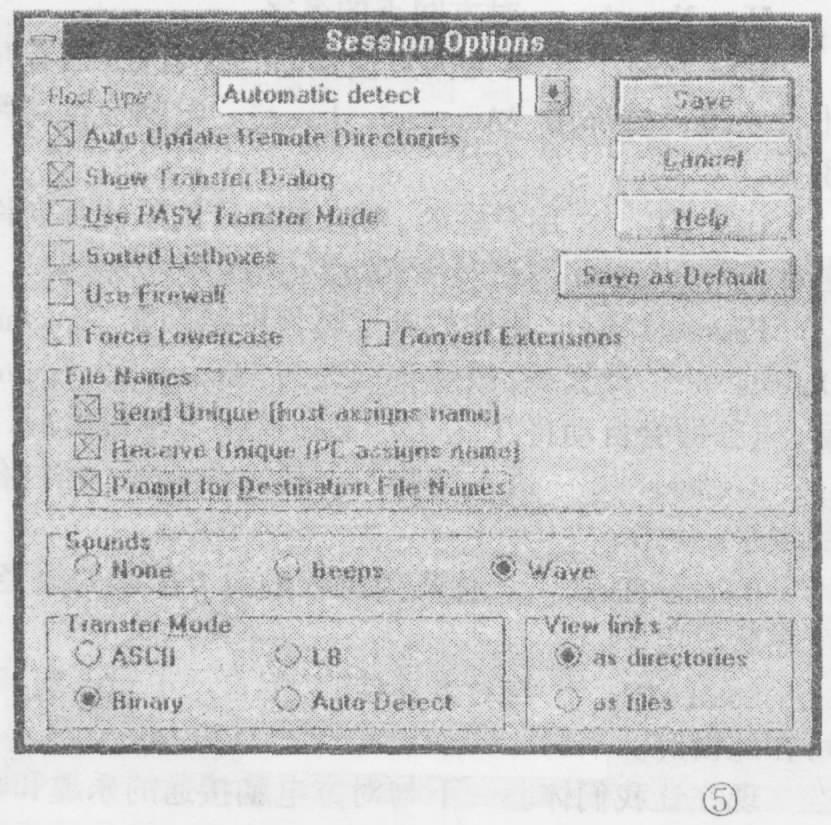
选“Send Unique(host assigns name)” 如你发送档案给对方电脑,发生档案重名时,会以编号方法储存,不会覆盖原档案。
选“Receive Unique(PC assigns name)” 如你接收档案,发生档案重名时,会以编号方法储存,不会覆盖原档案。
选“Prompt for Destination File Name” 当你传送档案时,电脑会再确定一次档案名字和传送路径,你可以作出修改,而不依原定的档案名字和传送路径来传送。
用鼠标左键按右上角“Save”钮,退出回倒“Options”视窗(图3)。用鼠标左键按底部“Save Windows Locations”,再用鼠标左键按右上角“Exit”退出。此时已完成了一般的设置,又回到“WS_FTP”视窗(图6),你不难发现图2和图6是有区别的。后者已将画面由分左、右二部分,改为上、下二部分排列。这样的好处是档案部分的视窗面积较大,可以详细了解档案的日期,大小。特别是你接收完对方电脑下载的档案后,可将你收到的档案和对方电脑的档案作比较,看看传输过程有没有问题。比如你收到的档案比原件小很多,那就是传输过程出错了,你就要重传一次啦。
“WS_FTP”的使用
现在让我们看看如何与对方电脑接通吧。
用鼠标左键在(图6)按“Connect”钮,即出现“Session Profile”视窗(图7)。
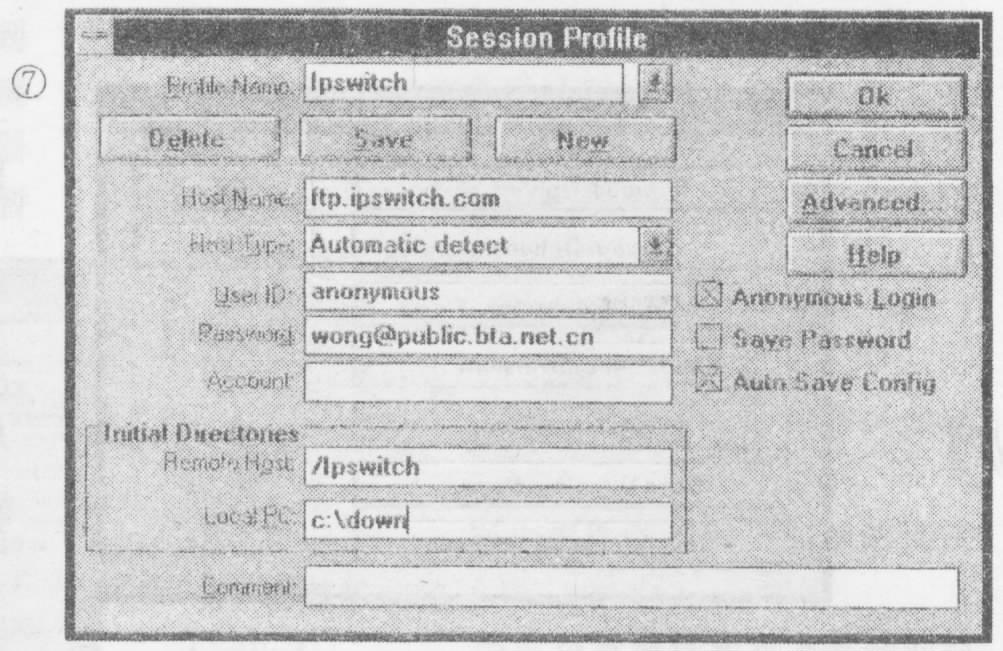
在左边有以下项目:
Profile Name: 对方网点的名字。它右边的箭头可打开内附的一些对方网点的全部资料。
Host Name:对方网点的名字。
Host Type:对方网点使用的系统名称。因有几十种之多,故都用“Automatic detect”。电脑会自动判别。
User ID: 用户姓名。对方是公开的系统都允许公众用“anonymous”(匿名者)来登记进入。
Password: 用你的电子邮件地址。在“Program Options……”设置过,故你选右边的“Anonymous Login”后,电脑即会自动将“User ID”“Password”二项设置好。
Account: 进入某些不公开的系统时,需要你的帐号。
Remote Host: 你需要进入的对方电脑的路径,可在此设定。
Local PC: 与对方连接时,你自己电脑的路径,可在此设定。
现在让我们体验一下与对方电脑接通的乐趣和收到下载档案的喜悦吧。这次我们要下载的软件就是我们下文要介绍的电子邮件软件“Eudora”(不好意思再打扰朋友,咱都已经是网民啦)。
在“Session Profile”视窗(图7)按鼠标左键“New”钮,填写以下资料:
Profile Name: Eudora
Host Name: ftp.eudora.com
Host Type: Automatic detect
User ID: Anonymous 选右边的“Anonymous Login”后,自动会设定。
Password: wong@public.bta.net.cn 自动设定。
Accoun: 空白
Remote Host: 空白 你不了解对方电脑的路径时,可不作此设定。
Local PC: C:\down 我们已假设,你所有下载的档案都放到C:\down。
鼠标左键按“Save”钮。以上设置就加入了“Profile Name”记录中,以便以后有新版本再需下载时使用。“Delete”钮的作用你就一定明白啦。
用鼠标左健按右上角“OK”钮,电脑跳回“WS_FTP”视窗,按你上述设置开始与对方电脑连接。你可以在下端的小视窗,看到与对方电脑连接时发出的各种命令和回复。最后停下时,你可看到上下二个大视窗,已经显示出二方电脑的情况(注意刚才我们按的“Connect”或已经变成“Close”钮啦)。上边是你的电脑,现在在C:\down路径。下边是对方电脑,因为我们没有设置路径。所以它停留在根目录。现在左面显示了根目录下的各子目录,你只要在某一个子目录上用鼠标左键快速双击,对方电脑就会进入到该子目录下,而右面就显示该子目录下的档案文件。你只要在“..”上用鼠标左键快速双击,电脑就会回到上一层目录。这样你就可以进入到对方电脑的各目录,就像你在自己的电脑上一样来去自如。现在右面显示了根目录下的档案文件。你只要在某一个档案文件上用鼠标左键快速双击,这个文件就会开始传送到你机器的“C:\down”目录下。管理得好的FTP站,每一个目录下都有一个不大的说明文件,如“readme”“message”等,它们主要说明该目录下放了些什么文件,或其它的一些说明。如你进入一个陌生的FTP站,应该先看看这些文件。我们发现它的根目录下也有一个“readme”,用鼠标左键单击它,再用鼠标左键单击下边的“view”钮,这文件会很快传给你,而且打开“记事本”让你阅读。原来它告诉你在什么目录下可以找到“Eudora”软件。由此我们用鼠标左键逐次快速双击左视窗中以下目录“quest”、“windows”、“eudora”、“1.5”。这样我们就进入到“/quest/windows/eudora/1.5”目录下,在右面的视窗我们可见到“eudorl54.exe”文件,这就是我们今天的目标。用鼠标左键快速双击它后,它就开始传送过来。在一个显示传送情况的新视窗“Transfer Status”中,你可看到文件的大小,传送的速度,已传送的百分比……等资料。这文件有2060851byte。正常情况也要25分钟左右才能传送完。传完后,你即刻可在上面你的档案视窗中见到它(在你的硬盘上,你已拥有它了!),如上述,注意它的大小是否与原本一样。如果线路繁忙时50分钟传送完毕也不稀奇。有时甚至会停下来,过一时再开始。就像汽车碰见红灯一样,你只能耐心等待(当然你心疼电话费时,可以按“Cancel”钮中断传输)。
如用鼠标左键按“Close”钮,很快就中断了和对方的连接。“Close”钮又变回“Connect”钮,为下一次连接作好了准备。这时你和网络的连接仍未中断(当然还在收你钱),你可以马上再和其它网络主机连接。要真正的退出网络,就要用鼠标左键按右下角的Exit”钮。“WS-FTP”视窗就关闭,再过5秒调制解调器就会自动切断(因为我们在TCP中已设置)。
有了FTP这个利器,以后我们在网络上传送档案就非常方便了。不过有些情况你不能不知的,就是网上传输的速度,并不是只由你的调制解调器决定,还要看网上交通是否繁忙,你访问的网点是否顾客盈门。所以虽然你的调制解调器速度不慢,有时传一个档案却花很多时间。再有目前国内的不同地方,INTERNET还没设置直接环路,你在北京和上海之间联系(不管是FTP或MAIL)可能都会到国外转个圈回来。既增加了网上的拥挤,又浪费了时间。这是一个需要有关部门尽快解决的问题。另外,有时一些网点也会因出现故障或例行维修而临时关闭,你可以多试几次,或明天再来。也有时朋友告诉你一个档案的地址和路径,叫你去下载一个有用的档案,但是你用FTP去上网时却出错。这可能是该网点更新了内容,所以你在朋友提供的地址和路径无法找到它。你可以看看它的README等文件,或者从对方电脑的根目录开始,一级一级向下找,都会找到的,说不定还有意外的收获呢。一般能放在网点上的文件,除非极旧,是不会删除的。但更新转换目录则时有发生。为了减少网上的拥挤,目前国外有一种所谓镜像服务器(Mirror Server),它把一些热门的有用的档案放在上面,分置在不同的国家。这样你需要一些档案时就不一定非要山长水远去外国某一个网点,可以找就近的网点去取。
如果我们已经知道某一个档案的地址和路径,是否只能用FTP才可能得到它?有什么办法避开网上的拥挤,又可以取得档案呢?那就接着看电子邮件软件“Eudora Light”的表现吧!(临渊(香港))