假设你已经具备了上文提到的5个条件,为了下文的叙述方便,我们将你已经具备的条件列出如下:
l.你使用PC机,设置了简体中文WINDOWS3.2(当然英文3.X也可以)。
2.你设置了14400bps的外置式MODEM(调制解调器)。连接在COM1。
3.你有一条市内电话线。
4.你在当地邮电局,已申请到一个INTERNET户口。以下假设:
当地网络主机上网电话号码是:163
当地网络主机名为:public.bta.net.cn
当地网络主机的IP地址为:202.96.0.133
你的电子邮件地址为:wong@public.bta.net.cn
你的用户姓名是:wong(注意一定用小写字母)
你的上网密码是:pk8341(注意一定用小写字母)
5.你已经拥有了TWSK21F.ZIP。
你拿到了“TWSK21F.ZIP”一定非常开心,但是你还有好多事要做。等这些软件一一装入你的电脑,你才能在INTERNET上奔跑呢。今天就让我们先装上“TWSK21F.ZIP”吧,它是所有软件上INTERNET的必经之路!
“TWSK21F.ZIP”是一个已压缩的共享软件,大凡网上的软件都是已压缩软件,这是为了减小储存体积,也减少网上传输时间。既减少网上的拥挤,你也少花电话费。要解压缩“TWSK21F.ZIP”就需要一个压缩、解压缩软件“PKZIP”。有了它,请先将它复制到你的硬盘。将存有“TWSK21F.ZIP”和“PKUNZIP.EXE”的盘片放入驱动器A。在a:\>下执行以下命令:
a:\>copy pkunzip.exe c:\
将解压缩软件复制到你的硬盘C。
这样就可以解压缩了。在C:\>下执行以下命令:
c:\>md trumpet
设置一个空目录,以便放置解压缩后的软件。
c:\edit autoexec.bat
打开“autoexec.bat”文件,将“PATH=%PATH%;C:\TRUMPET”加作最后一行。这是加入它的路径,使机器在工作时能自动找到它。用鼠标左键选“File/Exit”,按回车键,存盘退出。
重新启动机器(同时按下Ctrl,Alt,Del三个键)后,再执行解压缩工作:
C :\>pkunzip-d a:\twsk21f.zip c:\trumpet
现在“TWSK21F.ZIP”已被解压缩到指定的路径c:\trumpet下。
打开中文windows。打开“文件管理器”,在左视窗找到trumpet,再在右视窗找到tcpman.exe用鼠标左键快速双击它。我们就开始正式的安装了。
此时出现“Trumpet Winsock Term and Conditions”视窗,它是该软件的使用许可说明,我们当然同意,可按回车(Enter)键。
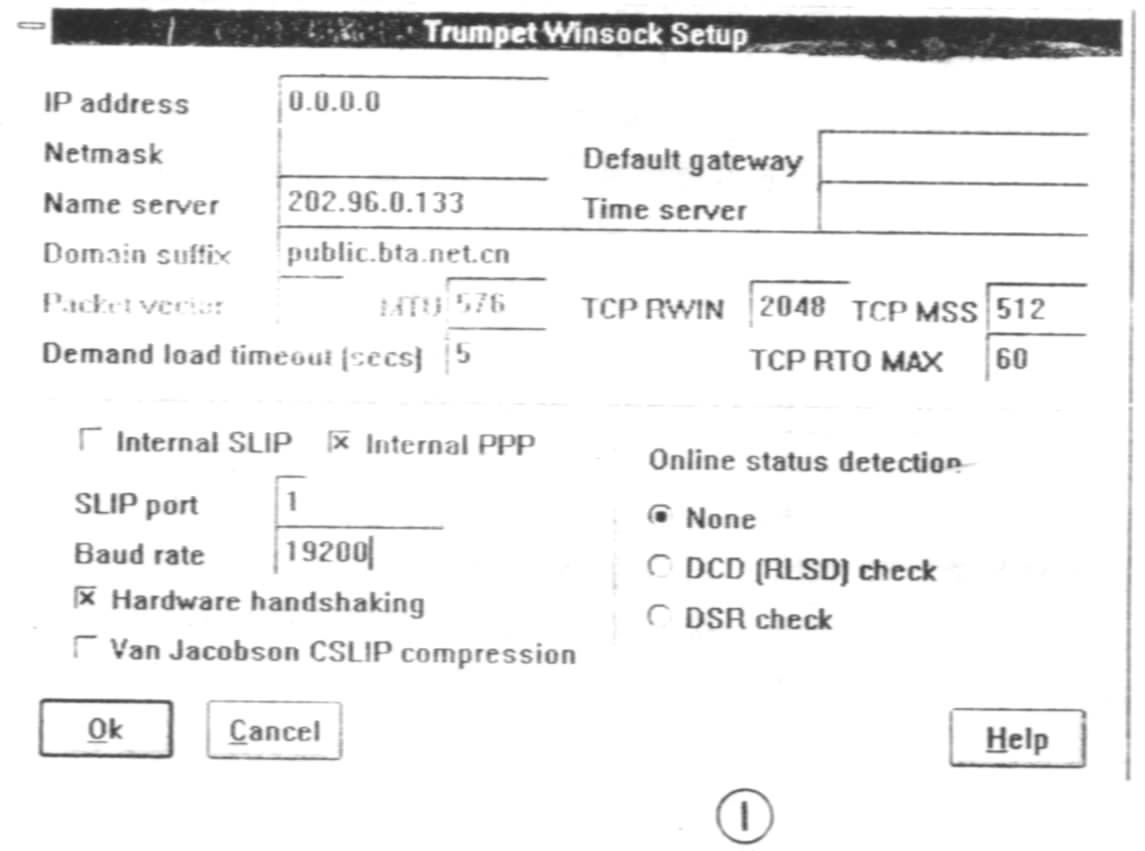
1.此时出现“Trumpet Winsock Setup”视窗(图1)。
在Domain suffix
输入 pubic.bta.net.cn(你的网络主机名)
在Name S
输入 202.96.0.133 (你网络主机的IP地址)
在SLIP port
输入 1 (你的调制解调器安装的串口COM1)
在 Baud rate
输入 19200 (比你的Modem速度略高)
选用Internal PPP (用鼠标左键单击小窗口,出现X记号)。
用鼠标左键按“OK”回车。
2.此时出现“Net Setup”视窗,告诉你需要重新启动winsockWinsock设置才有效,我们可按回车。
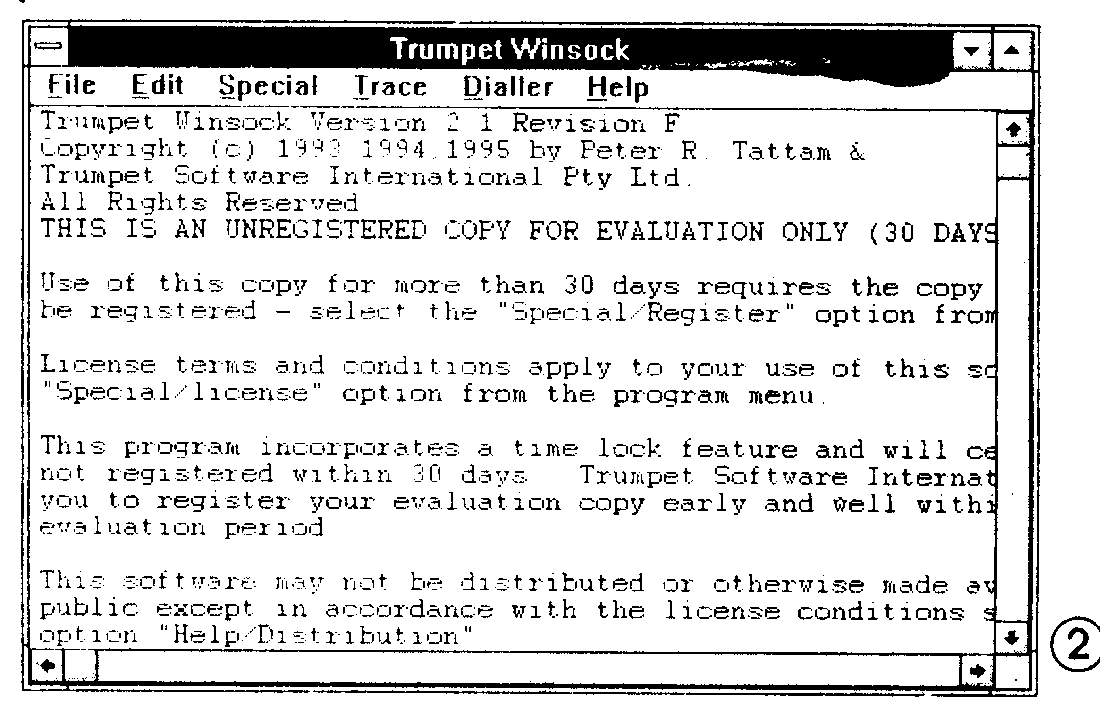
3.此时出现“Trumret Winsock”视窗(图2),用鼠标左键选菜单Dialler/ Options…”,此时出现“Trumpet Winsock dialler options视窗,(图3)
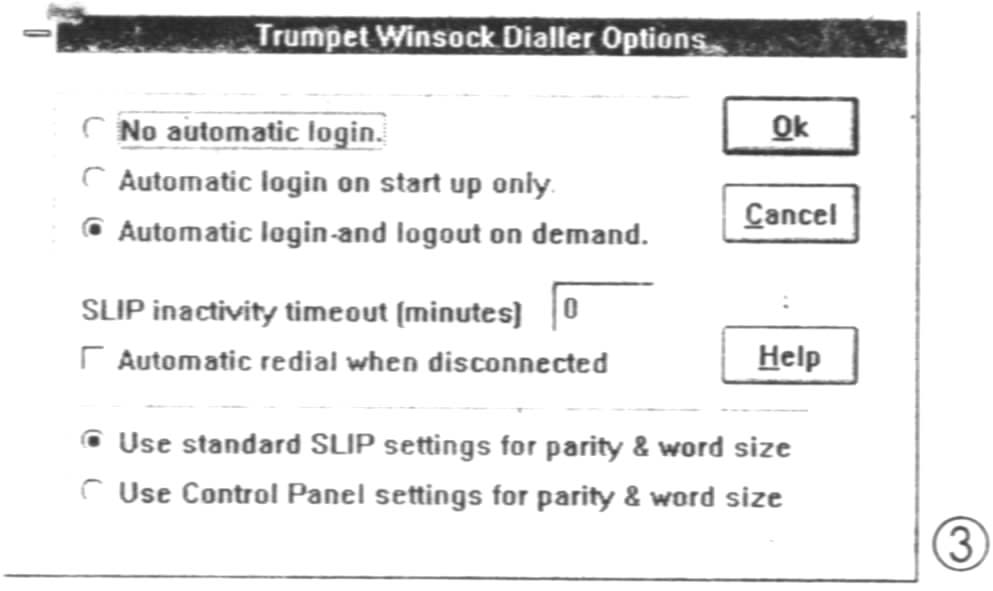
选用Automatic login and logout on demand(用鼠标左键单击前面的小圆点)以后软件就会自动启动。用鼠标左键按“OK”。
4.此时再回到“Trumpet Winsock”视窗,用鼠标左键选菜单“Dialler/Login…”。
此时出现小视窗,请你输入电话号码,你可输入“163”,按回车。
此时出现小视窗,请你输入用户姓名“Username”,你输入wong(注意英文小写)按回车。
此时出现小视窗,请你输入密码“Password”.你输入密码pk8341(注意英文小写)按回车。
5.此时调制解调器开始工作,你会听到调制解调器拨号的声音,调制解调器的“OH”灯发亮,出现“Trumpet Winsock Dailler Status”视窗,窗内会先后显示你和INTERNET联接的过程。
“Initializing modem…”
(初始化调制解调器)
“Dialling 163(Attemp 1)”
(第一次拨163)
“Connect.Now logging in as wong
(接通,开始为wong登记)
“Logged in.Now switch to Internet”
(已登记.转入INTERNET)
“PPP mode selected,will try to negotiate IP address”
(已选用PPP,取IP地址)。
6.此时“Trumpet Winsock Dailler Status”视窗自行关闭,回到“Trumpe Winsock”视窗,调制解调器的“OH”、“CD”灯亮。(开始收你钱啦。)
你可用鼠标下拉视窗右边的上、下滑标,在视窗的最底下见到以下几行:
……
Scyipt completed
PPP enabled
恭喜你,你已经可以和INTERNET联通啦!!!
7.接着,我们就可以退出INTERNET了,方法如下:
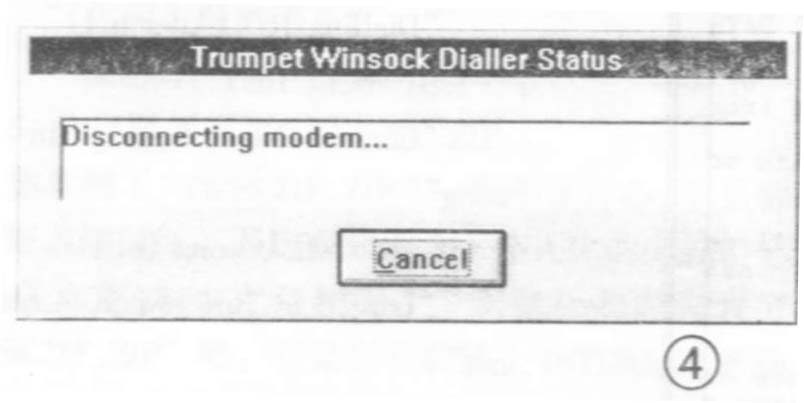
用鼠标左键选菜单“Dialler/bye”,出现“Trumpet Winsock Dialler Status”视窗(图4),窗内会先后显示你退出INTERNET的过程。
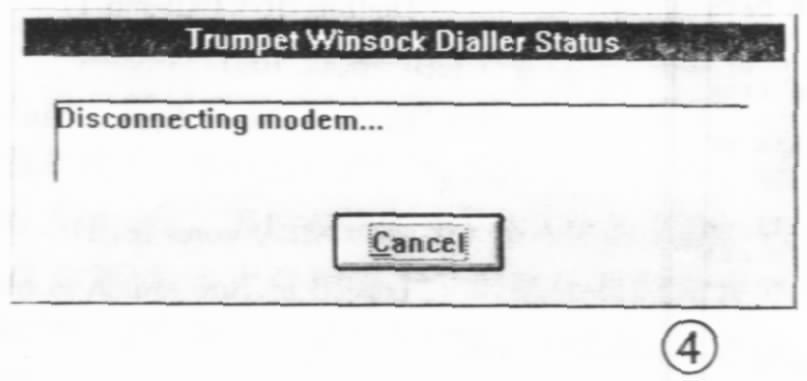
“Disconnecting modem……”
(正在将调制解调器断线)
“Modem has been disconnected”
(MODEM已断线)
调制解调器的“OH”、“CD”灯灭。
(停止收你钱了)
在这里我还要做一些说明:
细心的读者不难发现,为什么上文(以后诸文也如此)只提到一部分设置项目?笔者是考虑篇幅问题,和适合初学者的接受程度,所以只介绍最必要的设置。其它的种种设置可保持原样,不予理会。读者可以在熟悉了以后,自己慢慢摸索(这是一大乐趣呢)。当然,如有机会笔者也乐意再和大家一起探讨。
在(第一次拨163)后,如电话没接通,稍候它会自动再拨号,直至接通。不过软件设置只重拨10次(在“Trumpet Winsock Dialler Status”视窗中会逐次出现Dialling 163(Attemp 1),Dialling 163(Attemp 2), Dialling163(Attemp 3)…)。再不通,它就中断程序了。一般很少这种情况。否则,不是你的调制解调器有问题,就是你的INTERNET网络主机出了问题。可以借朋友的调制解调器来试试,也需要打电话给邮电局查问一下。在正常情况下,拨完号,约需30秒左右,二边的调制解调器才能完成交换数据即“握手”的过程。以后的过程就很快了,仅几秒钟就完成。
还有一种很不幸的情况,就是还没拨号,一开始(初始化调制解调器)就出错,出现“Modem is not responding”(调制解调器没响应)的出错信息。如果你的调制解调器没坏,这种情况一般是你的调制解调器不适应软件内定的初始化要求(它是一组调制解调器特有的AT命令)。你知道调制解调器在市场上有上百种牌子。各人有各人的脾气。笔者曾试用二个新调制解调器。一个是台湾省产品,没名气,但是专业调制解调器工厂出品的。另一个则是美国名牌,价格贵好多。台湾机一接上就行,美国机就给了我上述的出错信息。折磨了我好一阵子,才解决。那怎么办呢?最好的办法是找到该调制解调器生产厂推荐的初始化命令。你可在一些通信软件里找到。如“Telix for windows”,“WinFax Pro”等。找不到也不用着急,方法就是一个“试”字。笔者介绍几个AT命令给你一试,不过不包成功的喔(大多数都能解决问题的)!
1.AT&F
2.ATQ0V1E1
3.AT&F&C1&D2S7=55
不管你有产品生产厂推荐的初始化命令,还是试我介绍的命令。你都要把这些AT命令,放入本软件中。换言之,你要修改本软件。所以不要气馁,你比别人又多学了一点!方法如下:
当出现“Modem is not responding”(调制解调器没响应)的出错信息后,按回车。回到“Trumpet Winsock”视窗,用鼠标左键选菜单“Dialler/Edit Scripts....”,再在“Open Files”视窗中,在右视窗中用鼠标左键快速双击“Login.cmd”。此时“记事本”打开,展示“Login.cmd”文件。在其中(大约在28行)找到:
“ 7demsetup=“&cl&k3””一行(图5),这就是软件内原有的调制解调器初始化命令,现将光标移入其中,将产品生产厂推荐的初始化命令,或笔者介绍的几个命令逐次代替原有的命令后试验。如用笔者介绍的第三个命令代入后,新命令就如下:
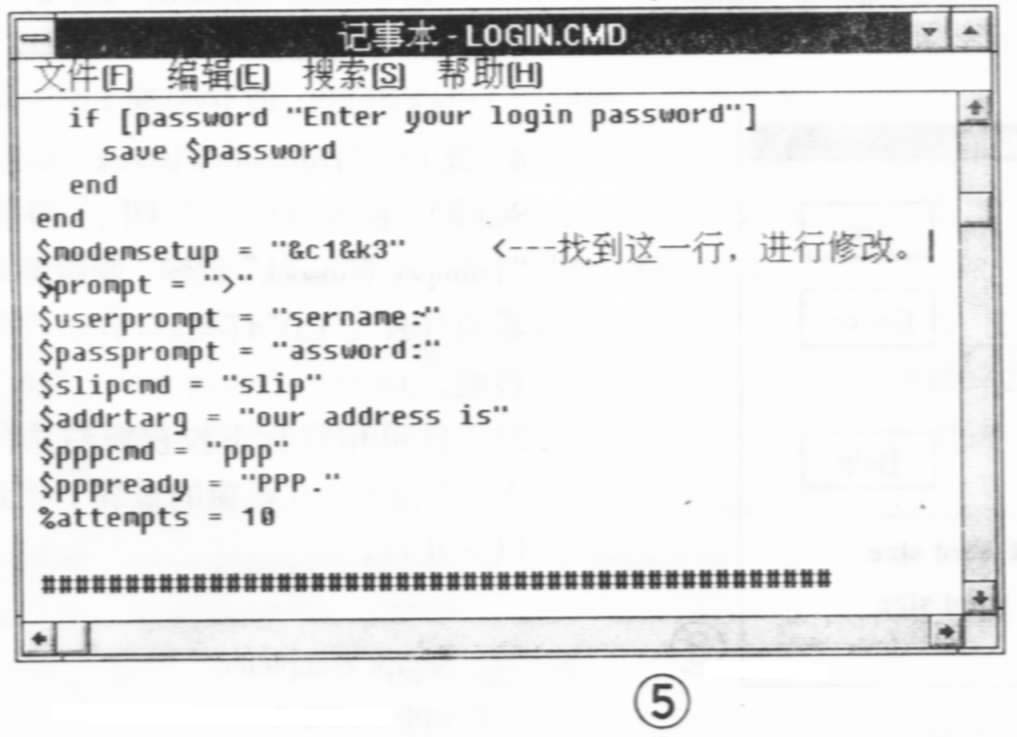
“ 7demsetup=“ &F&C 1&D2S7=55””。注意AT命令的“AT”二字母,在此可省略。用鼠标打开左上角的菜单,用“File/Exit”退出“记事本”,它会问你是否存档?按回车,存档退出。又回到“Trumpet Winsock”视窗,再选菜单“Dialler/Login”,重新执行上述第4项程序,如程序能顺利执行到底,接通INTERNET,(见上述第6项)。你的修改就成功了。否则再用本节介绍的方法,反复修改调制解调器的初始化命令,直至成功为止。
Winsock程序的安装到此就大功告成了,接下来我们将教你安装第一个INTERNET的实用程序“WS-FTP”。“WS-FTP”是一个著名的档案传输软件,它在WINDOWS下运行。画面清晰,使用方便。在这里告诉大家可以下载它的地址,再麻烦你的朋友帮助下载一次,以后你就可以不麻烦他了。
ftp地址:
ftp.coast.net
User ID:
anonymous
password:
你的E-Mail地址
在以下路径:
/mir03/simtel/win3/winsock
可找到我们需要的软件“ws_ftp.zip”(159472.95,11,13.)将它下载即可。
我们还会介绍一系列INTERNET的实用软件,部分软件在装入WINDOWS时会自动建立一个程序组。这样到最后时我们的WINDOWS中因为有许多新程序组而变得很乱。因此笔者建议统一建立一个“INTERNET”程序组,将所有我们介绍的软件图标都归入其中。这样使用时更方便。现在我们就来建立“INTERNET”程序组。在WINDOWS的“程序管理器”中,用鼠标左键单击菜单“文件/新建”后,出现“新的程序对象”窗口,在其中用鼠标左键选用“程序组”(图6),再用鼠标左键按“确定”。接着出现“程序组特性”窗口,在“说明”后的空格中,用键盘输入“INTERNET”字样(图7),再用鼠标左键按“确定”。此时回到“程序管理器”视窗。我们会见到出现了一个新的程序组窗口,标题是“INTERNET”。这时我们已经建立了新的“INTERNET”程序组。它现在是空的,没有软件图标在其中。而我们刚才新装“WINSOCK”程序的过程中并没有自动建立它的软件图标,现在我们可帮它在“INTERNET”程序组窗口中建立它的软件图标,方法如下:
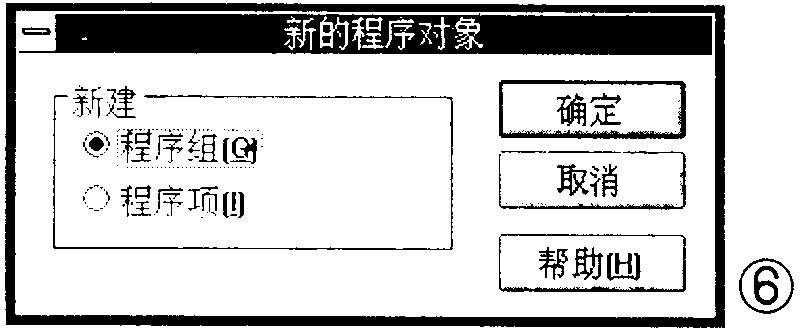
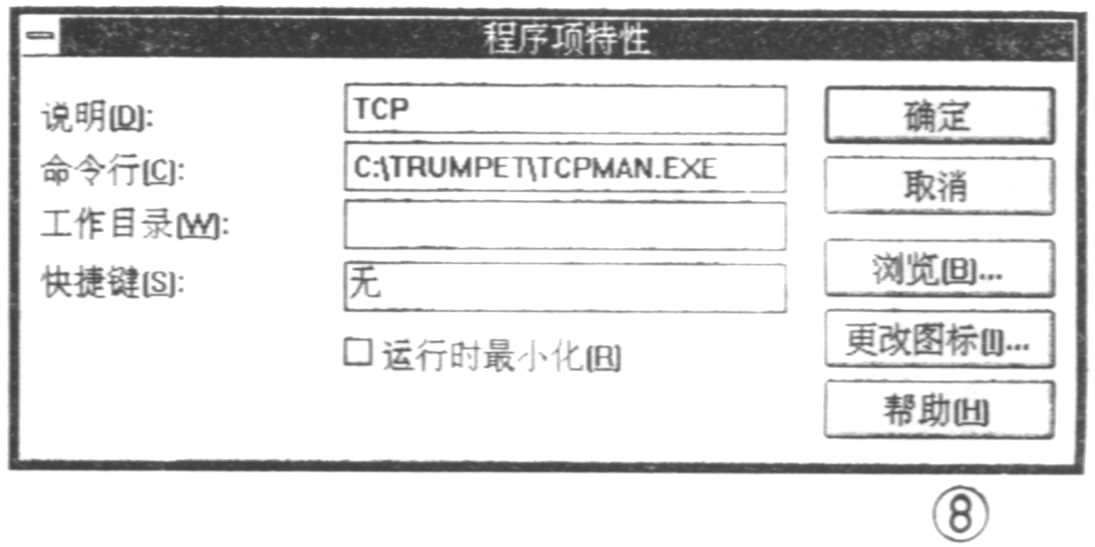
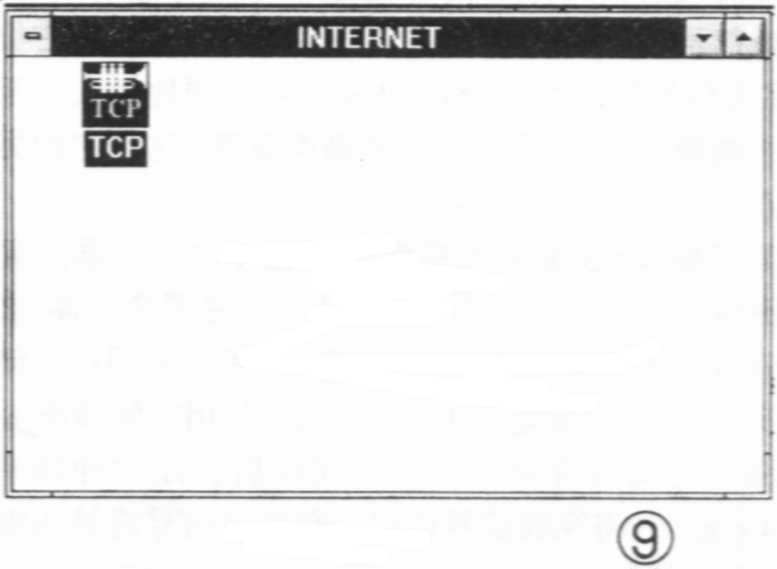
用鼠标左键单击“INTERNET”程序组窗口,使“INTERNET”几个字变蓝色。再用鼠标左键单击菜单“文件/新建”后,出现“新的程序对象”窗口,在其中用鼠标左键选用“程序项”,再用鼠标左键按“确定”。再出现“程序项特性”窗口,在“说明”后的空格中,用键盘输入“TCP”字样,在“命令行”后的空格中,用键盘输入“C:\TRUMPET\TCPMAN.EXE”字样,(图8)再用鼠标按“确定”。此时回到“程序管理器”视窗。我们会见到在“INTERNET”程序组窗口中出现了一个新的蓝色软件图标。标题是TCP,图案是一个喇叭(图9)。这是TCPMAN.EXE程序内定的软件图标。以后我们可将介绍的一系列INTERNET实用软件的软件图标都归在“INTERNET”程序组窗口中,好看又好用。(临渊(香港))