编者按:
目前,许多初学者学习计算机操作技术的热情很高,但在实际动手操作中碰到了不少问题,影响了学习的进度。为此,我们收集了初学者碰到的几个典型问题,请有经验的教师撰写一些辅导文章,以帮助初学者顺利地步入计算机操作技术的大门。
一、启动前准备工作
启动一台个人计算机系统,必须要有磁盘操作系统DOS软件,DOS软件和计算机的硬件相配合,才能启动计算机,用户经常使用的DOS有两种,一个是PC-DOS,另一个是MS-DOS,使用方法相同。在DOS系统中起着关键作用的是三个核心文件。在MS-DQS系统中是IO.SYS、 MSDOS.SYS和COMMAND.COM三个文件,其中前两个文件是隐含文件。这三个文件通常存放在硬盘或软盘中,存有三个核心文件的软盘我们习惯叫做系统盘,由于计算机的硬件配置不同,用户在启动计算机时,所做的准备工作就是需要确定是用硬盘还是软盘来引导系统。
1.一些简易的计算机没有装硬盘,计算机需要由软盘来引导系统,在开机之前,就必须将事先准备好的一张系统软盘,放入到该计算机系统的第一个软盘驱动器A中,并关好门,用来引导系统。注意,若不关上软盘驱动器的小门,计算机认为没有放入软盘。如果放入的不是系统软盘,则计算机也不能启动。如果把系统软盘放入到第二个驱动器中,由于第二个软盘驱动器B在启动过程中不起作用,也不能引导系统。因此,用户应了解所使用的计算机中哪一个是驱动器A,哪一个是B,一般来说放在上面的是驱动器A。
2.由于组装计算机时,厂家已经把DOS装入硬盘,已为用户做好准备,用硬盘引导系统是最方便的。如果用硬盘引导系统,不要把驱动器A的小门关上,关上门将影响硬盘引导系统。
3.对于有硬盘的计算机是否也可用软盘来引导计算机启动呢?对于目前使用的286以上的计算机,这个问题需要着计算机中的设置,在系统BIOS设置中,有一条系统启动顺序的设置System boot sequence,若设置为先软盘A后硬盘C,则计算机启动时先搜索软盘后搜索硬盘,此时有硬盘的计算机用软盘能够引导系统。若用户所使用的计算机设置为先硬盘C后软盘A,则计算机启动时光搜索硬盘后搜索软盘。此时有硬盘的计算机由于系统已经搜索到硬盘,并执行硬盘中的DOS三个核心文件,已经引导计算机启动了,在这种情况下,软盘不能引导计算机启动。当硬盘遇到病毒等问题,需要用软盘来启动计算机时,可以通过修改设置使软盘能够启动系统,为了使用方便,有硬盘的计算机除了在硬盘中装有DOS系统以外,也应准备一张带有系统的软盘作为备用。
二、启动过程
当用户做好开机的准备工作后,就可以开机。开启电源后,计算机首先进行自检。所谓自检是计算机指对硬件设备进行检查,如果检查出硬件中的问题,将显示出错误信息,用户根据该信息,可以进行检修。我们假定用户使用的计算机的系统启动顺序设置为先软盘A:后硬盘C:,则计算机自检完后,首先搜索第一个驱动器A:,查询该驱动器是否放入系统软盘,如果该驱动器有系统盘,系统将顺序执行系统盘中的三个核心文件;如果该驱动器没有放入软盘,则系统将查询硬盘,查找到硬盘后将执行硬盘中的三个核心文件。如果系统中没有硬盘,或硬盘中三个核心文件有问题,此时计算机系统将提示用户驱动器没有做好准备,显示如下内容:
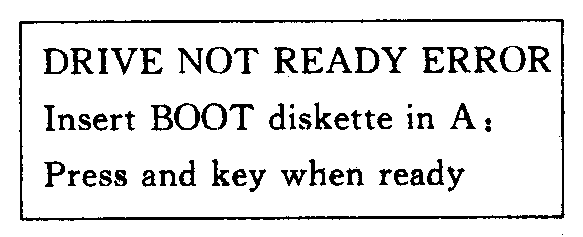
用户只要将一张系统盘放到第一个驱动器A中,按任意键即可重新引导系统;而当计算机系统有硬盘,软盘驱动器中放入一张不是DOS的软盘或没有放入软盘,但把驱动器A:的小门关上。此时,计算机系统启动也不能成功,屏幕显示如下:
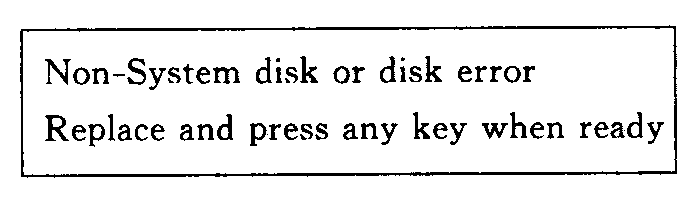
该屏幕提示没有系统盘或磁盘有错误,替换并按任意一键重新启动。用户只要在驱动器中更换系统盘即可,或把第一个驱动器小门打开,由硬盘来启动系统。因此,使用硬盘启动,在软盘驱动器中不要放入软盘!在这儿注意:驱动器只有关上门才算放入软盘,没关门不算。驱动器中没有软盘而把小门关上,计算机认为放入软盘。计算机启动的关键是运行DOS的三个核心文件,对计算机的硬件和软件进行协调,开启计算机实际上是一个引导DOS系统的过程。当系统在硬盘或在第一个软盘驱动器中找到系统软件,计算机系统就会按顺序执行DOS中的三个核心文件,然后再检索系统设置文件CONFIG.SYS,对于系统编写在该文件中的命令进行设置,如果系统未检索到CONFIG.SYS文件,则DOS将自动设置为缺省值。然后再执行AUTOEXEC.BAT这个批处理文件。继续设置,如果没有该文件,计算机将讯问日期和时间,等待用户回答,下面是用一张只有DOS三个核心文件的系统软盘,根目录下没有CONFIG.SYS文件和AUTOEXEC.BAT文件,引导计算机启动后的屏幕显示。
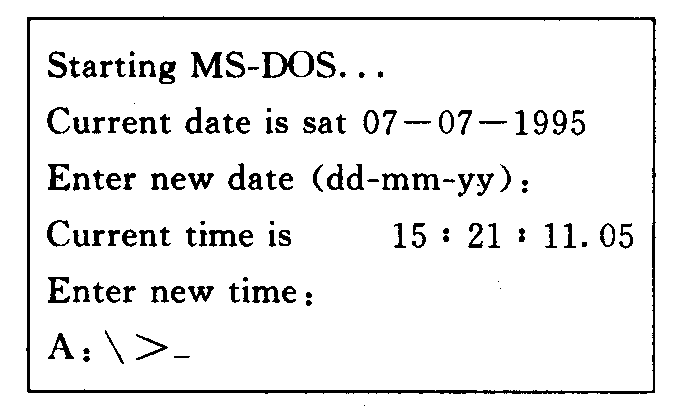
此时,计算机系统讯问日期,其中dd表示日,mm表示月,yy表示年,此处日期是采用日、月、年的顺序,低版本DOS采用月、日、年的顺序和我们日常习惯不一样,使用时要注意,此时,如果回答,原来的日期被改为新键入的日期,如果不回答,只要打入回车键即可,此时原日期不变。在回答完日期后,计算机系统询问时间,此处的时间为时、分、秒和百分之一秒,计算机询问时间同日期一样,也是回答则修改计算机内的时间,不回答,则保留原机内的时间。当我们回答完询问后,屏幕显示出A:\>,到这时计算机引导系统成功。
如果磁盘中装有系统设置文件CONFIG.SYS和AUTOEXEC.BAT文件,计算机在执行完DOS的核心文件COMMAND.COM后,系统将检索设置文件CONFIG.SYS,然后再执行自动批处理文件AUT0EXEC.BAT。此时计算机系统就不再讯问日期和时间,而是显示CONFIG.SYS文件中的一些设置提示,直接显示 A:\>或 C:\>。这两个文件作用很大,是两个重要的文件。一般计算机在硬盘中都有这两个文件,并且,这两个文件编写得好坏,影响使用效果。对于初学者来说,暂时不要更改这两个文件。当计算机开机显示出A:\>或C:\>号后,我们可以说计算机引导成功。对于低版本DOS,开机成功后,出现的提示符为A>或C>,有一些差别,但使用方法是一样的。用软盘引导系统提示符为A>,用硬盘引导系统提示符为C>。在提示符后面有一个闪动的光标,该光标指示用户所键入的字符位置,用户每键入一个字符, 光标自动后退一格。此时,计算机等待用户操作。
三、使磁盘带系统
用户操作计算机,首先是启动计算机,也就是引导系统,如果启动不成功,则计算机无法使用,DOS的三个核心文件在引导系统中起着重要作用,如果磁盘中这三个文件出现问题,用户不能用一般的拷贝命令把这三个文件存入到磁盘中,这是因为三个文件要占据磁盘的特定位置,这样在引导系统时,才能找到这三个文件。下面介绍产生系统盘的方法。在下面的命令行中“为空格符号,“<CR>”为回车符号。
1.带系统格式化
软盘格式化时,使软盘带系统。
例1:利用硬盘对5.25英寸高密软盘进行带系统的格式化。
C:\>\DOS\FORMAT:/S <CR>
经过格式化后,该软盘上已存有系统的三个核心文件。带系统格式化的软盘可以引导系统启动,但高版本DOS要占用磁盘约200K左右的空间。如果用DIR列文件目录命令查看该张软盘,将看到该张软盘只有一个文件COMMAND.COM,但实际是三个文件,有两个是隐含文件,看不见。
例2.用系统软盘对软盘进行带系统的格式化。
在使用没有硬盘的双软盘微机时,由于格式化是一个外部命令,需要有相应的外部命令文件,操作时应把具有FORMAT文件的DOS盘插入驱动器A:中,把待格式化的软盘插入驱动器B:中,键入命令格式如下:
A:\>FORMAT:/S
说明:高密驱动器能够格式化高密软盘和低密软盘,低密驱动器不能格式化高密软盘,利用高密驱动器格式化5.25英寸低密软盘时应该加一个参数“/4”;对 3.5英寸的低密软盘应该加参数“/F:720”。
2.利用DOS中的系统命令SYS在磁盘中存入DOS的三个核心文件。如硬盘中的三个核心文件受到破坏,不能引导系统,可采用该种方法来存入这三个文件。
例3.把A盘上的系统文件传送到硬盘中。
A:\>SYS <CR>
说明:采用上述方法,该软盘必须是系统盘,也就是用这张软盘能够引导系统,并且这张软盘中应存有SYS命令文件。
例4.一个软盘已存有文件,现在想把该软盘装入系统文件,使该盘能够启动系统。
分析:该SYS是一个外部命令,下达SYS命令必须有该命令文件,如果该命令文件在硬盘中,往往存放在DOS子目录中,因此在命令格式中应加过路径,或进入子目录中再下达命令。
带路径的操作格式:C:\>DOS\SYS海糃R>
进入子目录操作格式; C:\ DOS>SYS:<CR>
显下: System transferred
该显示说明已在软盘中装入系统文件。
说明:使用低版本DOS必须在格式化时加入“/B”参数,才能采用该方法使软盘装入系统文件,否则不能用该方法把DOS的核心文件装入已存有文件的软盘中。
3.在硬盘中重新装DOS软件。
高版本DOS软件在重新往硬盘中装入时,不影响原硬盘中存有的应用软件,只修改原设置文件CONFIG.SYS和自动执行文件AUTOEXEC.BAT,为用户往硬盘中装入系统提供方便。
例5.在硬盘中重新装入DOS6.2
把原装DOS软件第一张软盘放在第一个驱动器中,用该软盘引导系统当屏幕显示出以下讯问时:
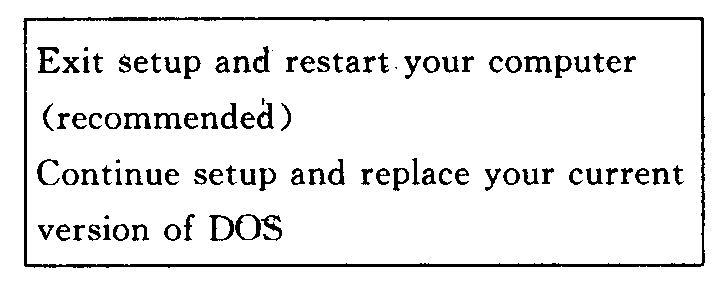
该提示第一行是退出安装,第二行是继续安装,用户只要把光标调整到第二项,回车后,屏蔽显示出安装过程,用户等待该软件的安装,一直到系统提示:
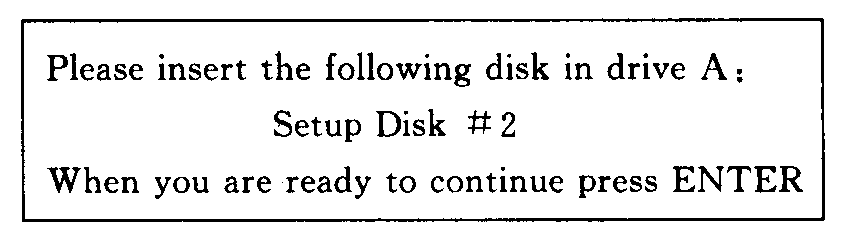
提示中ENTER是回车键,用户把第二张软盘换到驱动器中,回车后继续安装,这样一直到四张软盘安装完成。此时屏幕显示如下:
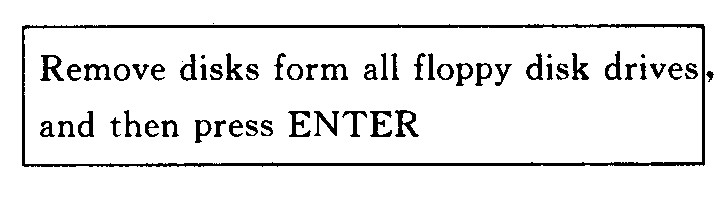
即从驱动器中拿出软盘,然后按回车键使计算机重新启动,出现提示符C:\>,此时键入DIR命令,可以看到在硬盘中有一个名为DOS的子目录,该子目录中内容是安装的DOS软件。DOS软件在安装过程中,在根目录中自动建立一个批处理文件AUTOEXEC.BAT和系统设置文件CONFIG.SYS。
注意事项:
(1)若用软盘引导系统不能成功,除了驱动器有问题以外,主要是该软盘中没有DOS的三个核心文件,或者是这三个文件受病毒破坏。如果硬盘不能引导系统,就应该查一下病毒。
(2)开机后,屏蔽显示“Press[F1] to continue”(按F1键继续)信息。说明该计算机硬件设备有与设置不相吻合,例如使用的驱动器和设置中驱动器规格不同,键盘没有接等。
(3)如果因为病毒影响,软盘或硬盘都不能引导系统,此时,需要把存有设置内容的CMOS芯片掉电,清除该芯片存储的数据,如果用户对主板有所了解,可断开电池与CMOS芯片之间的跳线,不了解的用户可瞬间短路电池,但注意该方法有损坏电池的危险。断开跳线几分钟后,CMOS芯片中的内容被清除,此时重新调整设置,然后用一个干净的系统软盘引导系统,再解决病毒问题。
(4)计算机有病毒后,清除病毒对应使用干净的系统盘引导系统,然后再清除病毒,如果使带病毒的硬盘或软盘引导系统不能解决杀病毒问题,公安部的查病毒软件本身带系统,保证了杀病毒的效果。
(5)用户用低版本DOS引导系统成功后提示符为C>,而高版本DOS往往采用C:\>,提示符C:\>中\”代表路径,此处代表根目录,如果用户在某一个子目录中,此时在提示符中将加进子目录名作为当前路径。如果用户想改变提示符号可用DOS中的PROMPT内部命令。
四、系统的再启动
当计算机接通电源开始使用时,由于运行软件出现错误导致死机,或由于运行状态不对等原因需要重新启动,正确操作不应采用关机再开机的方法,因为频繁的开关机可能损坏计算机中的磁头和盘面,而面对计算机由于各种原因而出现的死机现象,又需要重新启动,这时我们可以采用叫做热启动的方法,通常我们把接通电源的启动叫做冷启动,所谓热启动是对冷启动而言,热启动是操作计算机经常使用的方法,在热启动时,也要做好启动的准备工作,热启动时采取以下步骤:
(1)把系统盘插入驱动器A:中,如果计算机内有硬盘,此时可以不用在驱动器中放入系统软盘,但第一个驱动器一定要打开门。
(2)左手两个手指同时按下[Ctrl]和[Alt]这两个按键不放手,然后再用右手按[Del]按键,最后全部放开。操作时,右手所按[Del]键手指应该只按一下,并且不要比左手后抬起,因为右手比左手后抬起就等于热启动后又单独按了一次[Del]键,启动后,按该键是进入系统BIOS设置的命令,如果进入设置,对设置不了解,请不要改动,误改动会影响系统的正常工作,如果进入设置,用户可以按[ESC]键退出设置,系统将重新启动。
当一个系统死机用热启动的方法不能重新启动时,可用硬启动,也就是按动装在主机箱上的[RESET]按键,RESET的意思是恢复到初始状态,用硬启动的办法其准备工作和热启动一样。这两种方法其共同特点都是在通电情况下重新启动计算机,不同点是热启动后,计算机系统不再重新自检,而直接去搜索驱动器,执行DOS中的三个核心文件,而硬启动计算机系统需要重新经过自检,比热启动多了一步,所以需要重新启动计算机时通常采用热启动。(钱忠慈)