目前市场上出售的PC兼容机大多数性能可以满足一般的家庭和简单的办公条件,价格也能接受,因此造合一般家庭购买。这类PC电脑以386为例,配置大致如下:
主机:386DX-40
显示器:VGA1024×768
彩色点阵间距:0.28mm
硬盘:210M
软盘:1.2M+1.44M
内存:4M
键盘:101
以上配置的价格,目前在7000元左右,而自己动手装一台这样的微机,不但可节省资金,更主要的是通过自己选购性能价格比最好的器件自己动手安装与调试,能够学到不少有关于电脑的知识,对电脑常出现的问题,自己也能动手解决。下面就如何成功地装配一台电脑提出笔者的一点建议。
一、选购配件
1.系统主机板(俗称主板),这是电脑的心脏部分,因此,选择一块好的主板,对于将来电脑的使用寿命至关重要。目前市场上销售的主机板种类很多,五花八门,虽都叫386、486主机板,但仔细观察,无论是从外观上,还是从质量上以及使用上都存在着很大的差别。大体的说386的主机板从CPU芯片上分为80386SX及80386DX,前者内部使用的是16位数据通路,而后者使用的是32位数据通路。就我个人的看法,80386—DX比80386—SX的主机板不但速度快(可达40M以上),而且数据通路也多,因此应为首选。
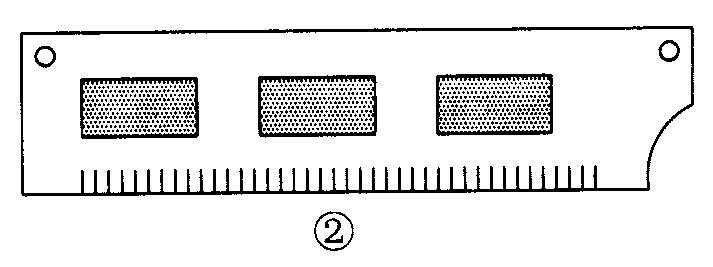
如图1所示,一般的主机板上除了有扩展总线插槽外,还有扩充内存插槽。主机板扩充内存的插槽(BANK)分为4槽及8槽,不同的主机板位置略有不同,选择8槽的主机板要比选择4槽的主机板在今后选择存储模块(SIMM,俗称内存条,见图2)的时候灵活性要大一些,同时还可以扩充更大的内存。
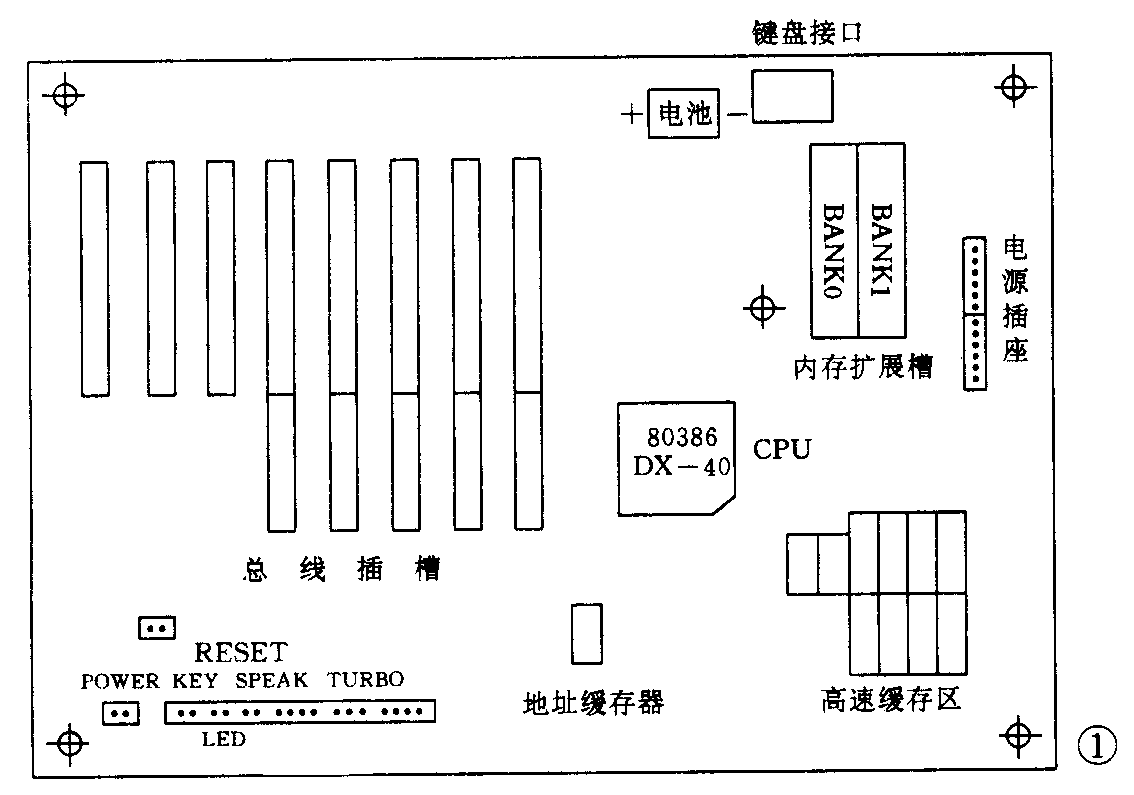
主机板上还有一个ROM BIOS,它是一块存有基本输入输出系统的存储器,固化在ROM之中,当系统加电时能够引导和设置系统的基本输入输出功能。目前较为流行的是AMI BIOS。除了这些,有的主机板还设有高速缓存SRAM及地址缓存TRG SRAM,具有这样的缓存区,能够进一步提高数据对CPU的访问速度,加快程序的运行。还有一些主机板具有节能的效果,即当主机在一定的时间之内不操作也不运行程序的时候,显示器自动关闭屏幕,硬盘自动停止转动,微机处于一种“休眠”状态,而当使用者敲任意键时,主机被激活,处于工作状态,继续工作,从而节约了电能延长了微机的使用寿命。当然,后两种主机板的价格相对来说比较贵一些。
在购买主机板时,笔者认为:一定要选择性能较好,质量稳定的主机板,通常这种主机板在市场上销售过一定的时间,而且用户反映较好,如:386-DX-33海洋原装板,OPTI386主机板等,但一定注意是否是原装的。原装厂家一般都提供质量保证书及保修卡。即使是这样的主机板,在选购时也一定要检验通过。即按实际情况接好一切外设如内存条、键盘、硬盘、软驱、显示卡、显示器等上电通过。常用的386DX—33的价格一般不低于550~750元(原装板较贵)。
2.显示卡,目前常用的显示卡为TVGA8900及TVGA9000等卡,以TVGA8900-C型卡为例,它可以适用于286、386、486各种微机,同时可兼容MDA、CGA、EGA、VGA等各种显示方式,并提供256种颜色的快速屏幕显示及1024×768的高分辨率。使用这种卡可以支持目前常用的大多数软件,如:WINDOWS3.X,AUTOCAD,LOTUS,WPS及目前流行的多媒体视霸卡。有些显示卡则不能兼容多媒体视霸卡,这点对于将来要上视频卡的读者来说,选购时要注意。
显示卡也有RAM区可插内存256K~1M,建议有条件的话插到1M为最好。这类卡目前价格在300~400元范围内。
3.硬盘的选择:如果将来选择高版本的DOS通常能够管理大容量的硬盘,硬盘的容量越大,则表示将来能存储的文件越多,相对价格也就越贵一些,就目前流行的软件大多数需要数兆到数十兆的存储量,尤其是使用多媒体卡的时候要求能存储的文件更多,因此笔者认为,386微机的硬盘存储量不能低于210M。目前质量较好的硬盘牌号为,QUANTUM、CONNER、SEAGATE、NEC、MAXTOR等(购买硬盘时最好能让厂商做好格式化)。上述硬盘价格目前在1300~1500元左右。
4.内存条:SIMM DRAM,就目前的软件而言,笔者认为对于内存的要求不能低于4M。前面在选择主机板的时候我们提到了内存条的选择(SIMM DRAM)。目前的内存条有1到8片的规格,即组成1M的内存用了多少片存储芯片(见图2)。2到3片条的性能价格比为最好。我们在选择时值得注意的是,有些不正当渠道来的内存条在使用上得不到保证,这类内存条上芯片往往很多,甚至有飞线,这种内存条在使用上不是发热就是死机。所以,在购买时不要一味地追求价格低,往往价格低的商品在质量上得不到保证。
在扩充内存时,同一BANK内的内存条必须是同一型号、同样存储量的,否则机器检测不到。以三片条为例,目前的价格在每片300元上下。
5.键盘及鼠标器:键盘是计算机输入的主要设备之一,目前常用的为101键,有些键盘上带有鼠标器(滑鼠)。键盘分为机械式和电容式两大类,机械式的键盘主要是借助于击键时产生的机械力使开关簧片通断,电容式的键盘则是利用电容的变化来检测通断的,前者开关特性好,但寿命有限,后者手感较好,适用于职业录入员使用,但价格较贵。机械式键盘价格在130元左右。
6.显示器:显示器大体上分为黑白显示器(单显)和彩色显示器(彩显)两大类,具体尺寸分为:7英寸、9英寸、14英寸、21英寸等,常用的为14英寸。
单显分辨率分为720×350中分辨率和1024×768高分辨率两种单显,彩色显示器通常使用14英寸分辨率为1024×768。如果读者只是想利用计算机进行非图形方面的使用,如:文字编辑、程序调试等,选用高分辨率单显即可,否则就要考虑选择彩色显示器了。目前除了名牌机以外,大多数兼容机用户所使用的显示器型号比较复杂,价格也相差很大,笔者建议选择时应慎重,因为显示器是比较易出故障的外设之一,除了选择显示器的型号之外,更重要的是选择显示器的分辨率,对于彩色显示器还应同时考虑彩色点阵间距,彩色点阵间距通常情况下有0.39、0.31和0.28几种,0.39适合一般的文字处理,而0.28在用于CAD图型及多媒体时,图像的质量则更高。一般选择分辨率为1024×768,彩色点阵间距为0.28逐行扫描的SVGA彩色显示器为好,价格在1800元左右。VGA单显的价格不高于700元。
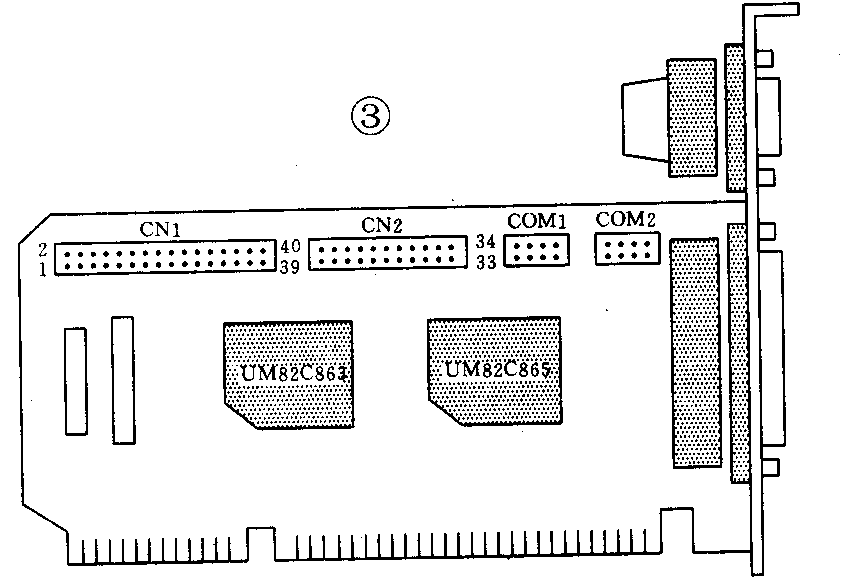
7.软盘驱动器:为了使用不同尺寸的软盘,目前大多数微机都选择了世界上通用的两种规格的软盘驱动器,即常说的1.2M5英寸和1.44M3英寸的软盘驱动器,通常称其为一对,一般的销售商也是这样报价的,以TEAC商标为例,目前每对的价格在750元左右。我们在选择软盘驱动器的同时,可选择一块多功能卡,这种卡上有RS232接口,同时又能驱动软盘及硬盘,如UMC卡,价格总体在60元左右(见图3)。
在上述组件都选购检测完成之后,便可开始组装。首先,选择一款你个人比较喜欢的机箱,如立式、卧式、超薄型等。如果日后打算安装一些卡,如汉卡、防毒卡、多媒体卡等,就不要选择超薄型的机箱。一般购机箱时通常配有电源,为了今后升级方便,建议电源的功率不低于200W的为好。
二、如何安装
将选购好的主机板安装在机箱内,一般螺丝孔的尺寸与主机板的螺丝孔是标准尺寸,注意安装时不要使螺丝碰触元器件,必要时加红板纸垫圈。
先不要急于通上电源,先将显示卡及多功能卡插入插槽内,将多功能卡与软盘及硬盘的连线连接好,34针的为软盘连线(CN1),40针的为硬盘连线(CN2)。软盘连线的排电缆一端带有扭接的为A驱,中间为B驱,注意软盘连线及硬盘的连线不要接反,红色一端与电源正极(红色)相靠,硬盘也是如此。机箱内部有许多与主机板的连线,要把它们与相应的插座联接好,具体如下:
SPEAK—扬声器
LED—数字发光管
TURBO—速度指示灯
KEY—键盘锁
RESET—复位键
POWER—电源指示灯
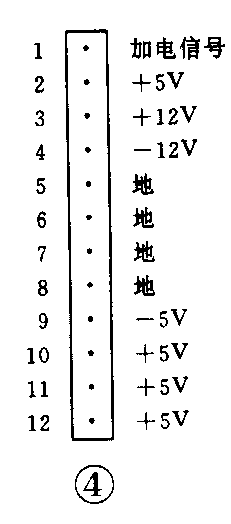
扩展内存条的安装要按从BANK0到BANK1的顺序安装插好,不要插反,有金属手指的一面要与插槽内的金属接触片面对面地接好。将电源上的插头与系统板上的电源插座插好,它的顺序见图4。上述各种插头及插座的联线接好了之后,按主机板说明书上有关的跳线检查一遍,如果符合系统的要求即可联接显示器及键盘,注意键盘下面有一AT/ST开关,我们把它放在AT一边。
三、通电及硬件环境设置:
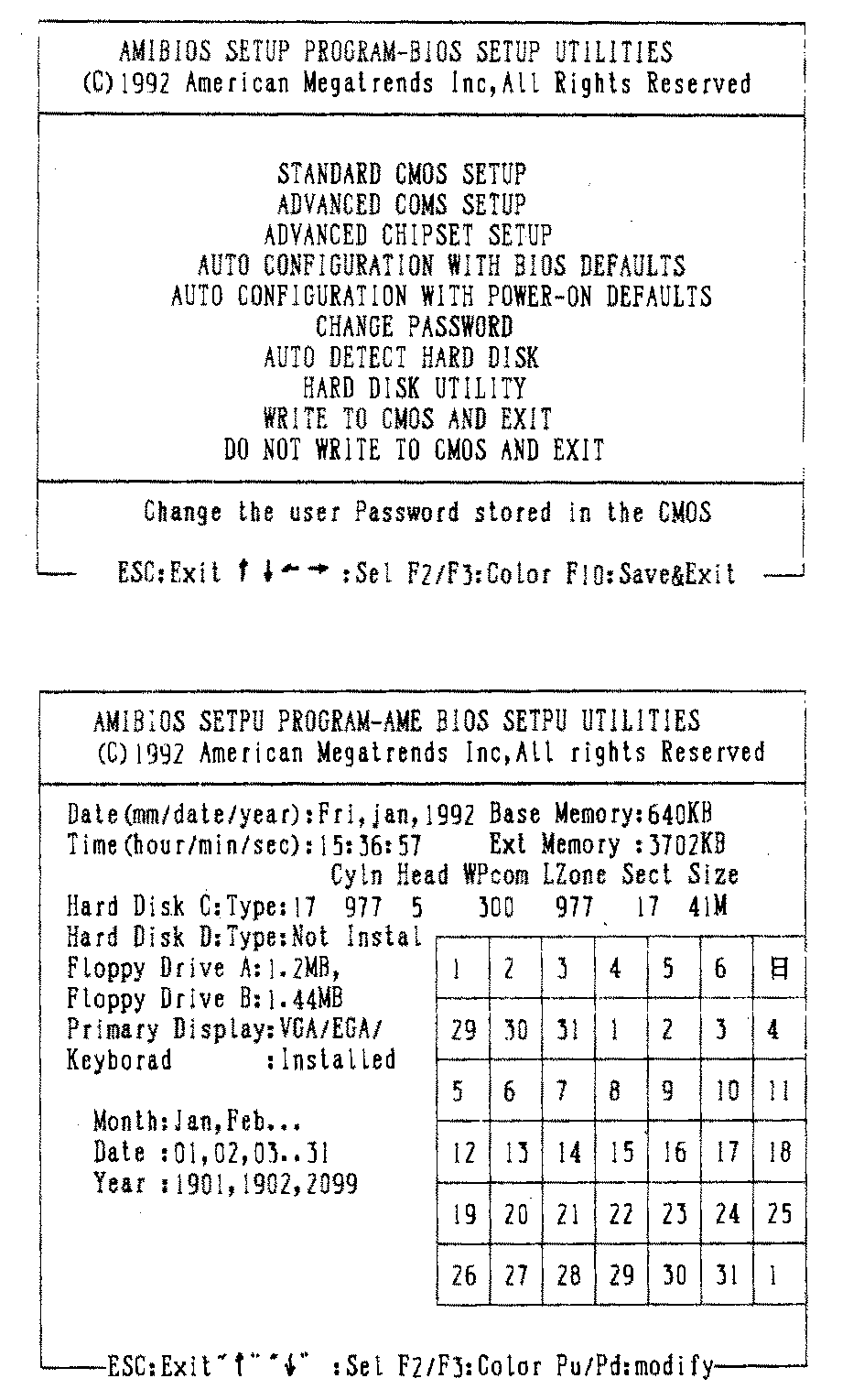
在通电启动时,按“DEL”键,则进入系统设置菜单,选用“↑”“↓”键头加以回车便可进入相应的子菜单(见菜单一),此时光条停留在第一行,STANDARD COM SETUP(基本系统硬件环境设置),此时回车出现了菜单二,用PaUp和PgUn来改变内容,直到所需要的值出现。下面逐项说明初次安装微机时怎样设置这些参数:
DATE(mm/date/year)表示为当前日期;月:日:年:
TIME(hour/min/sec)表示为当前时间:时:分:秒:
HARD DISK C:TYPE:表示硬盘上的型号及参数,例如内存量、磁头参数、柱面参数等,可按照你的硬盘上的有关数据输入相应的内容。如果不清楚,可按自动方式。选择AUTO DETECT HARD DISK项(硬盘自动查找)系统会自动查找出硬盘的参数,并添写到此项内容之中。HARD DISK D:TYPE:表示硬盘D的参数,同上方法输入,如果只安装了一块硬盘的话,此项应选没有安装,NOT INSTALLED。FLOPPY DRIVE A:此项要求你按照软盘A的尺寸回答,用PaUp和PgUn来挑选内容。FLOPPY DRIVE B:此项要求你按照软盘B:的尺寸回答,用PaUp和PgUn来挑选内容、PRIMARY DISPLAY:按显示器的实际情况回答即可。
KEYBOARD:此项设置问是否安装键盘,应回答安装(INSTALLED)。上述项选择完成检查无误后按“ESC”返回主菜单一。下几项的设置则进入到更细致的设置,读者可参照系统板手册有关项更改成自己所需要的数值,初学者也可不必进行下面几项的设置而按照系统给出的默认值主机即可工作。笔者建议,在没有搞清菜单的具体含义时,不要盲目操作,胡乱回车,否则后果十分严重,尤其是硬盘实用项(HARD DISK UTILITY)和密码更改项(CHANGE PASSWORD),前者误操作会使硬盘当中的数据丢失,造成无法挽回的损失。后者如果忘记密码则无法进入系统,只能短接有关跳线进行重新设置。
上面的项目设置完成之后,还应回答写入并退出项(WRITE TO CMOS AND EXIT),在这一菜单中只需回答Y,所有设置即写入到CMOS之中。
至此,自己组装的微机即告成功,读者可根据自己的需要购买一些实用的软件,如:WINDOWS、WPS、教育软件、管理软件及工具软件等。具体可参看《无线电》所刊出的《家用电脑的软件配置》系列讨论文章。(马连生)