在上一讲中我们已经介绍了文字处理的有关基本概念以及几种常见的汉字录入方法,在这一讲里,我们将介绍目前常用的文字处理软件及其最基本的功能。
一般来说,作为一种文字处理软件,它必须具备以下功能:
(1)能显示汉字,并通过各种标准代码录入汉字
(2)能对汉字文本文件进行编辑,并具备初步的排版功能
(3)能将汉字文本文件从打印机上打印出来
(4)具备其它辅助功能
早期较为成功的文字处理软件是由电子部六所汉化的WORDSTAR或简称WS,它具有操作简单,对使用环境要求不高等突出优点。在八十年代中期一直是汉字处理软件的主流产品,就是在今天也仍然有人在继续使用。但WS也有其致命的弱点,第一是输入方法太少,特别是近年来发明的新录入法,它都没有包括;第二是用户界面不太理想,许多操作缺少应有的提示,造成使用不方便;第三是打印字体不美观,而且字体也不多;第四是几乎没有其它辅助功能。到八十年代后期至九十年代初,汉字处理技术取得了长足的发展,先后出现了不少优秀的文字处理软件,WPS便是其中的佼佼者。
WPS是英 Word Processing System的缩写,意为“文字处理系统”,它是由香港金山公司和北京大学新技术公司联合开发的,从1988年至今,已陆续改进推出了功能和性能不断提高的多个版本。WPS虽继承了WS的某些基本特点,但在输入方法、用户界面、打印质量、辅助功能等多方面均产生了飞跃,是一种十分理想的文字处理软件。鉴于这种原因,我们将以WPSV6.OF为蓝本向大家介绍文字处理的有关内容。
一、WPS简介
WPS是一个较大的软件系统,它必须在SPDOS的支持下才能运行,所以有时也把SPDOS看成是WPS的一部分,SPDOS提供汉字的显示以及输入方法,而WPS提供编辑排版功能。在SPDOS启动后,已自动加载了国标区位、全拼双音和双拼双音三种汉字输入方法,其它输入方法必须在使用前加载(即运行以下执行文件中的某一个或某几个):
(1)WBX.COM 五笔字型码
(2)TELE.COM 电报明码
(3)BXM.COM 表形码
(4)BBX.COM 八笔型码
(5)CCSJ.COM 层次四角码
(6)LBSX.COM 六笔声形码
(7)FTCJ.COM 全拼仓颉码
(8)GRC.COM 希腊文
(9)RWEN.COM 日文
(10)EWEN.COM 俄文
输入方法加载以后,用ALT+<F1~F10>键激活,其中:
ALT+F1 专用于国标区位码
ALT+F2 专用于全拼双音码
ALT+F3 专用于双拼双音码
ALT+F9 专用于图形和符号输入
用户最多还可加载另外六种输入法,根据加载顺序分别对应于ALT+<F4~F8>以及ALT+F10组合键。
另外,WPS还包含一系列字库文件,其中*.DOT表示点阵字库,有16点阵、24点阵、48点阵三种,分为简体和繁体两类,这些字库用于显示和简单的打印;*.PS表示精密矢量字库,用于高质量的打印输出。
文字处理模块由以下文件构成:
WPS.EXE 编辑打印主模块
WPS1.OVL 覆盖模块1
WPS2.OVL 覆盖模块2
WPS.CFG 系统配置文件(自动生成)
以上4个文件是整个软件系统的核心。除此之外,还有若干辅助模块。整个WPS V6.OF软件系统大约需要占用18M左右的硬盘空间,其中字库约占16M。
二、WPS使用环境及其启动
WPS是一个较大的软件系统,特别是多种字库需要大量的存储空间,所以必须在带20M以上硬盘的286以上计算机才能运行。由于SPDOS在运行时可以自动识别不同分辨率的单色显示器和彩色显示器(包括CGA,EGA,VGA等),所以对显示器无严格要求。另外还要求微机有1M以上的内存。
在微机上安装完WPS后,输入以下命令便可以启动:
①SPDOS
②WBX
③WPS
以上命令必须在安装了WPS的子目录下执行,否则需指明路径。其中SPDOS表示启动汉字显示及输入模块,WBX表示装入五笔字形输入法,如必要的话还可以装入上面讲到的其它输入法,WPS表示启动编辑打印模块。这时出现以下画面:
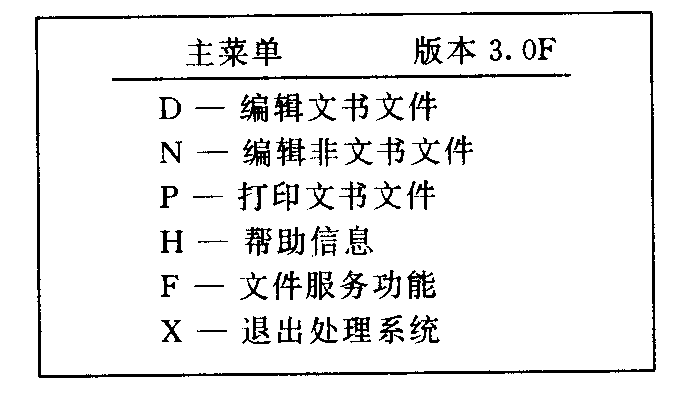
其中用D编辑的文件采用WPS专用格式,允许有控制字符,所以编辑完后的文件不能用DOS的TYPE命令列出其内容,只能在WPS编辑屏幕内阅读,用N编辑的文件采用DOS标准的ASCII文本文件格式,可以用TYPE命令列出其文件内容。通常用D命令编辑要打印的文书文件,用N命令编辑各种语言的源程序。
当输入D后屏幕提示:
被编辑的文件名:_
在光标处输入文件名并回车将进入编辑状态,如果该文件不存在,则建立一个新文件,如果已经存在,则编辑修改这个文件。
三、WPS的编辑操作
当选择D并输入文件名回车后,WPS进入编辑状态,并出现以下画面:
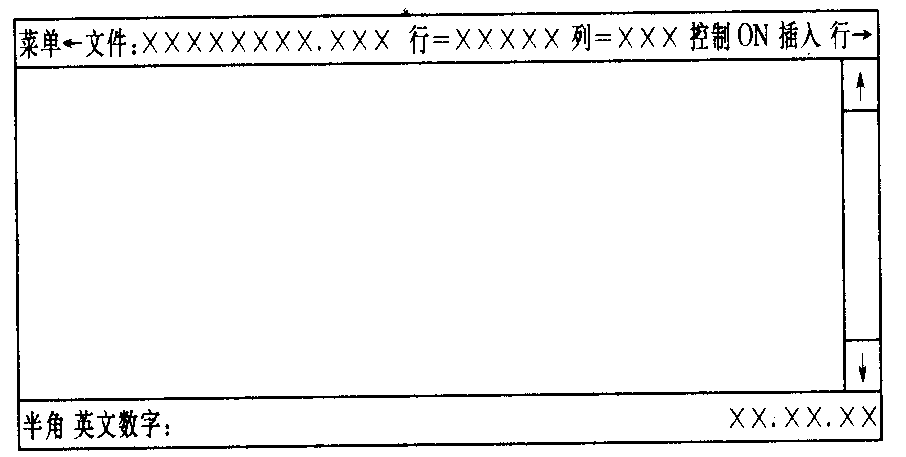
第一行是状态行,给出了正在编辑的文件名,当前光标所在行号及列号,控制字符是否显示(ON表示显示,OFF表示不显示),“插入”表示当前编辑状态,可用小键盘上的Ins键进行切换成为“改写”方式,在“插入”方式下所有输入的字符均插入到当前光标前,而在“改写”方式下所有输入的字符均修改当前光标处已有的字符。中间的区域是WPS的编辑区,所有输入或修改的正文均显示在该区域。最后一行是状态行,表示目前正使用的输入方式(或汉字输入码),可以用ALT+<F1~F10> 进行选择,该行未显示当前的时间。
在WPS编辑区内可以进行以下编辑操作:
1.光标移动
光标移动最常用的键是←,↓,→,↑,PguP,PgDn,它们分别表示光标左移,下移,右移,上移,前翻页,后翻页,这是几乎所有文字处理软件所共同的。另外还有一些高效光标移动的组合键:
Ctrl+Home 光标移至文件开头
Ctrl+End 光标移至文件结尾
Home 光标移至本行开头
End 光标移至本行结尾
Ctrl+W 屏幕下滚一行
Ctrl+z 屏幕上滚一行
2.插入修改和删除
WPS启动后,系统编辑处于“插入”状态,这可以在第一行即状态行上看出,这时可以用Ins键在“插入”和“改写”两种状态之间进行切换。在“插入”状态下可以将任何字符插入到当前光标处前面,而在“改写”状态下则修改光标处所在字符,若要在某行某列处开始一新行,那么在“插入”状态下直接回车即可,也可以按Ctrl+N键,表示插入一新行。删除操作则有一点技巧:
①删除光标处字符:使用Ctrl+G或Del键,它删除光标处的字符,后面的字符自动续上。
②删除光标前字符:使用Ctrl+H或Backspace键,它删除光标前的字符,后面的字符自动续上。
③删除一行:使用Ctrl+Y,它删除光标所在的一行内容,下一行自动上提,光标移至新行行首。
④恢复删除:当不慎删除一些有用的正文时,可以用Ctrl+U来恢复,它可以恢复一个字符,也可恢复一行,但它只能恢复最后一次删除命令删除的内容,而在此之前删除的内容是不能被恢复的。
3.块操作
块操作是WPS中的一种高级编辑功能。所谓块是文本文件中一个连续的区域段,它可以从任何地方开始,也可以在任何地方结束。
①块定义:用F4和F5键定义某个块,F4指明块的起始位置,F5指明块的结束位置,块定义完后,块内的正文与普通正文相比采用逆显示方式显示(若普通正文是白底黑字,则块是黑底白字)。
②块拷贝:用Ctrl+KC,表示将定义的块复制到当前光标处,原块仍存在。
③块移动:用Ctrl+KV,表示将定义的块移动到当前光标处,原块所在处后续正文自动踉上。
④块删除:用Ctrl+KY,表示将定义的块内容全部删除,块不复存在,而且也不能用Ctrl+U恢复,所以在执行块删除时一定要格外小心,以免造成数据丢失。
⑤块存盘:用Ctrl+KW,表示将定义的块内容拷贝到一个文件上,这时系统会提示:
文件:_
输入文件名并回车后完成块存盘操作,所保存的内容可以在下一次需要使用时读入。
⑥块读盘:用Ctrl十KR,表示将某个文本文件读至当前光标处,这时系统会提示:
文件:_
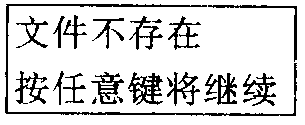
输入文件名并回车后完成块读盘操作。若输入的文件名错误或文件不存在则显示:
四、WPS的菜单操作
WPS有两种状态:编辑状态和菜单状态,通过ESC键可以在这两种状态之间进行切换。上面已经讲到过,在编辑状态下可完成各种编辑操作,而在菜单方式下则既可完成许多编辑操作,也可完成许多其它操作,如存盘、查找、版面控制、制表、打印等等。
按ESC键切换到菜单状态后,第一行即提示行变为以下画面:
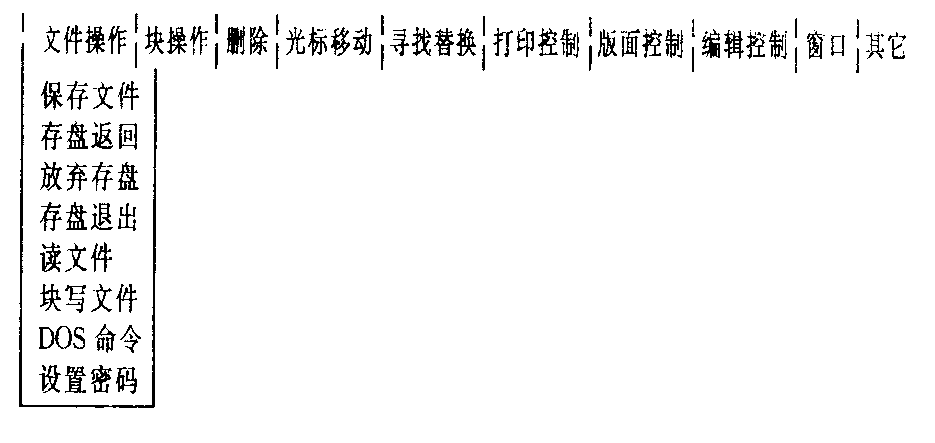
WPS采用下拉式菜单技术,主菜单项(即第一行的十项)通过←→键选择,而每个主菜单下的子项则通过↑↓键选择。
由于WPS的菜单操作内容丰富多彩,很难在小篇幅下讲全,所以我们只能简单介绍一下其较常用的操作。
1.文件操作
最常见的操作是存盘和放弃存盘,WPS提供3种存盘方式:保存文件、存盘返回和存盘退出。保存文件是指将正在编辑的文件存盘,并继续编辑,这主要用于防止微机掉电或误操作;存盘返回表示编辑结束,返回到WPS状态,这时可以继续编辑其它文件;存盘退出表示编辑结束,退出WPS并退回到DOS状态,若要继续编辑,则需再次进入WPS状态。放弃存盘一般用于练习或查看文件内容,它从编辑状态返回到WPS原始启动状态,所输入或修改的内容不存盘、若已输入了新内容或对原内容作了修改,则选择放弃存盘操作时,系统会提示:
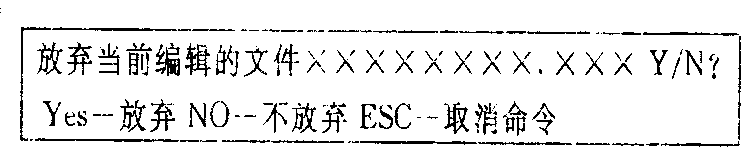
这主要用于再次确认是否不存盘退出,以免造成数据丢失。
2.打印控制操作
这个菜单项最常用的子项是选择字体和选择字型号,进入选择字体子项则会提示:
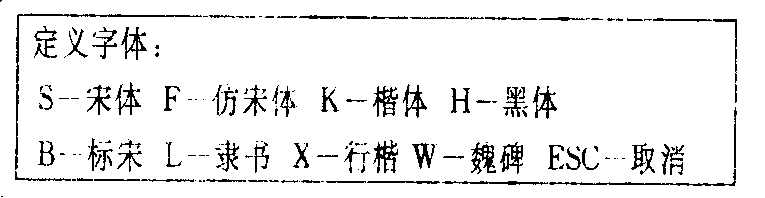
这时可以在上述八种字体中选择某一种,只要输入字体单的字母即可。在WPS中允许一个文件使用多种字体,字体的有效范围是自定义字体开始直至下一次定义新的字体为止。
定义完字体后还要定义字形号(即字体的形状及大小),这时若选择“选择字型号”,则系统会提示:

选择某种字型回车后会提示字号:
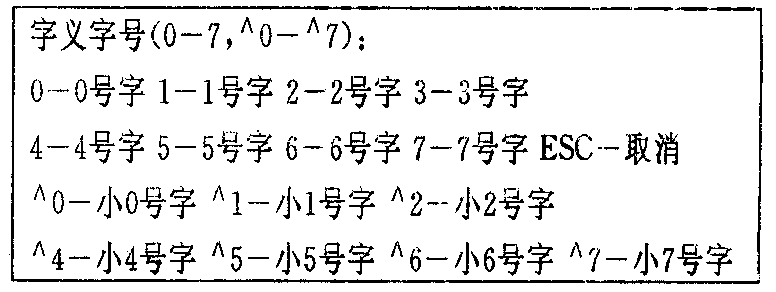
其中^1表示Ctrl+1组合键。其余类似。
3.自动制表
自动制表子项在主菜单项“编辑控制”内,通过选择横竖站点可自动生成表格。选中该操作并回车后,系统提示:
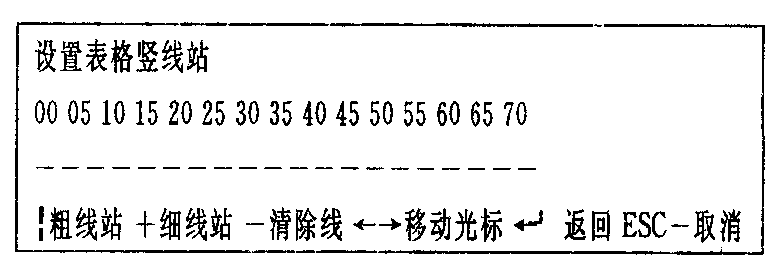
这时可通过移动光标并在某处设置│或+并回车,系统又提示上述相同画面,只是第一行变为“设置表格横线站”,通过输入│或+来设置,设置完成后回车,屏幕上会自动出现一个表格,并提示:
注意:现在起变成改写方式,按任意键将继续
进入改写方式的目的是以免生成的表格发生移动而导至混乱。
例如在竖线站的00处设置│,06,12,18,24处设置+,30处设置│,在横线站的00处设置│,02,04,06,08处设置+,10处设置│,则自动生成表格。
4.模拟显示和文件打印操作
该操作在“其它”主菜单项内,两种操作均完成相同的功能,只是其结果一个是送至屏幕而另一个是送至打印机。选择该项后,系统将提示:
按稿纸方式?(Y/N)[N]
一般回车选择非稿纸方式,然后又提示:
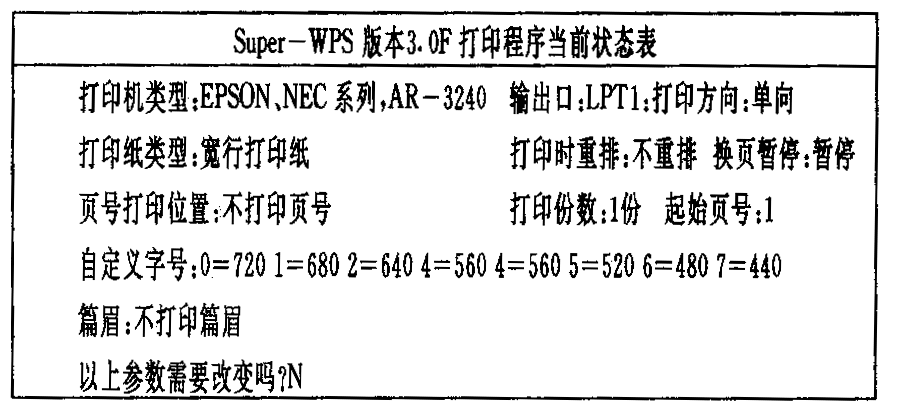
若直接回车表示不改变号数,若输入Y回车则修改以上参数,通过↑↓键移动到某项,用←→键进行修改。回车后将显示:
显示比例?(1/2/4)[2]
一般直接回车即可。这时屏幕将显示文本的内容。这里有两点需要注意:
①不论显示或打印均从编辑中的当前光标处开始直至文件结束,所以在执行这个操作前一般应确保当前光标在文件开始处,必要时可以使用Ctrl+Home组合键。
②若想终止显示或打印,可以在任何时候按Ctrl+Break组合键。
五、SPDOS的其它操作
这里我们将简要介绍一下SPDOS的某些辅助操作,这些操作通过Ctrl+F1~F10键来完成。
1.设置词组双字输入: CtrL+F2
2.设置或取消联想式输入: Ctrl+F3
3.设置或取消查国标码功能: Ctrl+F4
4.设置简体或繁体字: Ctrl+F5
5.改变显示背景颜色: Ctrl+F6
6.中西文方式切换: Ctrl+F7
7.半角全角切换: Ctrl+F9
8.执行其它辅助功能: Ctrl+F10
由于文字处理技术是一门专门的课程,在这里我们只能涉及到其最基本的内容,有关其进一步的知识读者可以参考专门的书籍。 (杨锡平)