在第一讲和第二讲中我们已经介绍了有关微机的一些最基本的常识以及如何选购一台适合自己使用的微机。当我们有了微机以后,就要考虑如何来使用它,让它为我们提供所需要的服务。操作微机与使用其它家用电器有很大的不同,它是通过软件来进行操作的,而不是直接使用微机的硬件。微机中的软件有成千上万种,但按其性质来说可以划分为三类:系统软件、支撑软件、应用软件。系统软件是一种最基本的软件,它负责对硬件设备和软件资源的控制和管理,是其它软件赖以运行的基础。操作系统便是一种系统软件。支撑软件是为开发提供支撑服务的,如各种语言的编译系统,数据库管理系统等均属于支撑软件。应用软件是为某项特定的应用而开发出来的软件,如以后将要介绍的文字处理软件WS就是一种应用十分广泛的应用软件。另外,各种财务管理软件、物资管理软件等也属于应用软件,从这一讲开始,我们将逐步介绍各种软件系统。
一、DOS概述
DOS是英文Disk Operating System的缩写,意为磁盘操作系统,它负责对微机的所有硬件资源和软件资源的控制和管理。DOS是美国微软公司(Microsoft公司)和国际商用机器公司(IBM公司)开发的,是目前微机上最流行的操作系统。从1981年发行DOS V1.0至今已有许多版本,这里我们将选择较为成熟的适用于家庭使用的DOS V3.30为蓝本向大家介绍。
顾名思义,磁盘操作系统是存放在磁盘上的,可以存储在软盘上,也可以安装在硬盘上,俗称DOS盘,DOS V3.30一般为一张1.2M的高密度或两张360K的低密盘。当把DOS安装在硬盘上时可明显地提高启动速度。
对微机的控制和操作是通过DOS命令实现的。DOS命令分为内部命令和外部命令两大类,内部命令是DOS启动后可以直接执行的命令,而外部命令是以文件的形式存储在磁盘上的,当需要使用时,必须从磁盘上调入内存才能执行。DOS命令约有六十条,但经常使用的只有一半。我们将详细介绍这些常用命令,而对于那些不太常用的命令,读者可以参阅有关的书籍。
二、文件
微机中的所有程序或数据都是定以文件的形式存放在磁盘中的。通俗地讲,文件是一组有序的程序指令或数据的集合。
每个文件均有一个名字加以区分,称为文件名。文件名由1~8个ASCII字符组成,它也可以是1~4个汉字。另外,为区别不同类型的文件,在文件名后还可以有扩展名,扩展名由1~3个ASCII字符组成。文件名和扩展名之间用小数点“.”分开。于是,一个完整的文件名具有以下格式:
××××××××.×××
其中×表示某个ASCII字符。一个文件可以没有扩展名,但不能没有文件名而只有扩展名。另外,在同一张磁盘的相同目录下,不能有两个文件名和扩展名相同的文件。
文件扩展名是相对固定的,常用的大致有以下几种:
.BAT 批处理文件(可打印)
.COM 可执行文件
.EXE 重定向可执行文件
.SYS 系统置配文件
.BAS BASIC源程序文件(可打印)
.FOR FORTRAN源程序文件(可打印)
.C C语言源程序文件(可打印)
.PRG DBASE命令文件(可打印)
.DBF 数据库文件
.TXT 文本文件(可打印)
其中.BAT,.COM,.EXE和.SYS是DOS的保留扩展名格式,建议在编辑文本文件时不要使用这类扩展名,否则可能会造成意想不到的死机现象。
三、文件通配符?和 *
DOS对数据的处理是以文件为单位进行的,有些命令可以对某一类别的文件或所有文件进行一次性的处理,以提高操作效率,这时便可以使用通配符?和*。
?表示任何一个字符可以占有文件名或扩展名中的那个位置。注意,这里强调的是“一个”,有时也称?为单字符通配符,如以下命令:
A>dir ab?.txt (dir为列文件命令,将在后面介绍)
表示列出A驱动器当前目录下,文件名以ab开始,第三个字符为任意字符,扩展名为txt的所有文件。
A>dir ??
表示列出A驱动器当前目录下,文件名为两个字符,没有扩展名的所有文件。
A>dir ???x.?
表示列出A驱动器当前目录下,文件名为四个字符,第四个字符为x,且扩展名为一个字符的所有文件。
*表示任何一个字符可以占有文件名或扩展名中的那个位置,而且可以占有所有剩余位置。注意,这里强调的是“剩余位置”,也就是说*可以代表多个字符。如以下命令:
A>dir a*.doc
表示列出A驱动器当前目录下文件名第一个字母为a,后面可以有若干其它字符(也可以没有),且扩展名为doc的所有文件。
A>dir*.*
表示列出A驱动器当前目录下的所有文件。
四、目录
上面已经多次谈到了“目录”这个概念,在这里我们将作必要的介绍。微机中目录是为文件的分类而设置的,这一点同普通书籍中的目录有相似之处,微机中的目录采用了一种倒树型的结构,可以参看下图:
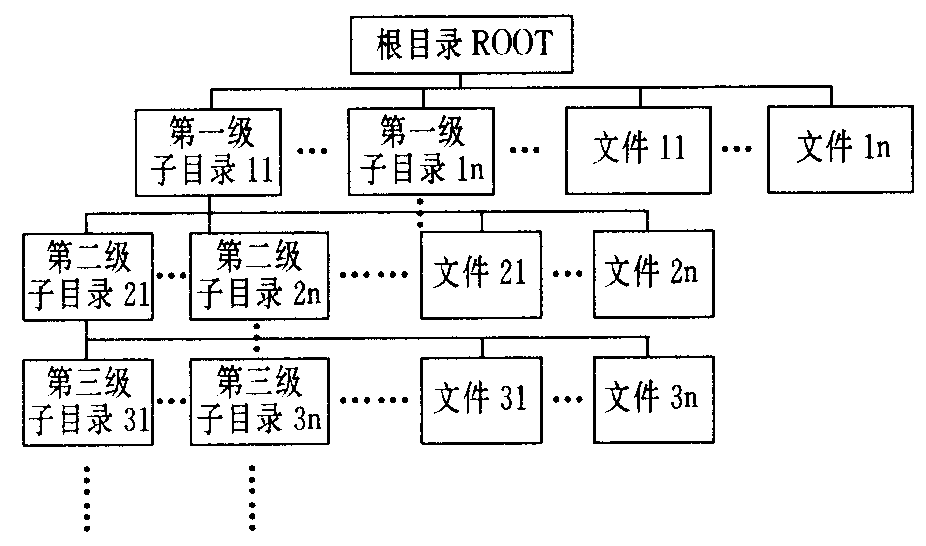
从上面的结构可以看出:
①每张磁盘只有一个极目录ROOT,根目录下可以有若干子目录和若干文件。
②子目录下可以有若干第二级子目录和若干文件,对第二级子目录也是如此,依此类推。
③目录和文件是从属关系,一个文件必定属于某个目录下。文件是由一组有序的指令或数据组成的,它不能包含目录。
④微机对目录的管理与对文件的管理相同。目录名为1~8个字符,系统将目录的扩展名自动定义为<dir>,用户不能改动,也无需定义。
五、路径(Path)
路径是与目录直接相关的,它用于指定要访问的文件在哪个驱动器的哪个目录下,所以,当我们对某个文件进行操作时,不仅要知道该文件的文件名和扩展名,而且还要知道该文件的访问路径,亦即它在哪个目录下。路径中的目录之间以\分开,如
A:\DOS\CONFIG.SYS
表示A驱动器下DOS子目录中的文件CONFIG.SYS,当需要把它拷贝到B驱动器中的磁盘上时,可以输入以下命令:
A>COPY A:\DOS\CONFIGN.SYS B:
又如:
C:\FOX\DBF\USER.DBF
表示硬盘C的子目录FOX下的第二级子目录DBF下的文件USER.DBF,当需要把它复制到B盘的子目录DBF下时,可以输入以下命令:
A>COPY C:\FOX\DBF\USER.DBF B:\DBF`A?六、驱动器编号
每台微机上均配备了软盘驱动器(一台或多台)或硬盘驱动器(有的未配,有的配备一台或多台)。在访问这些驱动器上的磁盘文件时,一般是通过编号进行的。两只软驱分别编号为A、B,通常是A驱动器放在上面,B驱动器放在下面。硬盘编号为C,当有多只硬盘,或一只较大容量的硬盘分成多个逻辑硬盘时,其它硬盘可以编上D、E……等字母。值得注意的是只有A或C驱动器能启动DOS,其它驱动器上即使装上了DOS也不能启动。
七、DOS启动
这里我们假定DOS的所有文件在一张1.2M的5寸软盘上,并在根目录下(大多数情况也是这样),启动的步骤如下:
①确保微机各连线正确无误,主机和显示器开关均处于OFF状态。
②将主机电源线接上市电。
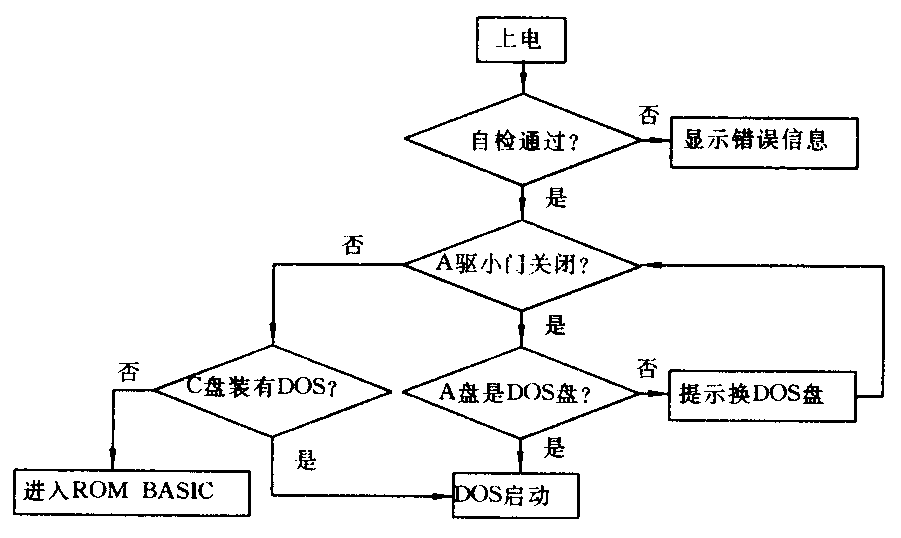
③将DOS盘插入A驱动器中,并关好驱动器的小门(注意不要没有放软盘的情况下关驱动器小门)。
④打开主机电源开关。
⑤打开显示器电源开关。
这时微机将先进行自检,自检完成后A驱动器上方的指示灯亮,表示正在启动DOS,约几秒钟后DOS启动完毕,在显示器上出现以下字符:
Current data is Wed 7—06—1994
Enter new data(mm—dd—yy):
Current time is 8:50:53.27
Enter new time:
The IBM Personal Computer DOS
Version 3.30(C)Copyright International Business
Machines Corp 1981, 1987
(C)Copyright Microsoft Corp 1981,1986
A>
其中两处需要用户回答,一处是系统日期,另一处是系统时间。现在的机器上一般用电池将这些数据进行保留,无需用户改动,所以直接在这两处按回车键就可以了。接着屏幕上便出现了版本信息和版权信息,并显示提示符A>,这表示整台微机在DOS的控制下,准备接收A驱动器上发出的指令,这时启动过程结束。这种直接上电启动的方式称为冷启动。如果在使用中由于某种原因需要重新启动机器,那么不必关闭电源,可采用热启动。热启动是在键盘上同时按下Ctrl键、Alt键和Del键实现的,在屏幕上出现的信息和冷启动时一样。
八、如何将DOS安装在硬盘上
如果您买回的微机配置了硬盘,就可以将DOS安装在硬盘上,这样会极大地提高使用效率。安装的过程如下:
①硬盘分区
一只新硬盘只有通过分区后才能由DOS来管理。通过分区可以使硬盘供不同的操作系统使用,也可以将一只硬盘当作多个逻辑盘来使用,就好象是一只硬盘变成了多只硬盘(当然这并不能增加硬盘的容量)。
分区是通过DOS的外部命令FDISK来实现的。当DOS启动后,键入以下命令:
A>FDISK
然后屏幕上出现以下字符:
IBM Personal Computer
Fixed Disk Setup Program Version 3.30
(C)Copright IBM Corp.1983,1987
FDISK Options
Current Fixed Disk Drive:1
Choose one of the following:
1.Create DOS partition
2.Change Active Partition
3.Delete DOS partition
4.Display Partition Information
Enter choice:[1]
Press ESC to return to DOS
表示进入FDISK程序控制下,在高亮光标处输入1并回车,表示建立DOS分区。此时出现下列字符:
Create DOS Partition
Current Fixed Disk Drive:1
1.Create Primary DOS partition
2.Create Extended DOS partition
Enter Choice:[1]
Press ESC to return to FDISK Options
仍在高亮光标处输入1回车,表示建立初始DOS分区,这时又出现以下字符:
Create Primary DOS Partition
Current Fixed Disk Drive:1
Do you wish to use the maximum size
for a DOS partition and make the DOS
partition active(Y/N)………?[Y]
Press ESC to return to FDISK Options
这里让选择是否使用DOS能管理的最大空间作为DOS分区,输入Y并回车,出现以下字符:
System will now restart
Insert DOS diskette in drive A:
Press any key when ready…
至此分区结束,需重新启动DOS。
②格式化硬盘
DOS重新启动后输入以下命令:
A>FORMAT C:/S/
屏幕将出现以下字符:
WARNING, ALL DATA ON NON-REMOV-ABLE DISK
DRIVE C:WILL BE LOST!
Proceed with Format(Y/N)?
这是一种警告,因为格式化会使硬盘上原有的所有数据丢失。这里顺便提一句,在日常使用中要尽可能避免对硬盘格式化,原因之一是格式化会丢失所有数据,使备份繁荣,原因之二是频繁的格式化对硬盘的寿命有一定影响。
在上述屏幕中输入Y并回车,格式化开始,约几分钟后完成。
③建立DOS子目录
格式化完成后,DOS内核已安装在硬盘上了,但还需要这安装DOS的外部命令和配置文件。一般来说,为方便对硬盘的管理,建立一个DOS子目录是很有效的。建立DOS子目录的过程如下:
a.控制转向C盘:
A>C:
这时显示器上提示符变为C>
b.建立DOS子目录:
C>MD DOS
c.进入DOS子目录:
C>CD\DOS
④拷贝DOS文件
在DOS子目录下输入以下命令:
C>COPY A:*.*
这时DOS在硬盘上的安装过程全部结束。
注意,由于上述过程比较耗时,一般可以在购买微机时让厂商来完成,自己在以后必要时再练习。由于分区和格式化均会造成全部数据的丢失,所以严禁在单位已有数据的微机上操作,否则将造成重大损失。
九、用硬盘启动微机
当把DOS安装在硬盘上后,就可以通过硬盘来启动了。启动时一定要注意A驱动器内不能插软盘且关上小门。DOS的完整启动过程见附图。(杨锡平)