形态表是APPLE-Ⅱ微机屏幕作图命令DRAW和XDRAW所要求的图形数据,亦称图形表或矢量表。在电子游戏、动画显示、各种字体汉字和特殊字符等的编制中都大量用到形态表。
编制形态表是相当麻烦的。
这里提供一个用屏幕作图方式得到形态表数据的程序。利用它,可以直接在屏幕上移动光标,按照予先在方格纸上编制好的图形,在屏幕对应位置打入光点。这样就把过去需要较长时间才能完成的枯燥工作,用很短时间轻松无误地完成了。
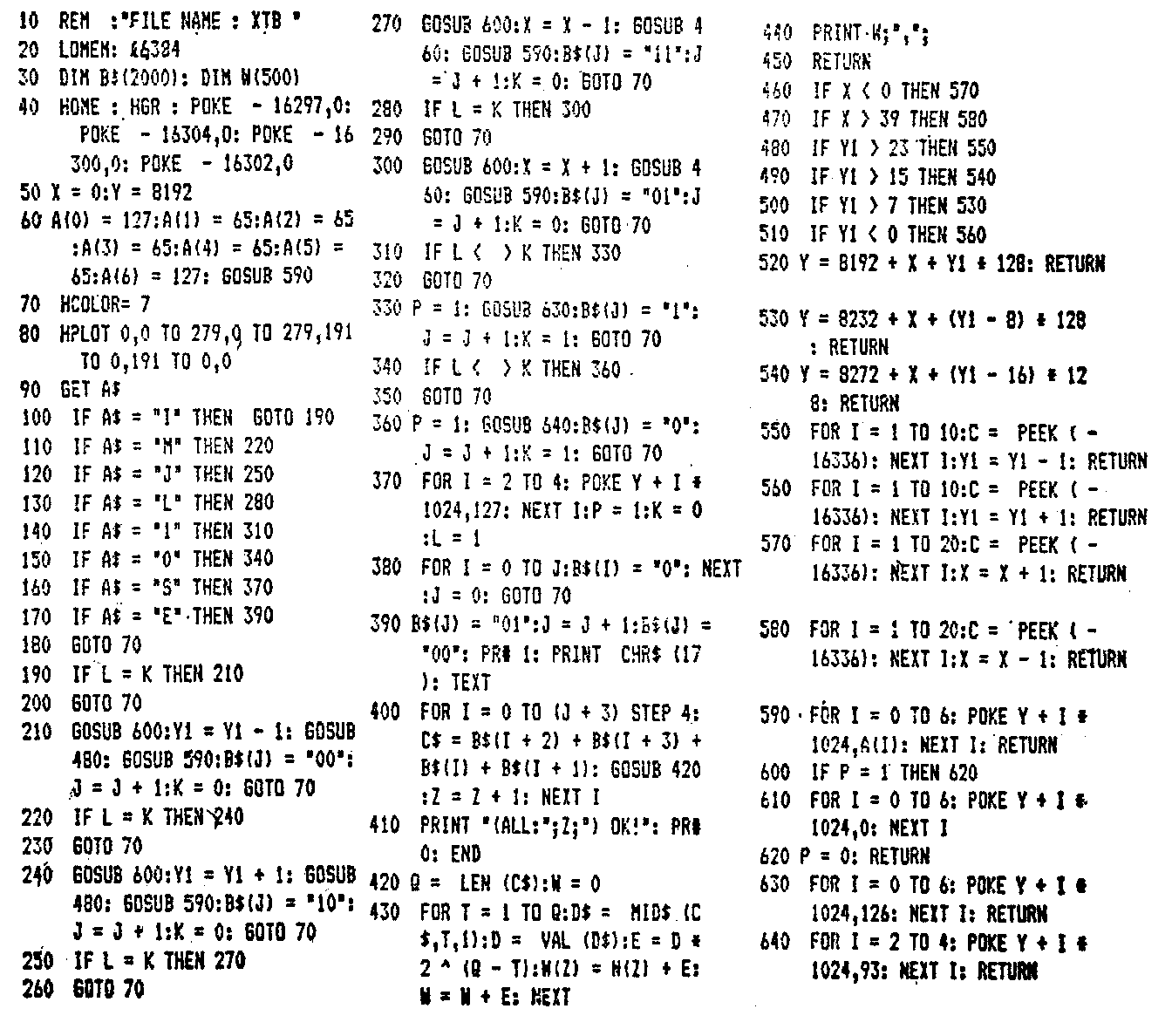
下面简述一下该程序的操作步骤:
运行程序后,屏幕上出现一个40×24字符面积的全屏作图边界框线,并在左上角画出一个方形空心光标。
1.利用I、M、J和L键可使光标在边界内上、下、左、右任意移动。当试图越界时,扬声器会发出告警声,而光标保持不动。
2.当将光标移至选定的作图位置时,按动编辑起始键“S”。此时,屏幕上出现一个内有三横道的方形光标标志。之后,程序使置数键(0或1)与移位键(I、M、J、L)交替有效。这时,必须在S标志处置入一个图形数据(0或1)后,才能激活移位键,而在移动光标后,又必须置图形参数,才能移动光标。如此循序进行图形编辑,在需要画点的地方,置1;不需要画点,而又必须经过的地方,置0,直到把图形编辑完毕。当置1时,屏幕留下一实心块;当置0时,屏幕留下一方框内带小实心块的标志。当要跨越一个已经编辑过的点时,应置入原先编辑过的值。
3.编辑完最后一点后,打开打印机电源,然后键入编辑结束命令“E”,打印机自动打印出所编辑的屏幕图形、形态表数据和这组形态表数据的个数。如果不用打印机,可将390语句中的“PR#1:”、“PRINT CHR$(17):”和410语句中的“PR#0:”删去。这样只能在屏幕上看到形态表数据。
请注意:①在编辑起始后,和手工编辑一样,不允许连续两次或两次以上”上移光标并置数0”,因为这样得到的形态表数据为0,会被形态表调用程序识别为形态表数据结束,而出现图形错误。如确需连续上移,可采取I,J(或L)交替使用并置0的方式,作斜线或S型线上升,则可避免上述差错。②如果除最后一位外的形态表数据出现了0,就应重新编辑。(刘尚诚)