让灰度图像展现出更多层次
多媒体娱乐
在生活中我们经常可以接触到以灰度方式呈现的图像,比如我们熟悉的黑白照片、海报写真等,由于灰度图像固有的因素,一般灰度图像在细节表现方面都不是很清晰很到位,对于经常使用photoshop(以下简称PS)进行彩色转灰度操作时,在屏幕上就可以很直观地看出。业内比较普遍的做法是调整色阶的方式来调整对比加强表现力,但这种方法的效果也并不是很好,今天就来为大家介绍一种利用图层及通道混合器的方法增强灰度图像细节的上上之法,感兴趣的朋友一起来学学。
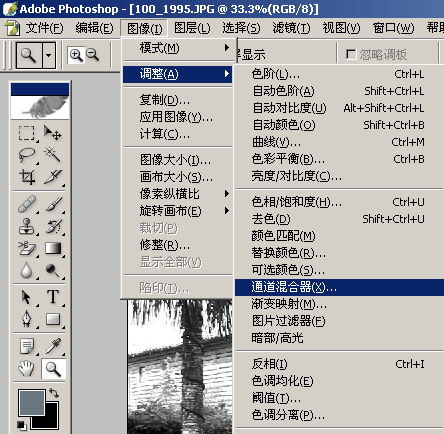
首先启动PS,打开一幅灰度图像(或者将一幅图像由彩色转化为灰度方式),点击PS菜单栏上的“图像→模式——RGB”命令将图像转换为RGB模式(因为在灰度模式下不可以进行通道混合器的操作),点击图像——调整——通道混合器打开通道混合器进行操作(图2),在跳出的对话框中先选择一个输出通道(这里建议选择蓝通道),并将通道的数值调整到100的位置,同时将单色的复选框选中,按确定进行操作。
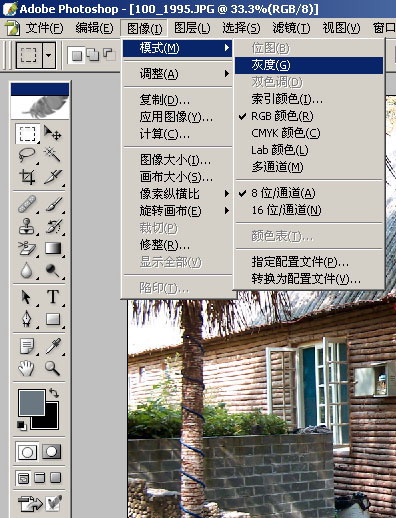
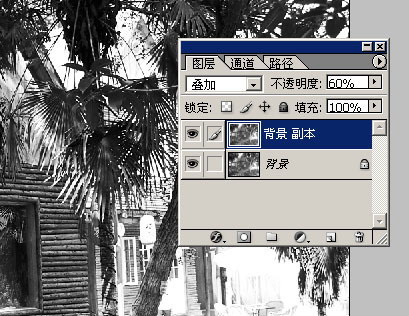
完成上面的操作后将已经调整过的背景层复制一份,然后将图层方式更改为叠加模式,然后将不透明度数值降低到40-50之间(图3)(当然具体效果根据你所需要的锐利的程度来决定),最后点击PS菜单上的图像——模式——灰度将图像转换为灰度模式完成最终效果,如图4所示。
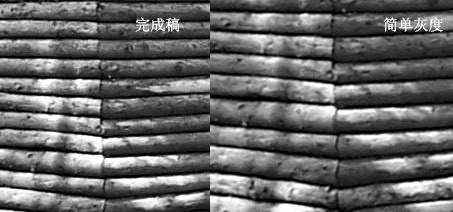
我们通过细节对比,可以看出原先的灰度图像经过通道的调整处理后,细节部分得到了很大的提升,出片的效果也相当清晰。当然此法除了可以有效提升灰度图像的锐利度之外,对于一些因拍摄等原因所造成的虚片也有一定改善作用,有心的朋友可以参考此法练习。