让阴天照片变明媚!
多媒体娱乐
在遇到那些天气不好的情况下,我们拍摄出来的照片中天空总是显得灰沉沉的,给人一种压抑的感觉,使照片留下点点遗憾,非常扫兴。今天我们就来教大家如何让阴天变成晴天。
知识点提示: “曲线”允许你在图像的整个色调范围(从阴影到高光)内最多调整 14 个不同的点,也可以使用“曲线”对图像中的个别颜色通道进行精确的调整。
“照片滤镜”命令模仿以下方法:在相机镜头前面加彩色滤镜,以便调整通过镜头传输的光的色彩平衡和色温;使胶片曝光。 “照片滤镜”命令还允许您选择预设的颜色,以便向图像应用色相调整。 如果应用自定颜色调整,则“照片滤镜”命令允许使用 Adobe 拾色器来指定颜色。
具体实例操作如下:
第一步:进入到Photoshop中打开一张需要处理的照片。首先对这张照片进行整体分析,我们会发现这张照片照出来后整体色彩偏暗、反差低、颜色不饱和。
第二步:先去除照片中的一些杂点。在图层面板中用鼠标左键拖动背景图层到下方的“创建新图层”按钮,创建出来一个新的“背景 副本”图层。接着在Photoshop中的“滤镜”菜单下的“杂色”菜单内找到“去斑”滤镜,这个工具就能够去除照片中的一些杂点。如果执行一次“去斑”命令,效果不是很明显的话,可以多执行几次,这样照片的杂点就会被消除了许多。但一定要注意适度执行“去斑”命令,否则画面就会模糊。因为去斑滤镜消除杂点的原理是以牺牲画面的清晰度为代价。
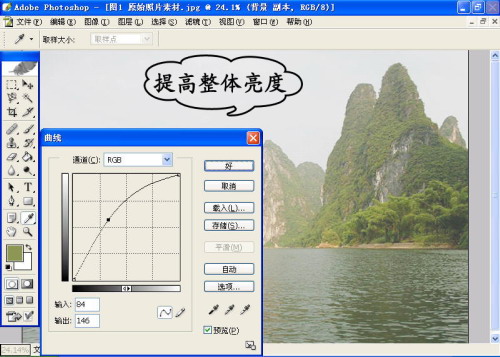
第三步:接下来我们继续处理照片。单击菜单栏中的“图像→调整→曲线”命令,打开曲线对话框。在这个对话框中大家可以适当地调节曲线,同时观察照片的情况变化,将照片调节到自己满意的程度,如图1所示。以上参数设置完毕后,单击“好”按钮即可看到调节后的照片整体效果。整张照片会比原先显得明亮和清晰了许多。
第四步:下面我们要对天空部分进行处理。单击工具箱中的“魔棒”工具,在出现的属性工具栏中,设置容差参数值为16,并选中“添加到选区”按钮,然后将照片中的天空部分选中,如果一次不能够全部选中,我们可以单击键盘上的Shift键不放,然后使用魔棒工具将天空中没有被选中的部分选中。接下来单击菜单栏中的“选择→羽化”命令,打开羽化对话框,设置羽化参数值为10。
小提示:魔棒工具选择的颜色范围可以由其工具选项栏中的“误差范围”参数值来控制。其容差取值范围为0—255,其值越小,所选的区域越小,区域内的像素差异也就越小。
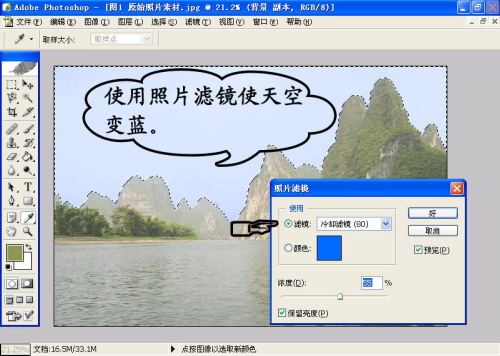
第五步:接着单击菜单栏中的“图像→调整→照片滤镜”命令,打开照片滤镜对话框。在使用区域内,单击“滤镜”右侧的下拉列表按钮,从中选择“冷却滤镜(80)”,这时从下面的“颜色”显示框中可以看到颜色变成了蓝色,并且在对话框的最下方,我们还可以调节颜色的浓度,如图2所示。单击“好”按钮,照片中我们所选的区域已经由灰暗的色彩变成天蓝色了。
第六步:将天空变蓝后我们就要提高照片色调。单击菜单栏中的“选择→取消选择”命令,或者按快捷键Ctrl+D键将选区取消。接着单击菜单栏中的“调整→色相/饱和度”命令, 在“编辑”下拉列表框中选择“绿色”,然后适当地调整“色相”、“饱和度”参数后,照片就会变得色彩艳丽、反差适中、亮度合适。接着使用工具箱中的“模糊”工具,处理一下天空和山峰的边界处。
第七步:单击菜单栏中的“滤镜→渲染→镜头光晕”命令,打开“镜头光晕”滤镜对话框,设置“镜头类型”为“电影镜头”,然后再适当调整“亮度”参数值。这样设置出一种阳光普照的样子,最后将调节好的照片保存起来并观看最终效果对比图(图3)。
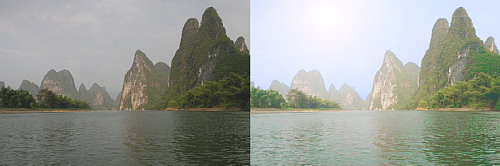
总结:在本例中我们使用了“曲线”工具来调节图像的亮度、对比度,相对于其他调节工具来讲,“曲线”使用的自由度更强一些,更容易把握住图像局部明暗的调节,相对的就是较为难以控制,大家多次练习就能熟练掌握。而“照片滤镜”对话框中有很多的滤镜可以供我们选择,它们完全可以代替摄影镜头前面的滤镜了。本例中选择的“冷却滤镜(80)”,就是为了使天空变得蓝一些。