让天空更蓝,让草地更绿——照片通透度调节手法
多媒体娱乐
不知道大家遇到过这种情况没有:使用数码相机拍摄风景照片的时候,往往受到当时环境、光照或者相机自身因素的影响,拍摄出来的作品不够亮丽,色彩不够鲜艳。其实,这在我们后期是可以调节的, Photoshop能够很好地弥补拍摄中色彩上的一些缺憾,使照片重现艳丽的色彩。
知识点提示:“色阶”对话框允许您通过调整图像的阴影、中间调和高光的强度级别,从而校正图像的色调范围和色彩平衡。“色阶”直方图用作调整图像基本色调的直观参考。而使用“色相/饱和度”命令,可以调整图像中特定颜色分量的色相、饱和度和亮度,或者同时调整图像中的所有颜色。
具体实例操作如下:
1、打开照片、分析照片
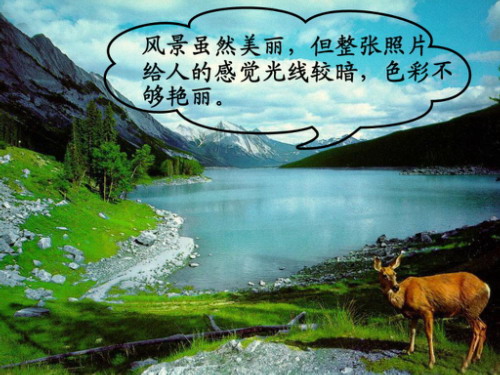
启动Photoshop,打开需要处理的图像,如图1所示。在这张风景照片中我们可以看到,整体色调偏暗,天空显得灰蒙蒙的,而偏暗的色调也同样影响到地面上的绿草地。下面我们就来对这张照片进行修饰。
2、调节色阶,增亮照片
由于这张照片的亮度、色调不够,我们就首先使用“色阶”命令调整好照片的明暗度。
第一步:按快捷键F7键打开图层面板,然后将“背景”图层拖动到图层面板下方的“创建新图层”按钮上,创建出一个“背景 副本”图层。
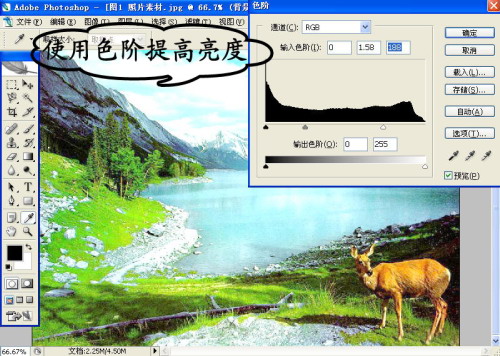
第二步:单击菜单栏中的“图像→调整→色阶”命令,打开“色阶”对话框。首先将中间的灰色滑块向左移动,接着再将右侧的白色滑块也向左略微偏移,使其处在直方图中像素较多的位置上。这时我们可以从工作区中观察到图像的变化,由于照片得到了足够的亮度,使得原来灰暗的草地也显现出明亮的绿色,同时阴沉的天空也稍微变得晴朗一些,如图2所示。
3、调整天空的色调
虽然调整色阶后的天空比原来要晴朗了许多,但是还没有显现出蓝天的本色,下面我们就来调节天空的色调。
第一步:单击菜单栏中的“图像→调整→色相/饱和度”命令,打开“色相/饱和度”对话框。由于天空的色彩现在呈现为青色,所以我们要在“色相/饱和度”对话框中调整“青色”色调。
第二步:在“色相/饱和度”对话框中单击“编辑”下拉列表框,从中选择青色,然后拖动“色相”滑块向右,大家从工作区中可以观察到图像的变化,随着滑块的向右移动,天空也变得越来越蓝了,同时地面上的那池湖水也被天空映衬得非常的蓝。接下来再调整“饱和度”滑块、“明度”滑块,使图像调整到自己满意的程度。
4、调整草地的色调
虽然我们在调整色阶的时候,使得草地变得绿了很多,但是色调仍显得不十分饱满,那么我们就根据上面的“色相/饱和度”的方法来调整草地。在“色相/饱和度”对话框的“编辑”下拉列表框中选择“绿色”色调,然后再调整“色相”、“饱和度”、“明度”滑块,从而使绿草地获得了我们满意的色调。
5、调整整体色调
在上面的操作中我们是根据特定颜色来调整,最后我们在“编辑”下拉列表中选择“全图”,对照片的整体色调进行调整一番,通过这项操作可以弥补前面操作所带来的缺陷,如图3所示。
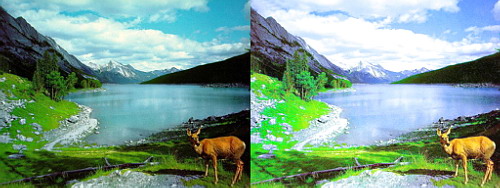
这样,我们通过使用“色阶”、“色相/饱和度”工具使照片获得了靓丽的色彩。
总结:使用“色阶”、“色相/饱和度”命令,对于调整图像的整体或者局部的亮度、色调都非常的得心应手,它们是改善图像质量好坏,使图像获得亮丽色彩的基础调节的工具之一。