走近Word两大插件
办公族
在使用Word的过程中,你是否有过以下遭遇:某一天打开Word后突然发现多了一个新菜单或工具栏;或者在安装某个软件后,Word的启动速度突然变慢了。碰到这些情况时,你不必惊慌。这多半是由Word插件引起的。那么,何谓Word插件?Word插件实际上就是一些用来增强Word功能的小程序,它与Winamp、Photoshop等软件的插件类似。Word插件分两种:一种是全局模板插件,一种是COM插件。下面笔者为大家分别介绍一下。
全局模板插件
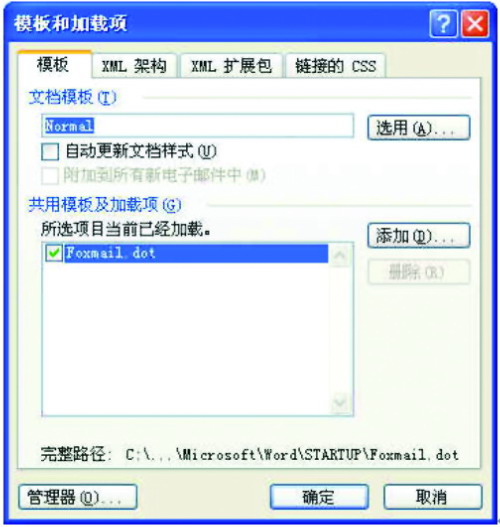
全局模板插件实际上就是一些包含特殊功能的DOT模板文件。它们一般存放在Word的启动文件夹中,并且随Word启动而自动加载。例如,Foxmail工具栏插件就属于此类。
单击“工具→模板和加载项”打开“模板和加载项”对话框,通过该对话框我们可对全局模板插件进行管理(图1)。例如,选中“所选项目当前已经加载”列表中的某个项目,可在对话框底部的“完整路径”处查看到它的存放路径。如果要禁用某个插件,直接清除相应的复选框即可。通过“添加”按钮则可手动加载插件。“删除”按钮可用来删除选中的模板或加载项。但是,它对于位于启动文件夹中的项目不起作用。所以,如果你想彻底删除某个插件,还需要到Word启动文件夹下手动删除相应的模板文件。
COM插件
COM插件是一些DLL文件或ActiveX可执行文件。和全局模板插件不同的是,它们并不存放在Word启动文件夹中。金山词霸工具栏按钮就属此类插件。
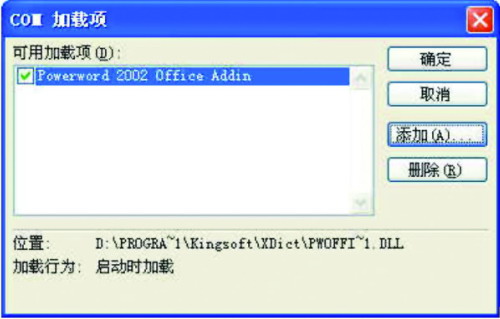
和全局插件一样,Word也提供了用于管理COM插件的功能。但是,默认情况下相应的命令并没有出现在菜单中。我们可以这样将它们添加到工具菜单中:右键单击工具栏,选择“自定义”。切换到命令选项卡,选中类别列表中的“工具”项,然后将命令列表中的“COM加载项”拖放到工具菜单中并退出“自定义”对话框即可。
现在,单击“工具→COM加载项”,就可以打开“COM加载项”对话框(图2)。它的使用方法与上面的“模板和加载项”对话框类似,在此就不详细介绍了。