最高画质——SLI抗锯齿的实现
PC·DIY
游戏的画面质量已经成为人们选择游戏的最重要标准之一,而在当前图形技术条件下,全屏抗锯齿是提高游戏画质最有效的方法。全屏抗锯齿可以针对3D画面中图像的锯齿、粗糙边缘以及其它缺陷加以润饰平滑。经由全屏锯齿技术的处理后,画面不但平滑细腻,而且更接近真实效果。在先前由于显卡性能的限制,抗锯齿一般都不会超过8×,而当前17英寸液晶、19英寸CRT显示器,都已经开始普及,随着有效显示面积的增大,在游戏中,尤其是在曲线物体边缘的锯齿愈加明显,玩家对全屏抗锯齿提出了更高的期望。
随着NVIDIA正式发布SLI,双显卡的回归,给高倍数的全屏抗锯齿也提供了可能。果然在从Forceware 77.76驱动开始,NVIDIA开始支持SLI抗锯齿。
一、SLI抗锯齿的特点
我们先来看看SLI与普通的抗锯齿有什么不同。
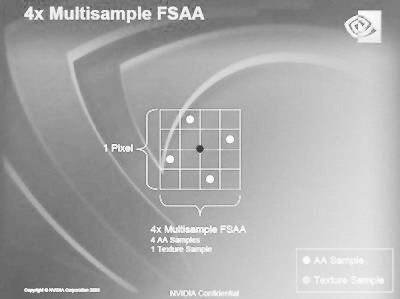
这是普通4×全屏抗锯齿模式的取样模版,图1中的正方形代表着一个游戏中的实际像素,而其中的白色原点是AA子像素取样点,中间的黑色原点是此像素的纹理取样点。由于是4×抗锯齿,因此有4个AA取样子像素和一个纹理取样点。在进行抗锯齿运算时,显卡会对这4个子像素进行取样,并进行加权平均运算。
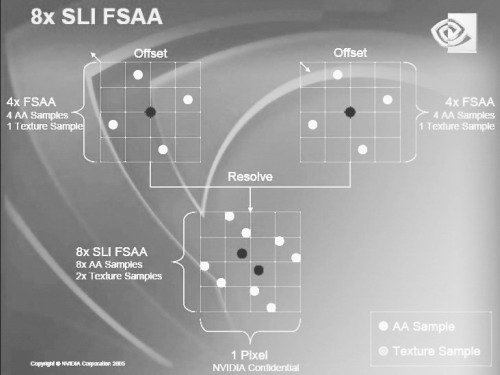
而SLI抗锯齿则可以看作是主从两块显卡抗锯齿的结合,主从卡分别作4×、8×抗锯齿取样,然后从卡的数据传输到主卡中做混合处理,从而实现两倍于原抗锯齿的效果。如从图2中就可以明显看出8×的抗锯齿其实是两个4× 抗锯齿的取样叠加。NVIDIA表示,在理论上,SLI抗锯齿的性能与原AA性能相当,例如SLI抗锯齿8×的性能和未启用SLI抗锯齿时候的4× 抗锯齿性能相当。由于单卡可以最大实现8×抗锯齿,所以SLI抗锯齿最大可以实现16×,这对目前的游戏已经足够了(图形专业卡中提供了32×的SLI抗锯齿)。
二、如何打开SLI抗锯齿
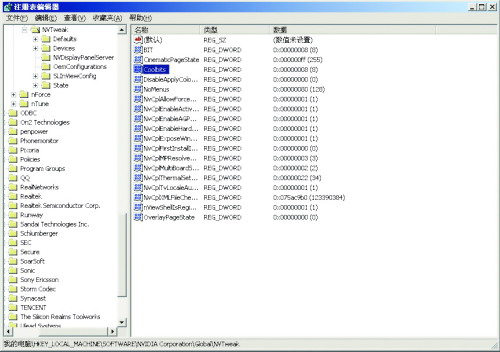
在现在的驱动中,SLI全屏抗锯齿需要修改注册表才能打开。我们到注册表的“HKEY_LOCAL_MACHINE \SOFTWARE \NVIDIA Corporation \Global \NVTweak”这个项目内,如图3,新建一个DWORD值,命名为“Coolbits”,然后设定该值为“8”。
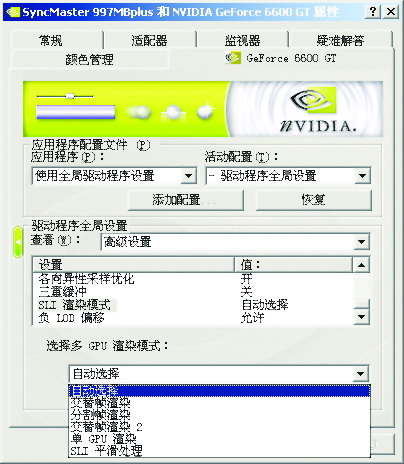
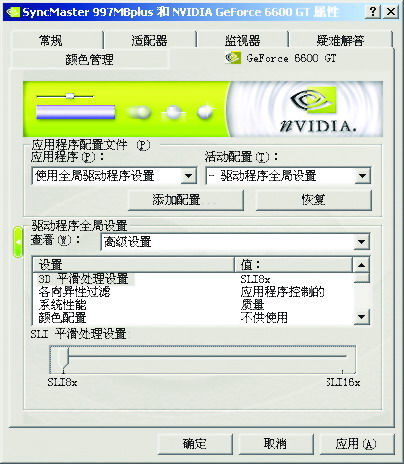
完成注册表的修改后,回到驱动中,在驱动全局设置中选择高级设定模式,将其中的SLI渲染模式双击打开,系统会弹出一个警告框提示SLI选项手动选择可能带来一些问题,这个我们完全可以不用理会,把警告框的文本框滚动条拉下来,点选“我同意”之后,再点选一下SLI渲染模式,此时驱动面板下方就出现如图4的选项,我们点选SLI平滑处理,即SLI抗锯齿。
完成SLI渲染模式设定后,我们再到驱动中全屏抗拒齿设定选项那里看看,此时全屏抗拒齿设定选项的名称变成了SLI平滑处理设置,在游戏卡上大家可以看到的选项是SLI 8×和SLI 16×两个模式,如果是Quadro FX的话,大家还可以看到SLI 32×的选项,如图5。至此,驱动的设定完成。
三、SLI抗锯齿的真实效果
现在我们来看看SLI抗锯齿的效果。
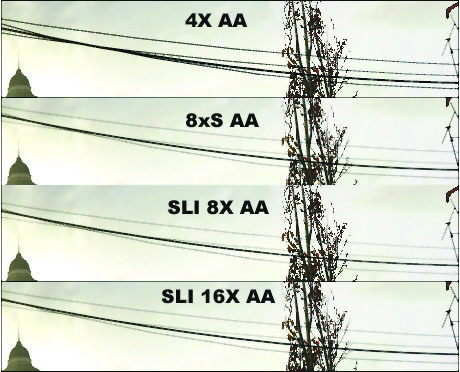
很明显,在图6中4×全屏抗锯齿可以明显的看出电线实际是由短直线组成的。而8×全屏抗锯齿虽然锯齿已经减少了很多,但仍能在电线上看出明显的锯齿。只有在SLI 16×抗锯齿下,电线才显得圆滑了许多。当然需要说明的是,电线这种纯线性物体是锯齿最明显的。
接着我们来看一个简单的速度测试。
我们使用的平台是双敏6600GT版加七彩虹的天行6600GT CH版,它们搭配双敏UNF4T-SLI组成无桥接的SLI平台。另外使用Althon 3000+的CPU与512MB的内存。平台我们使用Windows XPsp2 驱动为81.84版。测试软件为3Dmark05 1.20版。
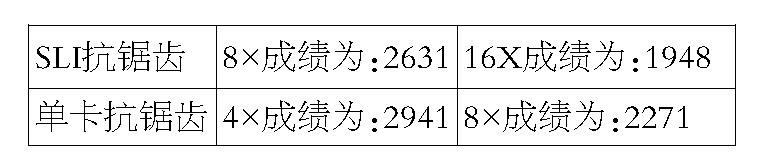
从测试成绩我们可以看到,SLI抗锯齿的8×成绩与4×单卡抗锯齿的成绩比较接近,SLI抗锯齿的16X成绩与8×单卡抗锯齿的成绩比较接近,但都远远未达到成绩相同的理想地步,这和SLI没有采用硬件桥接以及SLI不可能达到理想的100%提升都有关系。但无论如何,SLI抗锯齿都提供了一个以前从未达到的画质以及抗锯齿速度。
目前的SLI 抗锯齿在所有支持D3D或者OpenGL的3D游戏中都能起效。而且随着SLI的平民化的趋势,相信以后我们使用低端显卡组成的SLI之类的抗锯齿也照样可以享受到最高等级的游戏画面。