PS CS2中的“变形”功能体验
多媒体娱乐
Adobe Photoshop CS2的推出,使得它在图像处理方面有了更大的提升。在这个新版本中新增了许多功能,在这其中使用它的“图像变形”功能,通过使任何形状的图像变形,或者伸展、卷曲和弯曲图像,也可以轻松地制作图片模型或其他效果。今天我们就围绕Photoshop CS2中的新增的“变形”功能,来实现数码照片后期处理中人物的变形效果。
进入到Photoshop CS2中,在菜单栏中的“编辑→变换”菜单下,我们可以看到Photoshop CS2新增的“变形”选项,这些变形选项与在文字工具中可找到的变形功能差不多,比如扇形、拱形、凸形、贝壳、旗帜、鱼形、波浪、增加、鱼眼、膨胀、挤压和扭转等等。使用新的变形命令我们可以转换图层到多种预设形状,或者使用自定义选项来对图像进行拖拉,而我们所有的这些操作都是在文档窗口中完成的,不需要像进入液化命令对话框中那样进行操作。
下面我们就通过两个小实例来体验一下PS CS2中的变形功能:
一、放大镜下的人物
我们都知道,当使用放大镜来观察图像的时候,放大镜所观察区域下的图像就会相应地变大,产生一种膨胀变形的效果,下面我们利用Photoshop CS2膨胀变形功能,制作出人物局部区域在放大镜下面的变形效果。
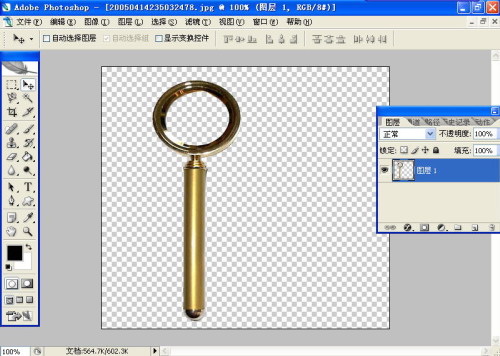
第一步:进入到Photoshop CS2中,打开一张放大镜的图片,然后使用工具箱中的“磁性套索工具”,将放大镜选取下来,并按快捷键Ctrl+C键将其复制到剪贴板上备用,如图1所示。
第二步:打开一张想要处理的人物照片,然后按快捷键Ctrl+V键将放大镜粘贴过来,PS自动将其放置到新的图层——图层1中。接下来单击菜单栏中的“编辑→自由变换”命令,然后拖动放大镜四周出现的控制点,将其放大并旋转一定的角度。接着按Enter回车应用变换。
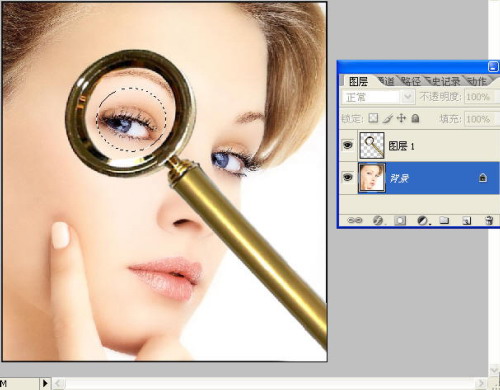
第三步:下面我们就来体验一下Photoshop CS2中新增的“变形”功能。选中背景图层,然后单击工具箱中“椭圆形选框”工具,在放大镜区域部分框住下的人物眼睛部位处绘制一个圆形选区,如图2所示。
第四步:单击菜单栏中的“编辑→变换→变形”命令,在出现的变形属性工具栏中,单击“自定义”旁边的下拉按钮,从中选择“膨胀”变形,然后设置好“弯曲”参数。接着再返回到“自定义”,在变形网格中拉动控制手柄更进一步夸大变形效果,使变形区域填充满整个放大镜,然后按Enter回车确认,这样就得到了一个放大镜的效果,如图3所示。

二、改变人物的站立姿势
在上面的实例中我们体验到“膨胀”变形的使用技巧,同时也感受到了Photoshop CS2新增的“变形”功能对图像处理所带来的便捷,下面我们再通过一个小实例来进一步加深对Photoshop CS2新增的“变形”功能的印象。
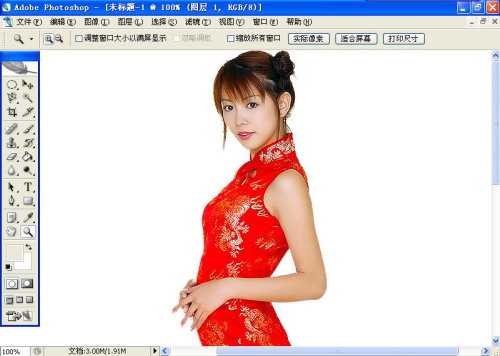
第一步:进入到Photoshop CS2中,打开一张人物照片,如图4所示。从照片中我们可以看到人物处于一种较为挺直的站立姿势。下面我们的任务就是使这个人物站立姿势变成稍微向后倾斜状态,这在低版本的Photoshop中实现起来较为困难,而在Photoshop CS2中,利用其新增的“变形”功能则很容易地就能解决。
第二步:为了方便我们的操作,我们首先使用磁性套索工具或者魔棒工具将人物选取出来并复制。然后单击菜单栏中的“文件→新建”命令,新建一个文件,背景设置为白色,然后按快捷键Ctrl+V键将人物粘贴到新的图层——图层1中。
第三步:接下来单击菜单栏中的“编辑→变换→变形”命令,在出现的变形属性工具栏中,单击“自定义”旁边的下拉按钮,从中选择“波浪”变形并单击其后面的“更改变形方向”按钮,然后设置好“弯曲”参数。接着再返回到“自定义”,在变形网格中拉动控制手柄进一步处理好变形效果。直到变形的效果达到自己满意的程度后,按Enter回车确认。
第四步:最后我们再添加上一个人物增加效果。还是选中原来的人物并将其复制到新文件的图层2中,然后单击菜单栏中的“编辑→变换→水平翻转”命令,将人物水平翻转,接着再对其进行“波浪”变形并更改变形方向,这样就又做成人物稍微前倾的效果了。
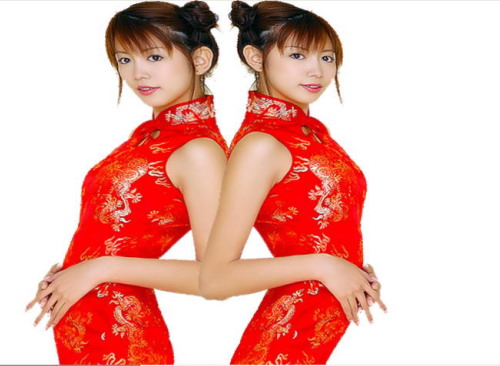
第五步:最后将两个人物的位置关系摆正,将图像保存起来,最终效果如图5所示。怎么样!实现人物变形的操作还是非常简单吧!
总结:以上小实例只是利用Photoshop CS2新增的“变形”中的几种功能,除此之外还有许多功能可以开发利用。合理地利用Photoshop CS2新增的各种功能,对于数码照片的后期处理将起到非常大的作用!