数码照片自动化调节
多媒体娱乐
在风景照片的后期处理中,色调和整体效果的调整是非常关键的,而调整照片所使用的工具诸如“色阶”、“曲线”等工具,对于初学者来讲是非常不容易掌控的,而幸运的是Photoshop为我们提供了一些自动化调节工具,只需轻轻单击一下,Photoshop就可以对照片进行自动调整,从这一期开始我们就来认识并熟悉掌握Photoshop中这些自动化的工具。
知识点提示:使用“自动色阶”命令会自动移动“色阶”滑块,以设定亮部和阴影,同时它还会将每个颜色通道中最亮和最暗的像素定义为白色和黑色,然后再根据比例来重新分配中等的像素值。
“自动对比度”是以RGB综合通道作为依据来扩展色阶的,因此增加色彩对比度的同时不会产生偏色现象。
“自动颜色”命令除了增加颜色对比度以外,还将对一部分高光和暗调区域进行亮度合并。最重要的是,它把处在128级亮度的颜色纠正为128级灰色。正因为这个对齐灰色的特点,使得它既有可能修正偏色,也有可能引起偏色。
操作实例如下:
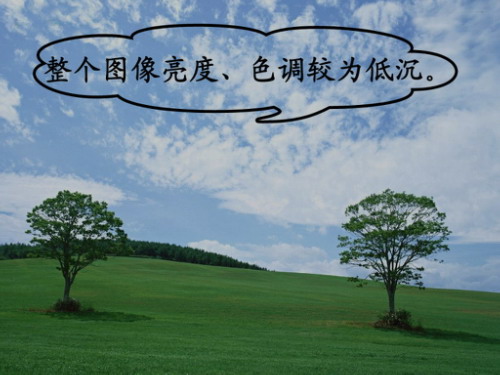
1、首先我们打开一张需要处理的照片,如图1所示。这张照片整体给人一种发暗的感觉,色调有些低沉,下面我们就开始对这张照片进行调整。
2、自动色阶
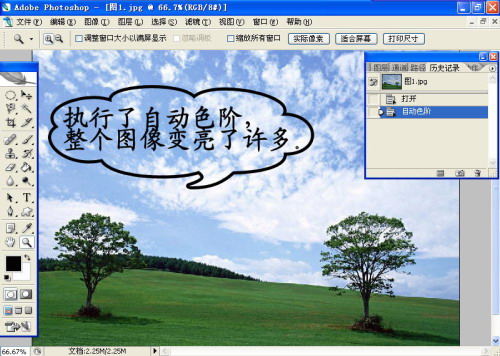
单击菜单栏中的“图像→调整→自动色阶”命令,Photoshop就会自动地对照片进行色阶调整,调整后的照片整体效果要比原始照片好得多了,如图2所示。
3、自动对比度
接下来我们再在自动色阶的基础上进行对比度调整。单击菜单栏中的“图像→调整→自动对比度”命令,Photoshop就会自动地对照片进行对比度调整,照片调整之后,其亮度以及对比度有了显著的变化,一扫原始照片低沉的效果。
4、自动颜色
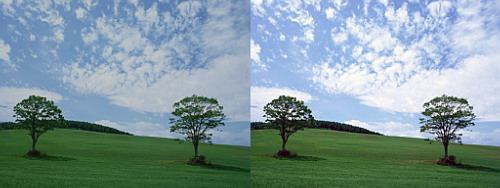
经过了前两步的调节后,照片效果明显较好,下面我们来调整照片的整体色调。单击菜单栏中的“图像→调整→自动颜色”命令,Photoshop就会自动地对照片进行颜色调整,照片调整之后,色调发生了改变,这样最终照片的效果对比原始照片就要好得多了,最终效果对比如图3所示。
5、自动调整照片的整体色调
知识点:“色调均化”命令可以重新分布照片中像素的亮度值,以便它们更均匀地呈现所有范围的亮度级别。在应用这个命令的时候,Photoshop会查找照片中最亮和最暗的亮度值并重新映射这些值,以使最亮的值表示白色,最暗的值表示黑色。之后,Photoshop对亮度进行色调均化处理,即在整个灰度范围内均匀分布中间像素值。当照片显得比较暗淡,需要将其变得较亮的时候可以应用这个命令。
具体操作如下:
我们接着打开图1所示的照片,下面我们就来使用“色调均化”命令来调整:
单击菜单栏中的“图像→调整→色调均化”命令,Photoshop就会自动地对照片进行色调调整。
总结:“自动色阶”、“自动对比度”、“自动颜色”以及“色调均化”命令可以对图像的颜色、色调进行快速而又简单的调整。但是缺点是由于这些调整功能都是自动完成的,并不是根据图像的实际情况来调整,因此不能够使所有的图像都达到满意的效果,所以大家在使用这些命令的时候,应根据照片的实际情况采用不同的方法。