用WPS快速绘制化学导管
办公族
很多老师时常为了绘制化学导管而发愁,自己手绘难免会出现一些误差,同时也不太好看,试卷制作出来的效果也不太好。该怎么办呢?
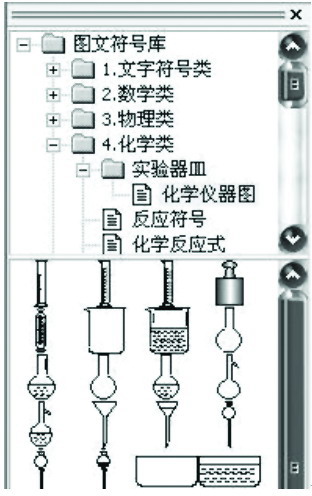
在WPS Office 2003中绘制化学仪器图比较方便,只要右键点击工具栏中的“图文符号库”,在图文符号库中依次选择“化学类→实验器皿→化学仪器图”就可看到大量的化学实验仪器图(图1)。老师们可直接选择插入这些图形并适当的组合就可以轻松绘制出化学实验图。
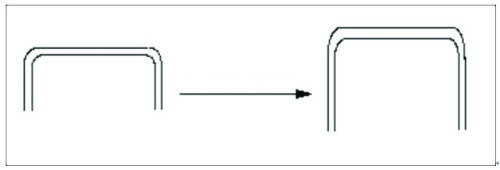
不过在绘制过程中,老师们一定会碰到一个麻烦问题,那就是玻璃导管。在图文符号库中的导管是采用两组线条直接拼成的,只要调整了图形尺寸,导管粗细也会发生相应变化(图2),所以当需要不同尺寸的导管时就得重新画,这显然很麻烦。在此笔者向老师们推荐一种可以自由调整导管长度的双线玻璃管画法,下面就以┏┓形导管为例。
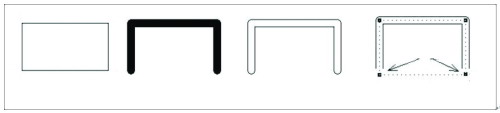
1.选择“图形”工具栏中的“多边形”工具,在编辑区中依次单击A、B、C点最后在D点双击,绘制出一个矩形。你可能需要右键点击工具栏,选择“图形”来显示图形工具栏。
2.右键点击已经绘制好的矩形并选择“对象属性”,在“边线端点”选项卡中选中“分离”选项,并把边线宽度调整为1.6。就可看到一个完全黑色的┏┓形管。
3.按住Ctrl键拖动这个┏┓形管复制出另一份,并从对象属性中把边线的宽度设置为1,边线颜色设置为白色。同时选中这两条┏┓形管,在菜单栏中单击“格式→对象→对齐”下的“水平居中”和“垂直居中”,对齐后就得到了导管的大体形状。在此,调整白线宽度可改变管的粗细程度,调整白线与黑线的宽度差则可改变线条的粗细。
4.选中在上层的白色线,双击进入顶点编辑状态,用鼠标把下侧的A、D两个顶点向下略为拖动以挡住下面的黑线(全过程如图3所示)。拖动时要注意保持线条垂直,最好把显示比例调大一点再进行此操作。
5.把这两个多边形全部选中并组合起来,再拖入“图文符号库”的“化学仪器图”内命名并保存便于以后随时调用。
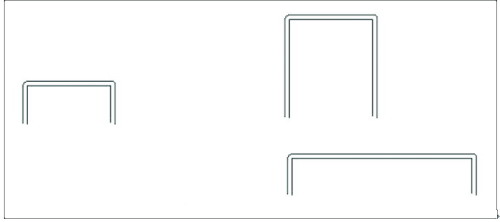
以后要绘制玻璃导管时就不必再重复这些操作了,只要直接从“化学仪器图”内选中导管图标,拖动鼠标即可绘制出任意长度比例的导管,不管如何调整尺寸导管粗细总能保持不变(图4),而且外表看起来也比WPS中原有的导管图形要光滑平整得多。我们可以采用这种方法一次性地把┏┓形、┏形、┓形、45°和120°等弯管全部做好并保存到图文符号库中,便于以后使用。
提示:
1.用这种导管绘制的化学仪器图,如果需要在整体组合后重新调整尺寸,那么无法改变管粗将会成为一大缺点。此时我们可以把组合好的仪器图复制或剪切,再单击菜单栏中的“编辑→选择性粘贴”,选择粘贴为“位图”或“设备独立位图”后再进行尺寸调整就没有问题了。
2.导管双线较细时,添加到“图文符号库”后可能会看不到图标,实际上它就排在最后,只要把鼠标指向最后的空白处就可以看到提示了。