在Word中使用WPS剪辑库
办公族
很多朋友为了工作上的方便,在电脑中同时安装了Microsoft Office和WPS两种办公软件。在使用Word处理文档的过程中,经常需要在文档中添加一些图片、图像等素材,以丰富文档的内容,但是Word自身提供的剪辑库中的素材并不多,满足不了办公的需要。
WPS作为国产的优秀办公软件,在剪辑库中拥有大量的素材,包括办公、家庭、动物、卡通漫画等,那么是否可以在Word中使用WPS的剪辑库图片呢?答案当然是肯定的,并且我们可将WPS中的素材直接添加到Office的剪辑库中。现在,笔者就以在Word 2003中使用WPS OFFICE 2005政府专用版的素材库为例来介绍使用方法。
1.直接使用WPS中的素材
WPS 2005的素材一般安装在C:\Program Files\Kingsoft\WPS Office 2005 GSE\media\2052\imglib文件夹(架设WPS安装在C盘)中,因此需要在Word中插入图片时,可依次点击“插入→图片→来自文件”,在打开的“插入图片”对话框中,找到imglib文件夹,然后从中选择需要的图片并插入即可。
2.将WPS素材添加到Office剪辑库
使用上述方法,虽然可以使用WPS中的素材,但是使用起来比较麻烦,我们可以直接将WPS中的素材添加到Office剪辑库中,以便以后使用时,从Office剪辑库列表中直接进行选择。
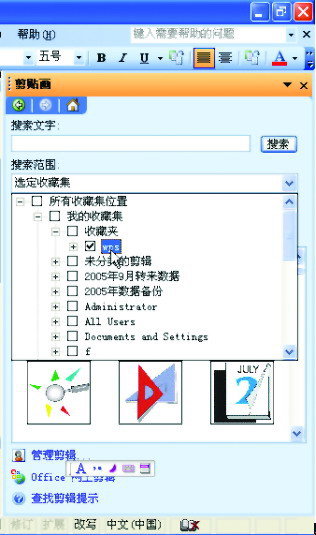
在Word中,依次点击“插入→图片→剪贴画”,在弹出的“剪贴画”窗口中,单击“管理剪辑”选项(图1)。
在“剪辑管理器”中新建一个“WPS”收藏集,然后右键点击这个“WPS”收藏集,选择“收藏集属性”命令,在随后弹出的对话框中,将imglib文件夹中的各个子文件夹添加进去。
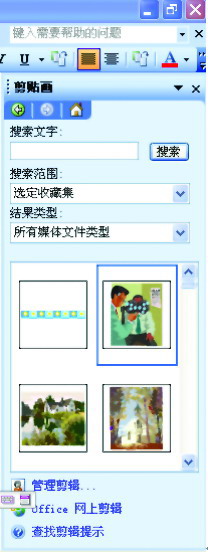
以后在Word中使用WPS剪辑库中的素材时,可直接在剪贴画任务窗口中选择创建的WPS收藏集,单击“搜索”按钮,就可以随意选择使用各种WPS素材了(图2)。