巧用邮件合并功能,批量制作通知单
办公族
在为单位制作为数不少的邀请函、通知单的时候,你还是用传统的方法,打印很多份,然后一一填写吗?快放弃原始的方法吧,请“邮件合并功能”为你批量制作通知单。
邮件合并功能,Word 2003中一个非常特别的功能,它在很多时候都能派上用场。今天笔者要为大家介绍的一个应用方案就是用邮件合并功能,批量制作通知单。
制作商务邀请函、学生成绩通知单等大批量文件,原本属于重复性极大的工作,现在利用Microsoft Word中的邮件合并功能就可以轻松完成。笔者以制作单位考试成绩通知单为例给大家介绍“邮件合并功能”的应用方法(本文以Word 2003为例)。
准备工作
首先,我们得拟好一个比较规范的通知模板,以便在后面的制作中进行套用。大家可根据各自的需要将通知起草好,将需要“合并”的部分标记出来。
接下来用Excel制作一个表格,存放姓名、考试成绩、取单时间等信息,这不仅可以用来方便以后的调用,还可作为相关的数据资料保存下来,算得上是一举两得。
有了现成的电子表格,制作通知单的步骤就会快捷许多,而用Excel电子表格处理成绩是许多单位必不可少的一步。
批量制作
1.创建通知文档
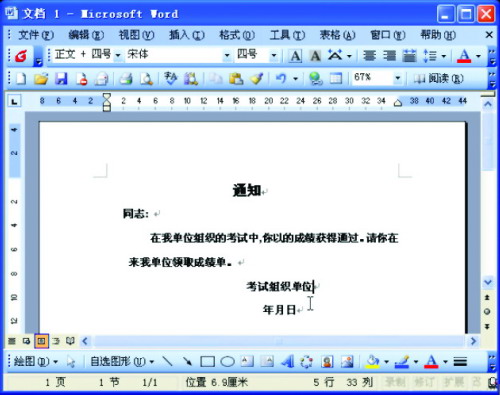
在刚才起草的通知模板的基础之上,将内容全部输入到Word中,并按照要打印出来的效果调整好这个当作通知模板的Word文档(图1)。
2.应用邮件合并功能
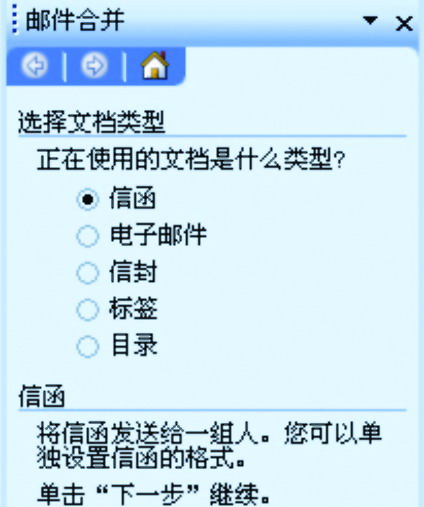
依次点击“工具→信函与邮件→邮件与合并”,弹出“邮件合并”任务窗口(图2),在“选择文档类型”中选中“信函”后点击“下一步:正在启动文档”。
然后在“选择开始文档”中选中“使用当前文档”(即我们事先创建的通知文档),继续点击“下一步:选取收件人”,接着在“使用现有列表”中点击“浏览”按钮。弹出“选取数据源”对话框,定位到已经建立好的Excel电子表格文档,按“确定”按钮后,从“邮件合并收件人”中选取需要制作通知单的名单,系统默认为全部选中(图3)。点击“确定”按钮后点击“下一步:撰写信函”。
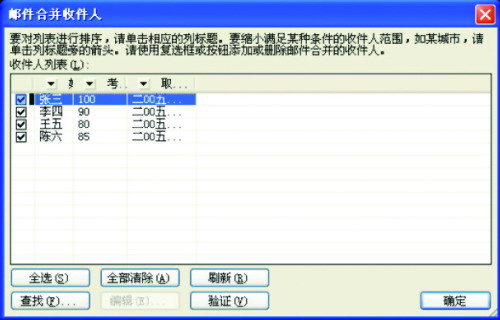
提示:如果没有现成的电子表格作为数据源,应在“选择收件人”项目中选中“键入新列表”,然后按照提示创建包含姓名、成绩、领取成绩单时间等信息在内的表格。
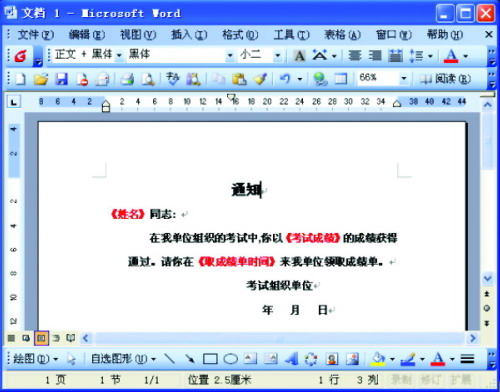
现在把光标定位于图2中“同志”前的适当位置,单击“其他项目”,弹出“插入合并域”窗口,在“域”中选取“姓名”后按“插入”并“关闭”。用同样的方法在“考试成绩”和“领取成绩单时间”中的适当位置插入对应的域,插入效果如图4所示。
3.批量生成
完成上述步骤后,单击“下一步:预览信函”即可看到第一张通知单的各个对应的项目已经自动填入。接着点击“下一步:完成合并”即可。这时我们只能看到一张成绩通知单,要想看到所有的成绩通知单,可在“完成合并”中点击“编辑个人信函”,弹出“合并到新文档”窗口,选择“全部”后再按“确定”便可大功告成(图5)。
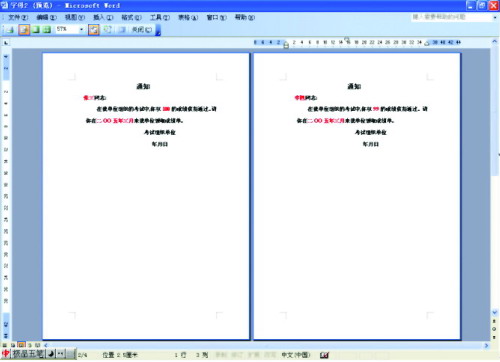
我们也可点击“打印”选项,在弹出的“合并到打印机”中选择“全部”,便可进行全部通知单的打印了。
在使用过程中,我们用到的数据源可以是电子表格,也可以是Access表等,在写信封时甚至可以是Outlook的通讯簿。而主文档的样式,你可以根据自己的需要,进行自由的设置。