给照片镶上水晶格
技巧与实践
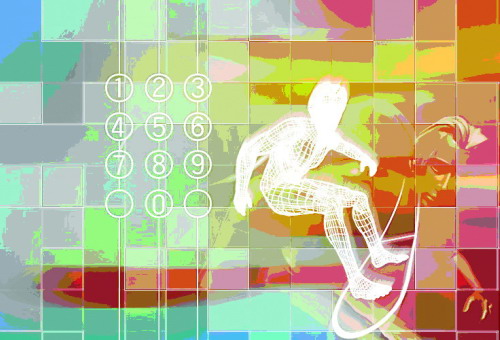
一些外国大片尤其是科幻片里经常会在画面中出现类似水晶格的装饰效果,经过这样处理后,画面具有相当的神秘感及动感,其实这一特技用Photoshop做起来那真是小菜一碟。
建立快速蒙版指定操作区域
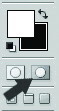
开启Photoshop软件后,首先打开原图,先用矩形选区工具将人物主体选中,然后点击图1中所指出的快速蒙版按钮,将当前的区域直接建立为一个快速蒙版。
在蒙版中的滤镜操作
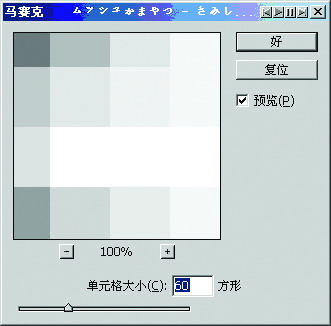
建立好快速蒙版后,我们先执行“滤镜→像素化”下的“点状化”命令在蒙版区域内做出不规则的点状图案,具体的参数可以根据实际图像大小设定。然后执行像素化下的碎片命令以做出类似玻璃纹理效果,这个操作需要执行三次这样的操作才可以保证最后的效果(快捷键“Ctrl+F”)。完成上述操作后接下来我们需要用马赛克命令做出规则的明暗色块,执行滤镜下像素化下的马赛克命令就可以做出如图2所示的这样有规则的方块组合,这时方块之间的明暗并不是很清晰,没关系 我们通过调用滤镜下锐化下USM锐化命令(推荐数值设定为60其他为默认即可)。这样操作的目的是将色块及边框清晰度锐化,在具体操作时记住要重复执行几次,这样就可将原本并不是很清晰的方块的层次弄清晰,这样就完成蒙版中的效果制作。下面让我们回到图层模式中生成效果图吧。
图层模式的修饰
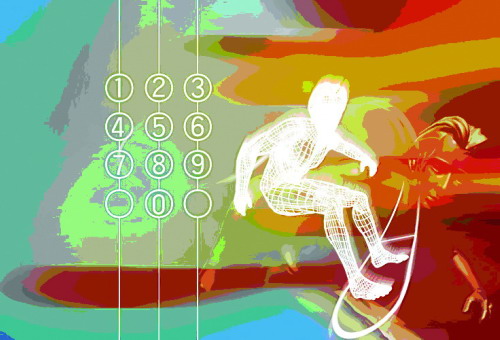
经过上述在快速蒙版的一番操作后,水晶格的效果已基本成型,现在我们接下来点击图层面板回到图层工作模式完成效果的制作。回到正常的图层模式后,这时原先创立的快速蒙版区域会自动转化为选择区域,点击主菜单上的编辑命令然后在下拉菜单时执行描边,在弹出的描边对话框中将描边宽度设定为1 ,其他使用系统默认,按确定后即可生成如效果图所示的效果,是不是与进口大片的效果有得一拼啊?如果我们在勾边时采用不同的颜色进行操作或用不同的选择区域建立快速蒙版的话,就可以做出更多的效果,具体的操作就看各位的发挥了,这部分就不详述了。