让FlashGet自动分拣猎物
技巧与实践
每次用FlashGet下载了文件后,为了便于文件的管理,都需要手工将其分捡到指定的文件夹中。其实,你可以让FlashGet自动帮你代劳此工作:
第一步:在磁盘中新建一个文件夹。在FlashGet中,单击“类别→新建类别”,然后在打开的窗口中设置好类别名称(例如“图片”),再单击“默认的目录”右侧的按钮并定位到先前准备好用来存放下载文件的相应类别文件夹里,单击“确定”按钮,按照同样的方法设定好所有的类别。
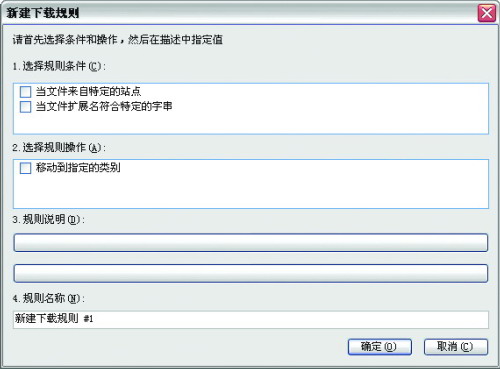
第二步:在FlashGet主窗口中,单击“工具→下载规则”,在打开的窗口中单击“新建”,打开如图所示的窗口。选择“当文件扩展名符合特定的字串”和下面的“移动到指定的类别”选项,接下来再分别单击“3.规则说明”下面的两个大的按钮,分别设置对应类别中的文件的扩展名信息(例如电影文件对应的则是:.mpeg;rm;swf;avi等),单击下面的“移动到指定的类别”按钮后再设置将该类型的文件移动到指定的类别目录中,最后单击“确定”按钮即可。按照同样的方法为每一个类别设置好保存位置即可。
经过上面的设置后,当你用FlashGet下载文件时,它会自动根据下载的文件扩展名将它们分拣到指定的文件夹中,避免了你再去一一分拣了。