不设置 再好的声音也出不来
多媒体娱乐
虽说工欲善其事,必先利其器,但是有了好工具,不会正确的使用方法也是一种浪费啊。现在主板集成的声卡越来越高档了。5.1声道的集成声卡已是最基本的配置,高级点的主板甚至还集成了7.1声道的声卡。不过大家都用好了这些声卡吗?下面笔者将自己的经验和大家分享一下。
一、声卡属性设置
笔者发现很多朋友安装好操作系统和声卡的驱动程序后,不做任何设置调节就直接听歌、看碟等等,其实大家忽略了一个很重要的步骤——声卡属性设置。通常,有两种方法来设置声卡的属性,一是用声卡自带的设置程序;另一种就是用Windows中的设置程序。由于声卡的种类不少,每种声卡自带的驱动也不同,但是设置的方法都大同小异,所以这里以Windows系统自带的声卡属性为例,教大家管好自己的多媒体音效。
1. 性能设置
在“控制面板”中双击“声音和音频设备”项,在“高级音频属性”窗口的性能标签项下可以对声卡的性能进行调整。这里只有两项设置:“硬件加速”和“采样转换质量”。“硬件加速”功能是让声卡用硬件来运算音频数据,减少CPU的负担,通常将其置于“完全加速”状态。但如果你的声卡出现静电噪音或者其他问题,可以尝试将“硬件加速”置于“基本加速”状态来解决问题。“采样转换质量”则与音质还原逼真程度有关,“采样转换质量”的值设置得越高,音质也就越好,虽然占用的系统资源要多些,但是对现在的电脑配置来说,这些资源占用几乎感觉不到。
2.选择声卡
使用了独立声卡的朋友还需要注意,由于主板已经集成了一款声卡,使用播放器时,就必须告诉系统自己希望使用哪个声卡,否则就会乱套。这个问题解决起来也很简单,在“声音和音频设备 属性”的“音频”和“语音”标签项下将“音频播放”、“录音”以及“MIDI音乐播放”所使用的“默认设备”设置为你需要的声卡即可。当然,你也可以在BIOS中将主板集成的声卡关闭来解决这个问题。
二、音量调节
想必大家都知道,点击Windows操作系统中的系统托盘处的喇叭图标,就可以弹出音量控制条来调节音量。这个方法很简单,大家也常用,但仅仅这样来控制音量还远远不够。
1.播放时的音量调节
双击喇叭图标,启动高级“调音台”
笔者曾经遇到播放CD时没有声音,即使用上述的方法把音量调整到最大也无效。其实用高级“调音台”——“音量控制”就可以解决这类问题(如图)。如上面的问题,音量虽然已经调最大,但大家要注意,用前面的方法,我们只是调整的主音量,“CD唱机”的音量却是最小或者处于“静音”状态,自然播放CD也就没有声音了。所以要在这里调整“CD唱机”的音量即可听到悦耳的音乐了。不要被“调音台”的众多调节项吓着了,其实常用的也就只有以下几个项:
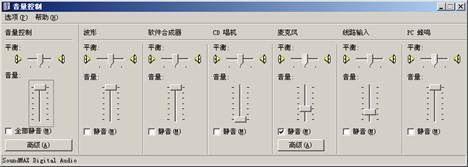
●音量控制:调节主音量;
●波形:调节波形文件的音量,如WAV、MP3、RA等文件;
●软件合成器:就是调节MIDI格式文件产生的音频的音量大小;
●CD唱机:调节播放CD时的音量大小;
●麦克风:即放音时麦克风的音量大小(注:该项通常置于静音状态,除非你想用电脑唱卡拉OK,否则不要改变其设置)。
2.录音时的调节
“音量属性”的“调节音量”栏下有“播放”和“录音”两个选项。通常大家看到的只是播放时“调音台”,在这里选择“录音”项后,你就发现“调音台”变型了。大家可以发现原来的“静音”项变成“选择”项,当选择声音来源后,录音软件只会对选定的音源录音。
3.调音台中的“高级”选项
细心的读者肯定发现了,在“麦克风”项下有个“高级”按钮。这个功能有什么用呢?进入“高级控制”窗口后,有一个选项:“话筒增强”。“话筒增强”是个很好的功能,启动该功能可以让麦克风的音量增加20分贝,特别是在聊天的时候,可以让对方听得更清楚,但是同时也放大了麦克风的噪音。
虽然其他项目下也有“高级”功能可以选择,但是各种声卡差别较大,不具有普遍性,所以在这里就不再赘诉了。