轻松制作专业电子相册
多媒体娱乐
最近小武的同学组织了一次同学聚会,场面好不热闹。为了留下这美好的一刻,小武和同学们用DC拍下了几百张聚会的照片。如果将所有照片刻录到光盘上,做成一个电子相册,而且要像CD一样,能直接选择任意照片观看该有多方便呀。于是小武下载了Photo DVD Creator(以下简称PDC)这款专业电子相册制作工具,有了它小武就轻松制作出专业的电子相册DVD了。
PCW工具谱
软件名称:Photo DVD Creator
最新版本:V3.2
软件大小:6.45MB
软件授权:共享软件
下载地址:http://www.enfull.com/softcn/1520.htm
一、添加照片
PDC虽然是英文软件,但是操作起来非常简便。使用PDC制作电子相册时,小武首先将聚会的照片进行分组,这样按组添加到PDC中,创建出来的电子相册我们就可以使用遥控器按组来选择需要欣赏的照片了。
首先我们先来创建第一组照片,在PDC界面中单击“New Slide”按钮,弹出一个添加菜单,如果你添加的每组照片在单独的文件夹中,在此选择“Add Directory”(添加目录),如果一次添加指定的某张或多张照片时选择“Add Pictures”(添加照片)。添加后的照片将显示在右侧的窗口中,在左侧只显示当前鼠标选中的照片,如果你还需要向该组中添加其他照片,单击“Add”按钮即可继续添加。如果你想删除某张照片单击“Delete”按钮删除即可。程序内置了上百种转场效果,我们就算添加再多的照片也不会显示枯燥、单调。
根据需要我们还可以创建更多的组。随后我们只要在PDC左侧窗口中单击相应组即可切换浏览该组中的照片。
二、编辑照片
1.调整照片方向
在PDC中我们还可以对照片的方向进行调整,调整时选中某张照片,随后单击“Turn Left”(向左旋转)、“Turn Right”(向右旋转)来调整照片的方向,旋转后单击“Adjust”(调整按钮)即可。
2.设置照片的停留时间
在每组照片中我们可以轻松设置各张照片间的转场时间,设置时只要在Duration项中输入相应的数值即可,单位为秒。如3秒。这样该组的每张照片只能停留3秒。每组照片可以设置不同的转出时间。
3.为每组照片添加背景音乐
在光盘上欣赏照片时,要是没有音乐总是感觉枯燥无味,因此我们需要给每组照片添加一个背景音乐,添加时单击“Audio”按钮,弹出一个背景音乐添加窗口,随后单击“Add”按钮即可,程序支持WAV和MP3格式音乐。
三、设计电子相册封面
照片添加后,下面我们还要对电子相册的封面进行设置,切换到“Menu”(菜单)项下,我们可以在“Preview”(预览)窗口中看到刚刚添加的各组相册,拖动鼠标可以调整各个组间的位置,在右侧程序提供了多种电子封面的背景图片,在此我们可根据需要选择自己喜欢的背景图片。我们也可以在Backphoto项中选择自己的照片做背景,如图。
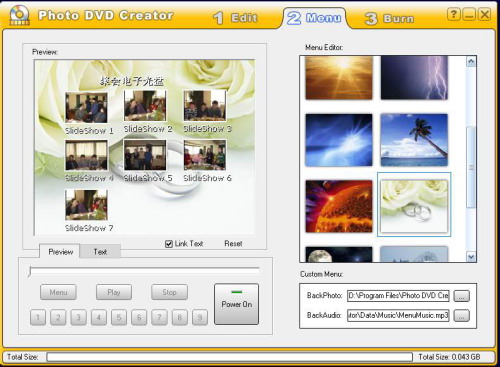
背景图片选择后,当然还要为封面选择一首音乐了,在“backAudio”项中选择一首音乐文件来作背景音乐。
提示:在“backAudio”项中设置的背景音乐只是光盘启动后我们在没有选择某个菜单时播放的背景音乐,当我们选择某个菜单后,程序会自动播放该组中设置的音乐。
切换到“Text”标签项下,在此我们可以对光盘封面上的文字进行设置,其中包括字型、字号、字体颜色等。随后单击“Power On”按钮,这时便激活了下面的数字按钮,这些数字按钮就是用来选择菜单中各个菜单的按钮,该按钮和DVD遥控器上的数字键对应,在此我们按下1键,随后单击“Play”按钮,这时我们就可以欣赏SlideShow 1中的照片,依此类推。
四、生成镜像文件
通过上面的预览感觉没有问题后,下面我们就开始刻录光盘了,切换到“Burn”界面,在此选择好照片和镜像文件保存的路径后,随后单击刻录按钮,程序将PDC设计的电子相册进行打包,并保存到指定的文件夹中。以后我们启动Nero等刻录工具将ISO镜像文件直接刻录到光盘上即可。
怎么样,通过上面的操作小武非常轻松地将这些照片做成了相册光盘,以后就可以方便地在电视上播放了。