第一时间感受VS2005(三)
编程爱好者
一、工程和解决方案中的新功能
在工程和解决方案的创建,管理,维护方面,Visual Studio 2005同样给我们提供了很多新功能:
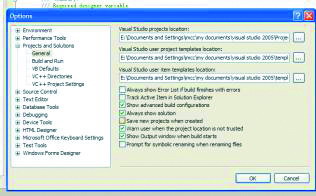
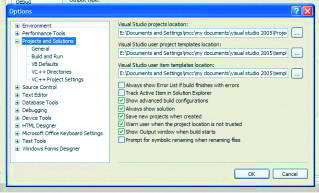
临时工程:在我们平时开发的时候,我们常常会创建一些测试用的临时工程来验证某个功能,Visual Studio 2005中的临时工程就是为这一目的而设计的。使用临时工程,你可以简单地创建一个新的工程,然后开始编码测试,而不用保存整个工程,从而节省空间。值得注意的是,这一实用的功能在Visual Studio 2005中默认是关闭的,要开启这一功能,你可以在选项对话框(图1)中,展开工程和解决方案节点,然后在常规选项页中,让“Save new projects when created”这一选项不被选中就可以开启这一功能了。
独立工程:如果一个解决方案只有一个工程,虽然解决方案的所有相关文件都会被创建,但是你并不会在解决方案浏览器中看到解决方案相关的信息。
简易构建(Build):Visual Studio 2005为Visual Basic程序员提供Visual Basic 6.0风格的构建(Build)选项。
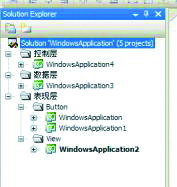
解决方案文件夹:Visual Studio 2005可以让用户通过在解决方案浏览器(图2)中将工程分组,然后放到不同的文件夹中这样的方式来组织一些非常大,非常复杂的解决方案。
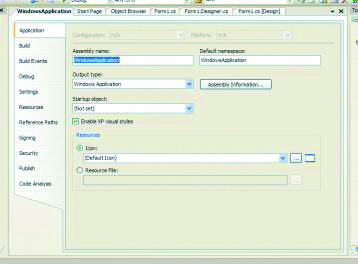
工程设计器:工程设计器(图3)提供了一个集中的地方来管理工程的所有属性,设置和资源。在Visual Studio 2005的IDE中,工程设计器以一个独立窗口的形式出现,就像Form设计器和类设计器一样。它包含了一些可以用左手边的不同标签来访问的页面。当你在从设计器的一页切换到另一页,或者是在构建工程,又或者是在关闭设计器的时候,在工程设计器中输入的信息都会被自动保存下来。你可以通过工程菜单中的属性(“Properties”)命令来访问工程设计器。
引用EXE:现在,你可以在Visual Studio 2005中引用一个EXE,就像我们以前引用dll一样。使用这个功能,你可以使用一些被包含在可执行文件中的类和方法。
Visual Studio转换向导:对于一些在Visual Studio .NET 2002或Visual Studio .NET 2003中创建的解决方案或是工程,在你在Visual Studio 2005中使用它们之前,必须被转换成新的格式。转换后的解决方案或是工程将不再被Visual Studio .NET 2002及Visual Studio .NET 2003兼容。所以,在使用转换向导的时候,你可以选择是否在转换之前创建一个备份以防不测。
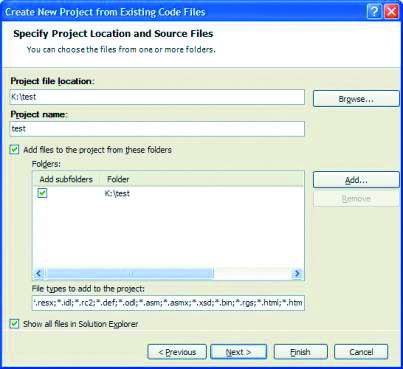
从已有代码创建工程向导:使用这个向导(图4),你可以从一些已经有的源代码文件创建Visual Studio 2005工程。在创建的时候,所有相关的文件都会被自动添加到工程中,并且还会提供一些额外的选项来让用户选择是否需要ATL,MFC或者是CLR支持等等。当你在使用这个新的工程工作时,你可以使用Visual Studio 2005中所有的工具去设计、开发、调试和配置你的应用程序。你可以使用所有的代码辅助工具,比如智能感知功能,来阅读,编辑,构建和调试你的源代码文件。
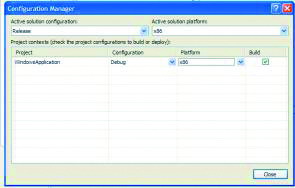
解决方案和工程目标平台:在配置管理对话框(图5)中,你可以选择你的解决方案基于什么平台构建,添加新的解决方案平台,或者是编辑一个已有的解决方案平台。
新手工具包:一个新手工具包实质上是一个增强的工程模板,这些模板可以被社区的成员共享。一个新手工具箱包括一些可编译的示例代码,文档,和一些其他的有用资源,这些东西可以帮助你在构建有用的,真实世界的应用程序的时候,学习新的工具和编程技术。
工程和解决方案选项:在Visual Studio 2005的选项对话框(图6)中,新添加了一个叫做工程和解决方案的节点。这个节点包含了常规,构建和运行,VB默认等相关的选项。
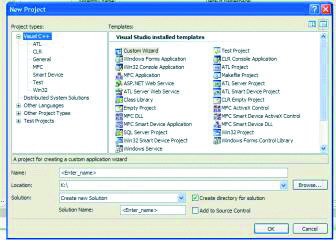
更加丰富的工程模板:使用过Visual Studio系列产品的朋友都知道,它为开发人员提供了非常丰富的工程模板(图7),为开发人员简单快速的创建各种常见的应用提供了便利,比如我们通常会用到的MFC应用程序向导,Win32控制台应用程序向导等等。在Visual Studio 2005中,它给我们提供了更加丰富的工程模板。从截图中我们可以看出,这些模板基本上覆盖了我们平常所能用到的各种类型的应用。
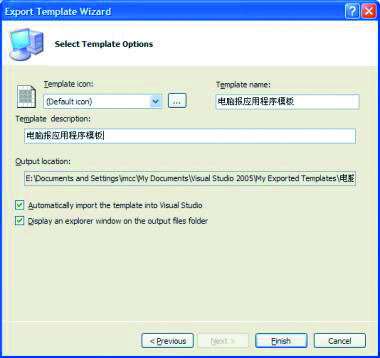
自定义工程和工程组件模板:在Visual Studio 2005中,不仅提供了丰富的工程模板,同时你还可以非常容易地创建你自己定义的工程和工程组件模板模板,或者是修改已有的工程和工程组件模板来适合你的需要。一旦创建,这些自定义的模板还会出现在新工程对话框和添加新组件对话框中。除了工程文件和代码文件之外,包含一个XML文件的工程模板还提供了模板元数据,如果你指定了适当的属性,这些数据可以被Visual Studio用来定义如何在IDE中显示工程,以及自己定义新的工程被如何创建。所有的这些文件都被压缩到一个.zip文件中,这样就可以很容易地跟其他人共享你的工程模板(图8)。
二、构建和测试中的新功能
当开发人员完成编码后,接下来最重要的一个工作就是构建应用程序了。在Visual Studio 2005中,微软给开发人员提供了丰富的构建,测试和部署应用程序的工具。这一小节我们来了解Visual Studio 2005在应用程序的构建,测试和部署方面的新功能。
1.微软构建引擎(Microsoft Build Engine)
微软构建引擎(MSBuild)是微软和Visual Studio的新构建平台。MSBuild采用了一个全新的基于XML的工程文件格式,这样的文件格式容易理解,扩展简单,并且被微软完全支持。MSBuild工程文件格式可以让开发人员在构建应用程序的时候,完整地定义描述什么组件需要构建,例如他们需要在不同的平台和配置条件下构建应用程序,这样他们就可以根据不同的平台和配置条件来选择需要构建的组件。另外,这样的工程文件格式还可以让开发人员编写可重用的构建规则,这些规则可以保存到独立的文件中,这样,同一产品中的不同工程的构建就可以一致的方式完成。MSBuild的构建过程是由一些细粒度的被称为任务的构建单元定义而成的。为了扩展构建过程,你可以用任何.NET语言来编写你自己的任务。现在,Visual Studio工程保存在MSBuild工程文件中,这样可以让你自定义Visual Studio的构建流程。MSBuild是完全透明的,用户可以知道它是如何处理和构建你的软件的,这样,在需要的时候,开发人员也可以在没有安装Visual Studio的计算机上构建工程。
2.测试
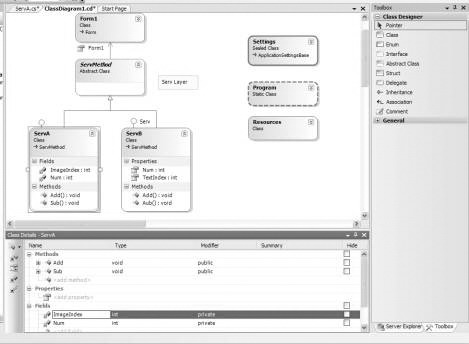
类设计器:类设计器(图9)可以让开发人员可视化地设计系统和应用程序。当你在设计一个类的名称,成员变量,或方法的时候,类设计器会产生相应的源代码。这一功能类似Rose及Visio等建模工具的正向工程,只是类设计器集成在开发环境中,具有更好的便利性。类设计器将给开发人员带来从未有过的畅快的设计体验,开发人员只要在类设计器中画好系统以及类之间的结构,定义好类的变量和方法,Visual Studio就可以帮你完成整个程序的代码框架,让开发人员将精力集中到算法等核心部分,从而大大提供了开发效率。
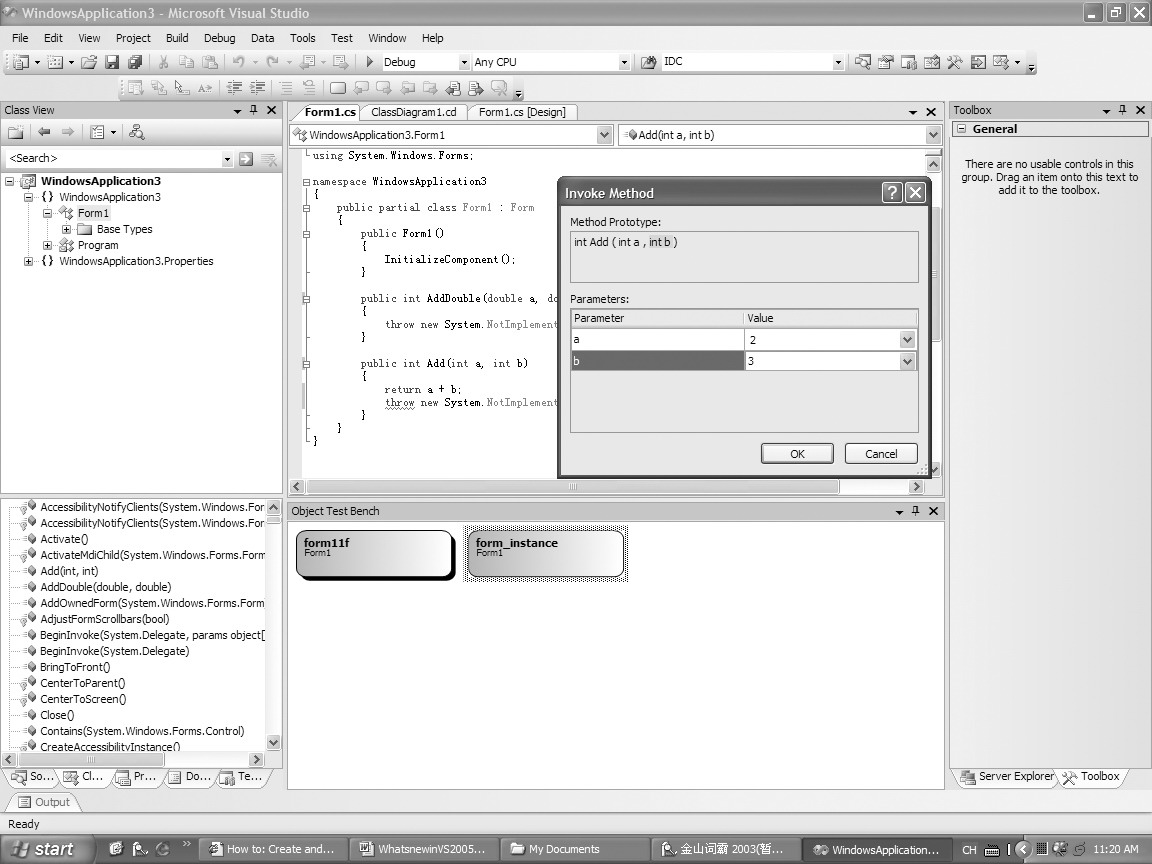
对象测试工作台:对象测试工作台(OTB)被设计用作简单的对象级的测试。当你在编码的时候,你可以使用对象测试快速的测试你的.NET框架或者是Visual J#应用程序。用OTB创建你的工程中对象的实例,调用它的方法,然后评估结果。通过这样的方法,你可以缩短编码,调试,重编码的这样一个循环往复的开发过程,变成一般编码,一边测试,提供开发效率。Visual C#,Visual Basic和Visual J#应用程序都支持在OTB中测试方法。OTB包括一个工具窗口和一个采集对话框用于交互和操作类设计器或者是类视图中的对象(图10)。