工作表另类隐藏妙法
办公族
要想隐藏选中的工作表,通常在Excel中只要在菜单中点击“格式→工作表→隐藏”即可。不过隐藏的工作表,通过点击“格式→工作表→取消隐藏”进行设置后,很容易就被他人看到。虽然为“工作簿”设置密码保护后可以禁止“取消隐藏”操作,但工作表的复制、移动等操作也同时被禁止了,这样也会带来诸多不便。
其实我们还可使用其他方法在不影响对其他工作表操作的情况下彻底隐藏某些工作表。
1.隐藏
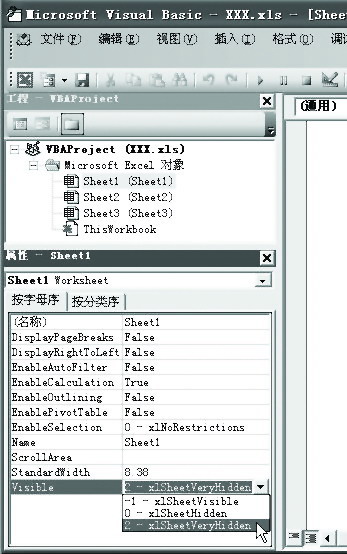
点击“工具→宏→Visual Basic编辑器”,在弹出的“Visual Basic编辑器”窗口左侧选中要隐藏的工作表名,如Sheet1。在属性窗口中选中Visible项,单击后面的下拉箭头,在列表中选择“2-xlsheetveryHidden”即可隐藏该工作表(图1)。如果看不到属性窗口可按F4键进行显示。
2.加密
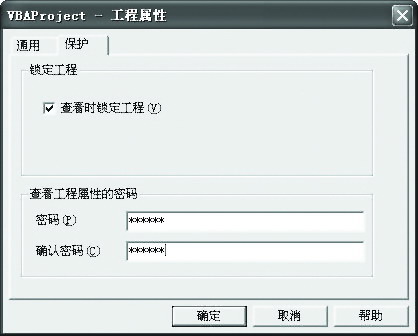
右键点击VBAProject(XXX.xls)选择“VBAProject 属性”,在“保护”选项卡中选中“查看时锁定工程”,并输入密码(图2),点击“确定”后保存文档并退出。以后打开这个工作簿时,没有密码就完全看不到VBAProject(XXX.xls)下的内容,更别想修改了。
需要恢复显示时,同样进入“Visual Basic编辑器”窗口,在左侧窗口中双击VBAProject(XXX.xls),此时会弹出要求输入密码的对话框,输入密码并确认后即可显示相应的内容,然后把要显示工作表的Visible项的值改回“-1-xlsheetVisible”即可。