“发送审阅”让文件审批更轻松
办公族
部门主管总是要对部门未来一周或一个季度的活动情况制作出一项工作计划。这些计划只有领导审批通过后才能实施。以前我们只能将这些文档打印出来交给领导审阅,或者在Word中整理后通过E-mail发送给领导进行审阅,非常麻烦。现在好了,Word 2003中提供了一个发送审阅功能,通过该功能,可以将需要审阅的文档快速发送出去进行审阅,效果非常好。
Word 2003在Word XP的基础上增强了“发送审阅”功能,它可以使用“邮件收件人”命令来发送文件以便让其他人审阅。当你发送要审阅的文件时,就会自动创建一个审阅请求表单,审阅者接收到该文件时,将启用并显示审阅工具。从审阅者那里返回的文件会自动提示你进行更改。接下来,你就可使用审阅工具来接受或拒绝这些更改。
1.发送审阅文档
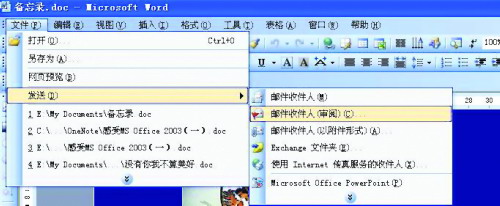
发送需要审阅的文件时,首先在Word 2003中输入需要审阅的内容并对该文档进行保存操作。随后单击“文件”菜单中的“发送→邮件收件人(审阅)”命令(图1),随后弹出审阅邮件窗口,该文档已经自动被添加到附件中了。填好收件人地址,在正文中添加一些说明文字后,单击“发送”即可将文件发送给审阅者。
2.修改审阅文档
审阅者接收到审阅邮件后,用Word 2003打开附件中的文档时与一般Word文档有所不同,在Word界面会弹出一个“审阅”工具栏。
单击该工具栏中的“审阅窗格”按钮,在该文档的下面打开一个审阅窗格(图2),在“主文档修订和批注”栏中输入对该文档的审阅意见。在文档正文中也可以对不满意的计划信息直接进行修改。
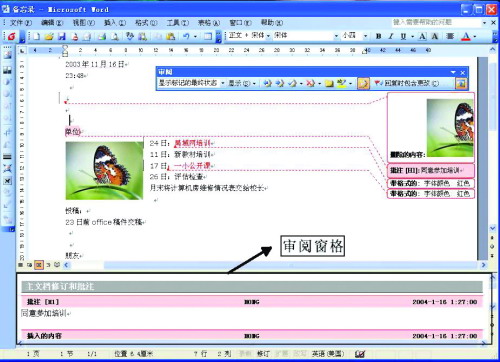
选择需要添加批注的文字,随后单击“插入批注”按钮,在该行文字的右侧出现一个插入批注框,在此输入需要添加的批注信息。此外我们还可以对需要特别提醒的文字做出特别的标志。
添加后再次单击“审阅窗格”按钮便可隐藏“审阅窗格”。修改后在“审阅”工具栏中选择“显示标记的最终状态”,这样我们修改的标记将会显示在Word文档中。选择“原始状态”或“标记原始状态”后,添加的审阅信息将会被隐藏起来,这样需要查看审阅信息时,只能再次选择“最终状态”或“显示标记的最终状态”时才能显示出来。
3.回复审阅文档
修改完成后单击“回复时包含更改信息”按钮即可启动邮件程序,将该审阅文档回复给对方。以后我们接收并打开审阅文档后,程序会弹出一个提示窗口,提示我们是否将修改的文件与源文件进行合并,在此单击“是”按钮即可将审阅后的信息添加到原来的文档中。
怎样,有了“发送审阅”功能,给我们的办公带来了很大的方便。我们可以轻松的对需要审批的文件进行修改,加快了工作的效率。