五大绝招为无光软笔记本装系统
本本特区
轻盈纤细的无光软笔记本由于采用了全外置的软驱、光驱,所以整体的重量和体积控制得很好。但这类笔记本的价格不菲,不仅比一般的笔记本贵得多,而且用户往往需要另外花费一笔资金来购买外置的光驱和软驱。所以,很多只追求便携性而预算不充足的用户,在购买无光软笔记本的时候,就把外置的光驱、软驱忽略了。同时,由于光驱、软驱都是极易损坏的产品,使用寿命比笔记本整机要短得多,很多本来带有光驱、软驱的笔记本在光驱、软驱寿终正寝之后也成了“无光软笔记本”。给这样的笔记本重装系统将是非常麻烦的一件事。
笔者算是朋友圈里的“大虾”,2005年的一天,朋友抱来一台经典的无光软笔记本——IBM ThinkPad X22,让笔者帮忙重装系统。下面就请大家跟随笔者,开始一段无光软笔记本重装系统之旅。
还原大法:一键恢复系统
无光软笔记本的生产厂商为了方便用户,一般都会在笔记本硬盘上留有系统备份,可以通过类似“一键还原”的功能来恢复系统。
提示:对于没有这个功能的笔记本来说,可以安装一键还原精灵来备份系统,以防万一(下载页面:http://www.skycn.com/soft/18239.html)。
光盘安装大法:外置光驱启动安装
虽说ThinkPad笔记本一般都有备份的操作系统,但不幸的是这台ThinkPad X22硬盘上的备份数据已经遭到破坏,而且无法从硬盘启动系统,看来只能借助外置光驱等设备来启动。笔者来到市场,寻找PCMCIA接口的外置光驱或相应型号的扩展底座(也叫扩展坞)。一般扩展坞都带有光驱和软驱,而且会提供种类丰富的接口,例如VGA接口、并口、串口等。通过PCMCIA接口的外置光驱或扩展坞上的光驱即可引导并安装系统。
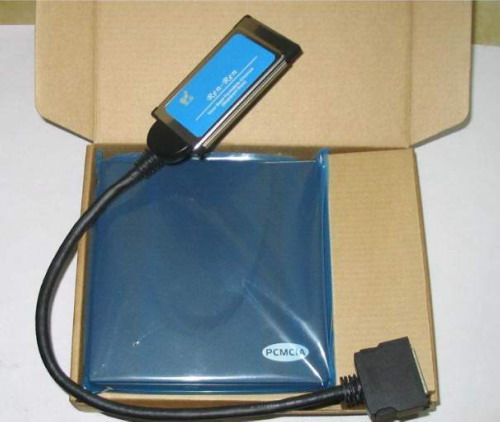
也许有读者会问,ThinkPad X22有USB接口,为什么不直接购买USB接口的外置光驱呢?原因是IBM、SONY等厂商生产的一些旧型号的笔记本都只能用本品牌特定型号的USB外置光驱才能启动,而这些特定型号的USB光驱由于数量稀少,往往价格昂贵。而第三方生产的外置USB光驱又无法启动这些笔记本。IBM的ThinkPad X2*系列笔记本就是这种,笔者在市场里曾经找到号称能启动ThinkPad X22的外置USB光驱,买回来后却无法启动,只能拿去退货。
PCMCIA外置光驱和扩展坞适合预算充足的用户,这两样配件的安装都很方便,而且使用简单,可以不用驱动直接通过光驱启动笔记本安装系统。其缺点是投资较大,新的PCMCIA光驱价格为200元左右,扩展坞的价格则为800元左右。
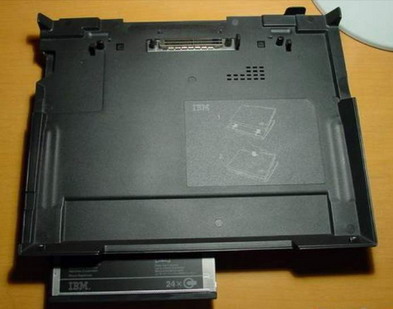
PCMCIA接口的外置光驱有着较好的通用性,一般可以支持各种品牌各种型号的带有PCMCIA扩展插槽的笔记本。而扩展坞则适用于同一品牌同一系列的笔记本,它除了具备光驱外,还能增加笔记本的扩展性。
USB/IEEE 1394接口的外置光驱的通用性相对差一些,而且市面上这类接口的假冒“原装XXX”外置光驱很多,对那些号称能启动某品牌笔记本的USB或者IEEE 1394接口外置光驱,最好能带上笔记本当场测试,避免上当。现在的笔记本对USB/IEEE 1394外置光驱的兼容性有了很大提高,这些笔记本大都可以使用价廉物美的第三方生产的外置光驱来安装系统。
网络大法:网络复制安装
如果你的笔记本还能进入系统,那么我们可以通过笔记本上的网卡来安装系统。这时需要另外一台有网卡的电脑,和一条双机互连网线(有集线器、交换机、路由器的用户可以不用)。用双机互连网线把笔记本和另一台电脑连起来,在TCP/IP属性里把一台机器的IP地址设为192.168.0.2,子网掩码设为255.255.255.0,默认网关设为192.168.0.1,另外一台机器的IP地址设为192.168.0.3,子网掩码和默认网关设置同上。这样通过共享我们就可以利用另外一台计算机的光驱把系统安装文件复制到无光软笔记本的硬盘第二个分区里进行安装。
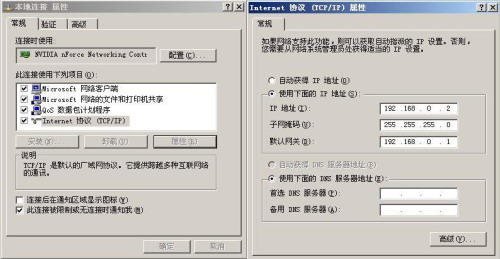
该方法适用于集成了网卡的笔记本,是所有方法中投资最少的,一条几块钱的双机互连线就可以解决问题。动手能力强并且有一定网络知识的朋友不妨试试。假如你的笔记本没有集成网卡,也不用怕,我们可以买一条USB联机线,USB联机线=2块网卡+1条网线,根据作用不同分为两种,一种只能实现文件传输,一种可以共享上网,前者比后者便宜许多,40元左右就可以搞定,后者一般在70元左右。具体使用方法可参考USB联机线的说明书,网络IP设置方面和普通网卡相同。
闪存大法:闪存启动安装
由于朋友的笔记本不能进入系统,而且笔者在市场上没能找到可启动ThinkPad X22的外置光驱,配套的扩展坞的价格又超出了朋友的预算。怎么办呢?笔者灵机一动,想到了几个办法。
为了加快在DOS下安装系统的速度,我们的闪存中还要复制一个SmartDrv.exe文件(超级MS-DOS 7.10启动盘镜像中自带)。把笔记本启动到DOS并且加载了USB光驱后,运行SmartDrv.exe,把系统安装光盘放入光驱中,对WinXP或Win2000来说,进入I386文件夹中,运行winnt.exe,就可以开始安装系统了(安装Win98/Me可以直接运行光盘中的SETUP)。
这个方法的优点是投资小,一个“易驱”50元左右就能买到,但难度相对较大,尤其是不熟悉DOS的菜鸟会觉得比较困难。
终极大法:卸硬盘安装
经过一轮奋战,笔者终于为ThinkPad X22重装了系统,保住了“大虾”的面子。就在笔者偷偷拭去额头冒出的冷汗时,笔者的另一个朋友又弄来一台IBM ThinkPad 600,这款笔记本的光驱已经报废,主板芯片组不支持USB设备启动。由于没有PCMCIA光驱,对付这样的老爷车只能用最彻底最无奈的一招——卸硬盘!
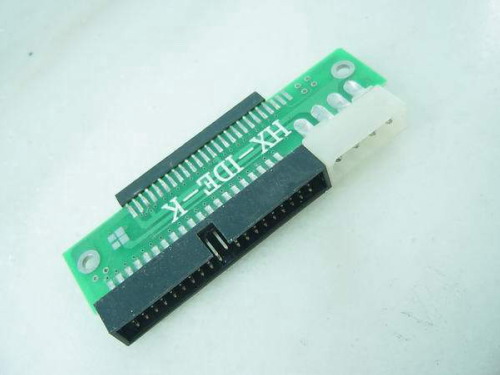
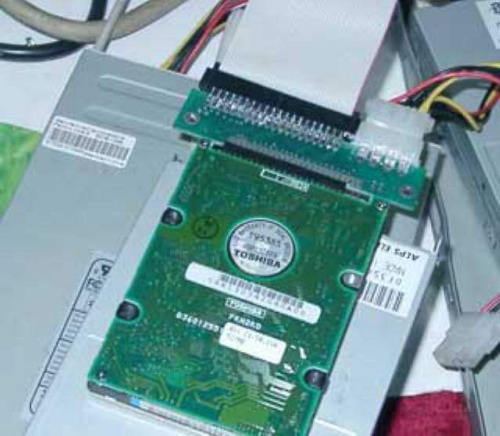
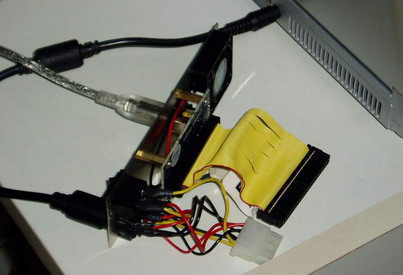
笔者硬着头皮把机器拆开。小心翼翼地拿出硬盘,通过特殊的转接卡接到台式机的IDE数据线上,这个转接卡价格一般在10元左右。
装好硬盘后把系统安装文件全部复制到笔记本硬盘的除第一分区之外的其他分区,在台式机上进入DOS运行“SYS X:”命令(假设X为笔记本第一分区的盘符),使笔记本硬盘能够引导DOS系统,然后把硬盘装回笔记本,启动笔记本后按照前文中在DOS下安装WinXP/2000/Me/98的方法进行安装。
提示:笔记本的电脑内部构造一般都比较特殊,对没有经验的人来说,拆下来了不一定能完好地装回去。而且拆下来的话会影响保修。所以,笔者建议,不到万不得已,不要轻易使用这一方法。现在有很多笔记本采用不拆机即可拆卸硬盘的设计,只须卸下机器背面的几个小螺丝即可拿下硬盘,对该类笔记本应仔细观察之后拆卸,以免做无用功。
总结
使尽浑身解数之后,终于让笔记本重新开工,进一步巩固了我在朋友之中的“大虾”地位。至此,笔者对付无光软笔记本的招式就尽数介绍完了,无论是无光软笔记本还是光驱已经报废的本本,都可以根据你身边容易找到的设备和打算投入的资金多少来选择本文中不同的方法。
通过这五种方法,一般的无光软笔记本都能够顺利地装上系统,但是无论你用什么方法都应该记住把笔记本的驱动程序复制到笔记本硬盘上。虽然Win2000/XP提供了很多设备的驱动,但使用原配的驱动程序往往可以得到更高的稳定性和性能。
提示:如果需要在DOS下读写NTFS格式的硬盘分区,采用我们介绍过的超级MS-DOS 7.10启动盘即可实现。装好系统之后,最好重新给装好的系统做个备份(可以用前面介绍的一键还原精灵)。