年末疯狂打印 网管应对有招
网管天地
任务目标
1.提高打印效率
2.控制打印成本
3.严禁私打资料
眼看就快到年底了,这段时间是打印各种资料最多的时候,报表、总结、材料一大堆,不仅打印任务繁重,油墨费用又要超标了。除此之外,年底也是一些员工在跳槽前夕私自打印资料准备“潜逃”的好时机。为了提高打印效率、控制成本、维护单位的数据安全,领导给网管小胖布置了一个任务,要他在控制打印成本的基础上提高打印效率,并禁止在单位打印各种私人资料。
赤手空拳:手工管理打印机
为了让所有计算机共用一台打印机,很多单位都是部署一台打印服务器提供打印服务,或者将打印机进行简单共享。对于部署了打印服务器的单位而言,其实无须借助任何第三方工具就能实现对网络打印机的管理。使用系统自带的管理功能可以保证系统的稳定性并控制成本。现在我们来看看如何在不借助第三方工具的情况下赤手空拳管理网络打印机。
优点:能保持系统稳定,不需要软件,减少成本支出。
适用场合:办公室、小型公司。
1.限制打印时间
为了防止员工在下班后打印私人材料,小胖通过限制共享打印机的打印时间来实现管理目的。
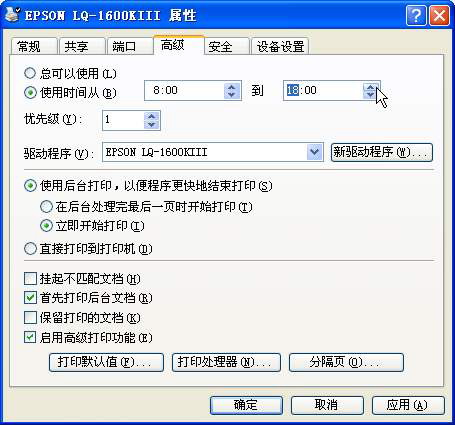
第1步,在打印服务器中打开“打印机和传真”窗口,右键点击共享打印机名称(如“EPSON LQ-1600KIII”),选择“属性”,打开“EPSON LQ-1600KIII 属性”对话框。
第2步,单击“高级”标签,在“高级”选项卡中选择“使用时间从”单选框,并调整起止时间,最后单击“确定”按钮使设置生效(图1)。
2.指派打印权限
尽管共享打印机的目的是为了方便用户打印,但这种方便也是有限度的。并不是任何人想打印就打印。小胖可以通过在打印服务器中设置用户权限来禁止某个用户使用共享打印机。
第1步,在“EPSON LQ-1600KIII 属性”对话框中单击“安全”标签,在“安全”选项卡中可以指派打印机的使用权限。默认情况下,Everyone组的用户都拥有打印权限,系统管理员拥有打印、管理打印机和管理文档的权限。
第2步,依次点击“添加→高级→立即查找”按钮,在用户账户列表中选中目标用户,并连续单击“确定”按钮返回“EPSON LQ-1600KIII 属性”对话框。
第3步,选中“hanjiangit”账户,在“hanjiangit的权限”列表中选取“拒绝”复选框,并单击“确定”按钮使设置生效。
3.用组策略禁止打印网页
为了防止用户打印网页上的资料,如内部技术资料、和工作无关的资料等,小胖打算通过设置组策略的方式来限制这种“以公谋私”的行为,具体操作步骤如下:
在“运行”窗口中输入“Gpedit.msc”并回车打开组策略编辑器,依次选择“计算机配置→管理模板→打印机”,在右窗格中可以看到针对打印机的各种设置项目。
要禁止内网中的用户打印网页,只要将“基于Web的打印”这一项禁用即可。利用组策略设置起来很简单。
4.繁重任务多机承担
打印任务繁重,网络中的共享打印机难免会出现问题,效率大打折扣,这时小胖该怎么办?
可以充分利用局域网的优势,将发送到出问题的打印机上的打印任务自动转到网络中的其他打印机上,这样不会影响用户的使用,不会降低工作效率。
第1步,打开打印机属性窗口,切换到“高级”选项卡,选中“使用后台打印,以便程序更快地结束打印”选项,这是因为只有以后台打印方式处理时才能进行转换。
第2步,再切换到“端口”选项卡,单击“添加端口”按钮,在打开的窗口中选择要添加的端口类型,然后按照“向导”提示的操作将打印端口添加进来即可。添加好端口之后,我们就可以在“端口”选项卡中选择多个端口了。
5.使用分隔页
当有很多人使用网络打印机时,对于打印出来的内容可能很难马上找到自己所打印的内容。此时使用分隔页功能便可帮助用户避免到处寻找自己打印作业的情况出现。
单击打印机属性的“高级”选项卡底部的“分隔页”按钮,在打开的窗口中单击“浏览”按钮,将系统提供的分隔页添加进来即可。
例如,用户将分隔页设为Sysprint.sep,那么在每个用户打印之前先输出一张空白纸,这样在区别不同用户打印的内容时方便了许多。
神兵利器:PrintUsage协助管理
尽管小胖能够使用打印服务器自带的功能对网络打印机进行高效管理,从而实现限制打印时间、指派打印权限等管理目标,但功能还是较为简单。有些方面的管理还是不能兼顾,例如不能限制用户每天、每周、每月打印的数量;不知道用户打印的内容,从而无法了解是否在打印私人材料等。基于上述种种不足,小胖决定请PrintUsage来帮忙(下载地址:http://yncnc.onlinedown.net/soft/21883.htm)。
优点:功能强大,管理高效。
适用场合:中小型企业。
1.安装配置
小胖首先要在打印服务器上安装配置PrintUsage,根据实际经验,小胖觉得在安装配置PrintUsage的过程中需要注意以下几点:
●选择认证模式
认证方式有“用户认证”和“计算机认证”两种方式。如果公司局域网基于域管理模式,且所有计算机都使用域账号登录,那么可以选择“用户认证”的方式,否则应当选择“计算机认证”方式。默认情况下,PrintUsage将监控当前工作组或域。
如果需要监控的是其他工作组或域,那么要选择“来自指定的域/工作组”选项,并选择相应的工作组或域名。
●设置控制模式
在设置监控模式时,用户可以选择“不控制”、“简单控制”和“高级控制”三种模式。任选一种模式后,程序均会在下方显示该模式下可以管理控制的功能(图2)。
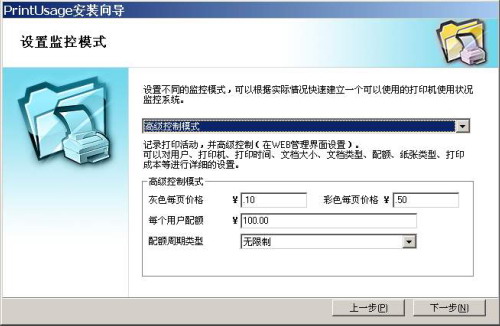
为了实现较全面的管理功能,小胖选择“高级控制”模式。在这种模式下可以设置每张纸的成本、每个用户的配额以及配额周期类型。例如设置每周每个用户的配额为10元,每张成本为0.1元,那么该用户在一周内只能打印100张,超出部分则无法打印。
接着还要选择要监控的打印机和进行Web管理的账号、密码等信息,一般按照默认值设置即可。
2.打印管理
在桌面上双击“PrintUsage Web管理站点”图标打开打印机管理登录窗口。在登录界面输入已经创建的账号和口令登录管理界面。PrintUsage对打印机的管理功能非常强大,在实际的管理工作中,小胖感到对打印机和用户进行管理,以及进行打印统计等方面的操作最为有用。
●管理打印机
对打印机进行监控管理可以实现控制打印成本,并且通过配置用户权限可保证公司的数据安全,另外还可以根据记录的打印信息查看所打印的文档资料。
在管理界面窗口中,单击“服务器组”下面的“所有打印机”选项,会显示被监控的打印机。单击被监控的打印机名,进入打印机属性窗口(图3)。
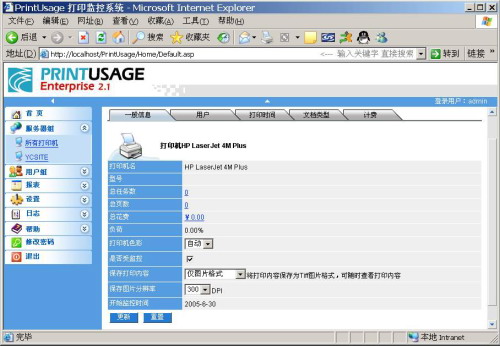
在“一般信息”中可以看到该打印机的总任务数、总页数以及花费的钱等信息,初次安装配置时这些费用都为0,而“是否受监控”则默认处于被选中状态。这个设置可以有效控制打印成本。
切换到“用户”标签页,由于所有配置都继承了默认设置,因此现在无法进行修改。单击取消“继承服务器设置”选项即可进行设置。通过在此处设置用户权限,可以防止公司数据被用户窃取。
对于监控时间、文件类型和计费选项的配置与“用户”配置基本相似,在将配置保存后取消继承权限,然后根据公司的实际使用情况作相应的修改即可。
●管理用户
管理用户和管理打印机比较相似。单击“用户组”下的“所有用户”选项,接着单击要进行配置的计算机进入属性配置窗口。这里分为一般信息、打印机、监控时间、文件类型和用户配额等选项卡。
●报表统计
小胖选择PrintUsage这个软件的一个很大的原因在于该软件提供了报表功能,这可以让管理员了解公司内部的打印情况。单击“报表”项,软件会提供多达五大类的报表,包括排名统计、任务分析、时间分析、汇总统计、负荷分析五类,根据需要单击相应的类别即可通过直观的图形观察打印情况。