我的MSN Spaces是音乐博客
欢乐冲浪
在默认情况下MSN Spaces是不支持音视频的,这可害惨了那些想要个性化MSN空间的朋友。如果能让自己和他人在看Blog日志的同时,欣赏动听的音乐或MTV,那将是一件非常快意温馨的事情,更重要的是能获取更多的访问量和别人的评论。今天我们就来看看“木偶堂”博客是如何添加音乐的(图1)。
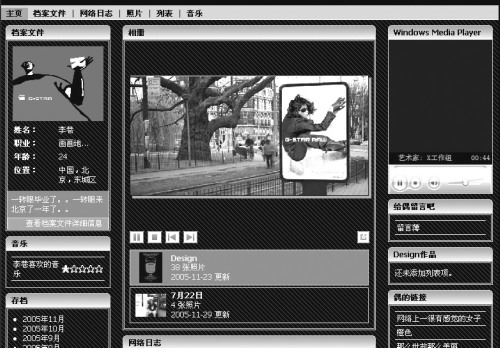
利用PowerToy添加音视频
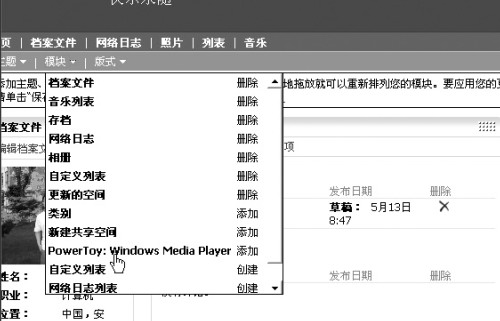
登录自己的MSN Spaces,然后将网址后的“blogpart”修改为“&powertoy=mus icvideo”,按回车键进行访问。进入MSN Spaces的编辑页面后,点击页面右边的“自定义”,然后点击“模块”,然后在其下拉菜单中点击“PowerToy:Windows Media Player 添加”项(图2),如果不进入这个编辑页面则没有这一项。
当添加了Windows Media Player PowerToy模块后,点击“保存”,这时会增加Windows Media Player这个模块,同时也看到该模块的界面上都是英文。接下来在“URL”下直接输入音视频的链接地址。注意只支持WMA、 WMV、 WAV、AVI、 MPG、 MPEG、 MP3 这几种格式的音视频文件。
在“Position in sec”后可以设置起始播放的秒数,默认为0,朋友们可以自定义;“Times to play”为设置播放的次数,例如设置为3次;“Rate to play”处可以设置播放的速度,正常的速度应设置为“1”;如果想要在打开网页时自动播放,则选中“Auto Start”项;Display Mode可以设置播放器的外观模式,如果为Invisible则表示全部不可见,Mini表示最简化,None表示不显示播放控制,Full表示全部显示。如果不想让他人通过右键点击播放器来获得你的音视频地址,则可以去掉“Right Click Menus”项的选中状态。最后点击“Save”保存即可。
添加列表播放多首歌曲
通过以上的方法只能添加一个音视频文件,这当然不能满足朋友们的需要,如果要添加多个歌曲,可以通过创建播放列表的方法来实现。
首先,新建一个记事本,然后按如下格式在记事本中输入如下内容:
#EXTM3U
#EXTINF:1,第1首歌曲的名称
歌曲1的URL地址
#EXTINF:2,第2首歌曲的名称
歌曲2的URL地址
……
#EXTINF:n,歌曲n的名称
歌曲n的URL地址
设置好后将记事本文件保存为扩展名为MP3的文件,例如保存为music.mp3,然后将这个文件上传到你的免费空间中。如果没有免费空间,朋友们可以到www.freewebs.com网站申请,这是国外一个比较好的免费空间。最后将获得的music.mp3文件的下载地址按上文的方法指定到MSN Spaces上即可。