快乐宝宝的卡片设计——儿童抓拍照片的遮挡艺术
数字暗房
要给小宝宝拍一张好照片,一个字,难!任凭你左哄右劝,他就是不理你。把你折磨得大汗淋漓,也难拍出一张好照片,即使偶尔选得上一张稍稍满意的,但最多也只表情还过得去,其它如构图,周边环境因素等都没法顾及。对付这样抓拍的照片,在Photoshop中可以使用遮挡的方法,扬长避短。
前期分析及素材选用
小宝宝的照片,只要表情抓住了,其它的都可以在后期作处理。对于普通用户来说,复杂的Photoshop技术是很难把握的。那么教你一种最简单有效的方法,遮挡的艺术处理。
如题图,原照的问题除了四肢没有拍摄完整外,最大的问题就是照片中大人的手如何处理。如果用橡皮图章工具去除难度非常高,这里却巧妙地利用卡通动物来遮挡,既活泼又美观。下面我们就来看详细的处理方法。
图1就是我们本实例的背景图片,下面我们将对这张背景做最大的利用。

对照片的处理
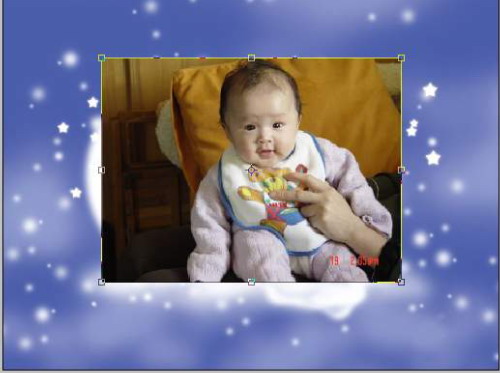
在Photoshop中同时打开照片和背景图片,然后把照片拖入到背景图中,按“Ctrl+T”键,出现调整照片大小的调整框,将光标放在调节框右上边角的调节柄上,同时按住键盘中的“Shift”键,调整照片的大小到满意为止(图2)。
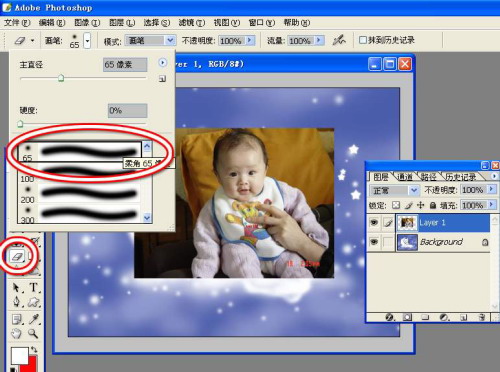
选择工具箱中的橡皮擦工具,在属性面板中选择橡皮擦的笔头为柔角,大小为“65”(根据画面的需要,可以设置大一点),如图3的设置。
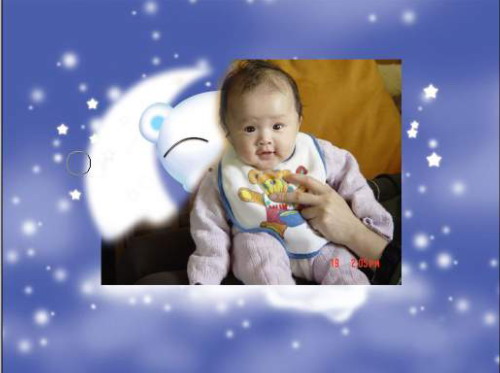
选择好橡皮擦的笔头后,然后就对照片中的背景进行擦除(图4)。在人物的边缘部分要小心点,尽量不要伤到轮廓。这里可以不断变化笔头的大小和透明度,来去除背景。特别是在轮廓的边缘,透明度的设置非常有用,可以起到虚化效果,看起来非常自然。
背景的处理
通过上面的处理后,现在还有两个问题暴露在外面(图5),一个是背景图片中的卡通形象位置不对,第二个是照片中大人的手的还占很大的位置。下面我们就要将背景中的卡通形象搬到前面来,挡住大人的手。
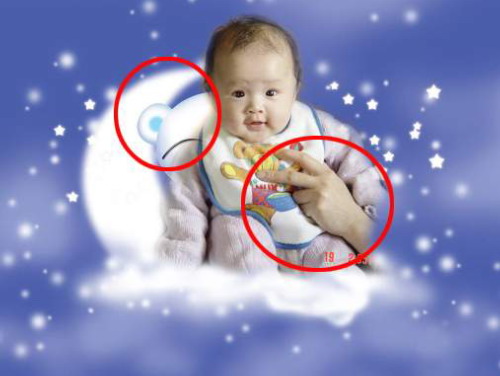
在图层面板中将人物的显示眼睛关闭,然后回到背景图层,用选取工具选取卡通形象,然后按“Ctrl+C”再按“Ctrl+V”,将选区的图形重新粘贴一个新的图层,并在图层面板中将这个图层的位置拖到最上面一层,结果如图6所示。
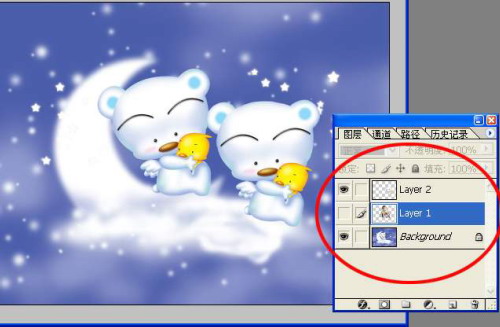
现在要将背景中的卡通形象抹掉,这个比较好处理了。回到背景图层,然后选取工具面板中的橡皮图章工具,按住键盘上的“Alt”键,选择一个源点(这个源点就是你涂抹的参考点,可以在月亮和白云以外任选一点做参考),然后按住鼠标左键不放,小心涂抹(图7)。
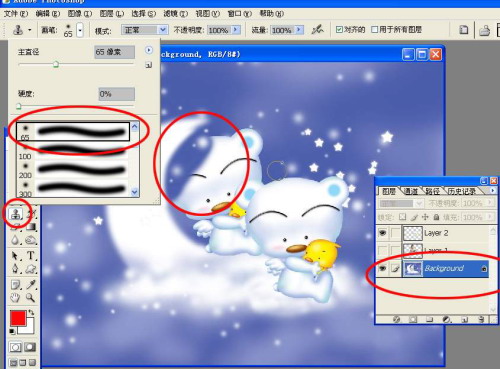
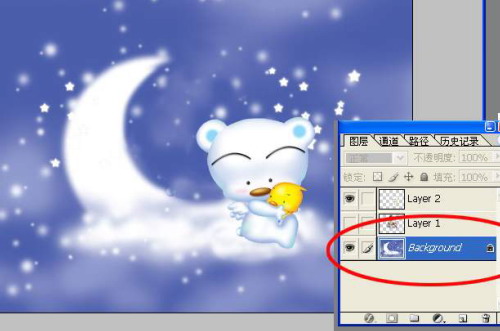
按照上一步的操作方法,不断变换源点,将卡通形象进一步覆盖掉,直到将背景中的卡通形象完全覆盖掉为止。月亮如有要涂抹掉的地方,可以选取工具勾选出原来月亮的形状,然后羽化(选菜单:“选择→羽化”),设置羽化值为“5”,然后用白色填充即可。
经过一系列的处理,现在卡通形象和背景层分离出来了,卡通形象的位置可以任意移动了,处理的效果如图8所示。
最后在图层面板中点开人物图层的眼睛显示,并将卡通形象的位置摆放好,使它完全挡住原来手的位置,这里还可以借助旋转控制(“Ctrl+T”)来作调整,直到你满意为止(图9)。
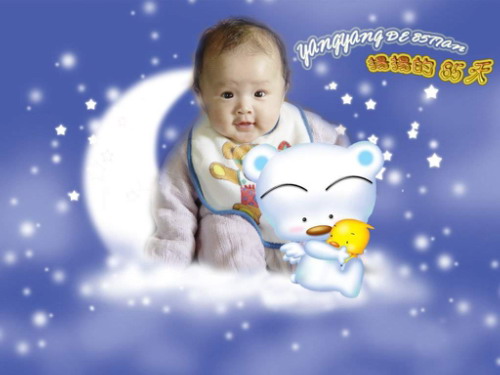
为了协调画面你还可以添加一些漂亮的文字,限于版面,文字的制作就不介绍了,效果可以使用样式面板中的效果。
编后
在这个实例中并没有使用什么复杂的技术,只要会使用选取工具和图章工具都可以做出来。看来简单的技术也可以做出很漂亮的效果出来,更重要的是通过本实例,我们学到一种很实用的照片处理方法,那就是对有缺陷的部位我们可以借助遮挡的方法来避免使用复杂的技术,扬长避短嘛。