打造福娃吉祥瓶
技巧与实践
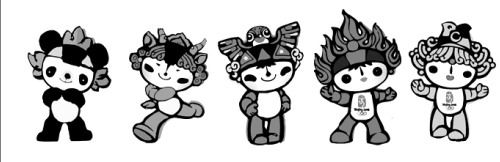
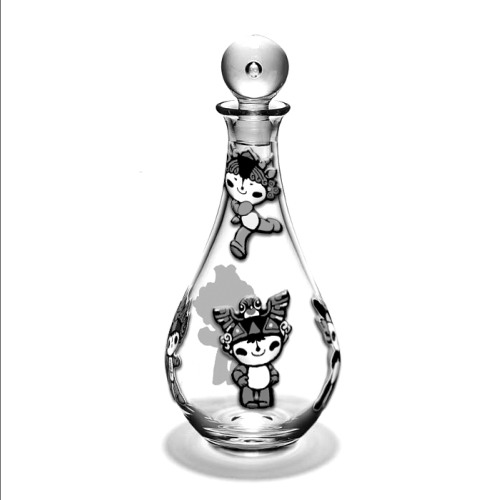
当前最火的人物当属奥运吉祥物福娃,市面上也出现了各种有关它的公仔娃娃,不过还没有人把它们印在玻璃瓶上。今天,我们就用PS来实现这个效果。
1.使用滤镜让五福娃变形
素材准备:一张去掉背景的五福娃图片(为每个福娃建立一个单独的图层,我们以将其中一个福娃“印”在玻璃瓶上为例进行讲解,其他四个福娃的做法与此基本相同);一张玻璃瓶的图片。
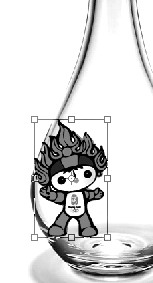
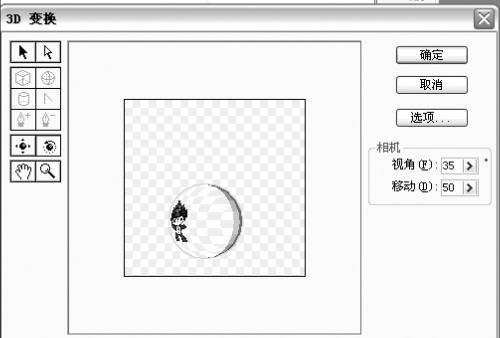
首先,打开瓶子图片,将福娃复制到瓶子图层的上方,然后按组合键“Ctrl+T”进行自由变换,把它的大小、位置调整到你认为合适的位置,接下来,选择菜单栏上的“滤镜→渲染→3D变换”(Photoshop CS/CS2中都没有了这个滤镜,可是Photoshop 7.0中却有该滤镜,朋友们可以到http://www.cpcw.com/xz/48-3d.rar下载。并复制到“\Photoshop CS\增效工具\滤镜\”目录下即可),在弹出来的面板里选择左边工具栏里的“球面工具”,然后拖动,这样就出来了一个圆形的线框。再选择左边工具中的轨迹球工具栏,在画面上拖动鼠标左键(图2)。选择一个你认为最合适的位置,确认后,用套索工具把刚才3D变换所留下来的多余球体部分剪切掉。然后用自由变换将福娃的图案再调整一下,让它看起来更自然。其他的几个福娃也是这么操作,大同小异而已。
2.制作福娃图案的厚度
首先新建图层,接着在图层面板按住Ctrl键点击侧面图案图层的缩略图载入选区,接着按键盘上的方向键两次,对其他几侧的图案也这样操作。
3.调整混合选项
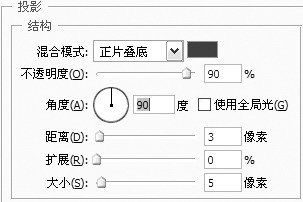
当所有福娃都已经做好以后,把除了背面那个福娃以外的福娃图层合并。然后双击这个图层,打开混合选项,选择左边的“投影”项做如下设置:不透明度90%、角度90度、取消全局光、距离3、扩展0、大小5。再单击混合模式旁边的色块,把颜色设置为与玻璃瓶的暗部一样的颜色(图3)。再选择“斜面与浮雕”选项,设置为“样式:内斜面、方法:平滑、深度:241%”,其他的保持默认。
现在,一个福娃玻璃瓶就在我们的手中诞生了!