Flash也制作Premiere字幕
多媒体娱乐
笔者在用Premiere制作视频的过程中遇到一个问题,有800多的文字要在视频中以拉字幕从右到左的方式在视频的底部出现。如果用Premiere来制作字幕,要做几十个字幕,而且字幕看起来会出现粗糙不清晰;利用字幕专门软件如小灰熊、TM等做起来效果也不尽如人意。笔者这里给大家介绍一种简单适用的方法,就是用Flash制作文字字幕。
一、Flash制作字幕
第一步:首先打开Flash,新建一个影片,按“CTRL+J”组合键调出影片属性,尺寸大小和Premiere视频一样(此步是为了防止字幕文字变形),背景用白色。
第二步:在第一层中建立一个长方形,无边线内填浅灰色色号#cccccc(跟文字颜色区别开来)。
第三步:新建一图层,在新建图层中工作舞台的右下角外部插入字幕文字,文字号数为48号,宋体,颜色为蓝色。
记下此文字对象的坐标X、Y值(此目的是为了调整文字的移动是水平移动,不出现上下跳动的情况)。在第55帧(此步可根据文字的多少来决定关键帧的位置)处插入关键帧,把文字拖放到左边,使字幕的最后一个字刚好移出工作舞台的左边,并把此时文字对象坐标位置Y值改为前面记下的Y值,在第二层“创建动画动作”,使文字从右到左地动起来。
单击“控制→播放”出现文字从右到左的滚动,此时记下第二图层文字的最后一个字刚好进入工作舞台时的帧数M(本例子中M是第28帧)。调整播放速度,使文字的滚动平滑顺畅。
第四步:新建一图层,在第三图层的第M帧处插入关键帧。输入文字“迎面接力:第一名 三(6) 四(7) 五(4) 第二名 三(7) 四(2) 五(3)第三名 三(4) 四(6) 五(2) 六(3)女子投篮比赛 第一名七(3) 八(4) 九(2)”,使文字的坐标X、Y值与第三步记下的相同。在第285帧处插入关键帧,把文字移出到工作舞台的左边,并调整好文字对像的Y值与前记下的Y值相同,在第三图层的第M帧到第285帧之间创建动画动作,使文字动起来。如有更多的文字,重复第三、四步。
第五步:在图层1中第285帧处插入帧。
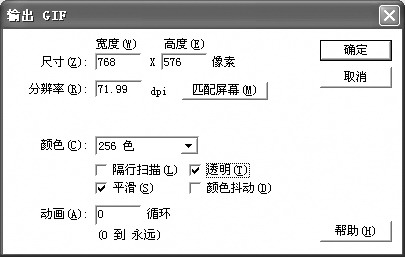
第六步:导出字幕。影片保存类型为“动画gif(*.gif)”,如图。如果保存为AVI类型文件,800多字的字幕文件有1GB多,而GIF与AVI类型文件在Premiere中的质量方面都一样。
二、在Premiere中设置字幕的透明效果
第一步:把字幕文件“字幕.gif”导入到Premiere中,把它拖入到时间线“视频2”(Premiere6.5中,要放到视频2以上的视频上才能进行视频透明设置)上进行设置,在“视频2”时间线上单击右键,选“视频选项→透明设置”。注意 “键值类型为:RGB Difference,颜色为白色”。
第二步:按住Alt键,进行测试。
第三步:导出影片,完成制作。