年终报表想出彩——活用图表有奇效
办公族
又值年终岁末,各种报表满天飞,千篇一律毫无生气的报表让人提不起精神,部门经理反复强调要制作出有部门特色的年终报表,争取能在报表上出彩,压倒其他销售部门。职员小胖偷偷到其他部门侦察一番,发现大家的报表几乎都是简单地用Excel统计和罗列销售数据,这样很难突出销售业绩。如果能用“图表”打扮一下年终报表,肯定会脱颖而出,备受关注。
提示:Excel提供了14种标准图表类型和20种自定义图表类型,大家可以根据自己的需要对这些“图表”进行修改和组合,不过,对于制作年终报表来说,用好四种“图表”即可。
柱形图
凸现销售业绩

适用环境:销售业绩、学习成绩等各项考核数据的横向对比。
小胖所在的空调销售部门今年赚得盆满钵满,为了显示出自己部门的非凡业绩,小胖打开Excel将各销售部门的销售业绩全部录入,然后便开始烹饪自己的图表大餐。
第一步:在Excel工作表中选中需要生成图表的数据区域,如图1为选中数据区域“A2:E4”时的情形。
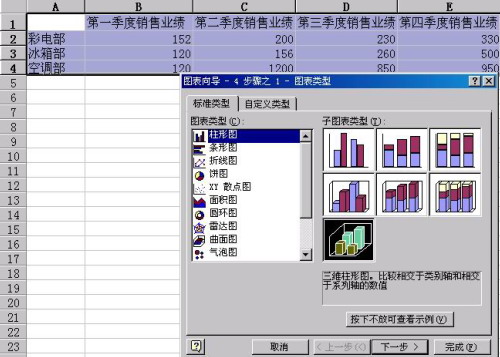
第二步:点击“插入→图表”,打开“图表向导”对话框。在该对话框中将“图表类型”选择为“柱形图”,单击对话框右下方的“按下不放可查看示例”按钮,可以预览将得到的图表外观。如果不满意还可以在“子图表类型”中更改为“三维柱形图”,让图表呈现3D效果。
第三步:点击“下一步”按钮,由于已经选择好了“图表源数据”,所以在此可直接点击“下一步”按钮。在“4步骤之3-图表选项”对话框,输入图表标题“空调销售部与其他部门业绩比较”后再点击“下一步”按钮。最后我们可以选择是否将图表作为对象插入到当前工作簿中,一般不作更改,直接点击“完成”便可顺利得到生成的图表。
第四步:单击刚刚得到的图表中代表本部门的柱形,这时Excel会自动选中此图表中所有同色柱形,然后在选中的任意柱形上双击,就可打开“数据系列格式”对话框,在“图案”标签下选择“填充效果”按钮。
第五步:在打开的“填充效果”对话框中切换到“图片”标签,单击“选择图片”按钮,打开“选择图片”对话框,找到事先准备好的空调图片,再点击“插入”按钮返回“填充效果”对话框,然后在格式栏中选择“层叠”或“层叠并缩放”选项,最后按下确定按钮退出编辑状态,最终效果如图2所示。
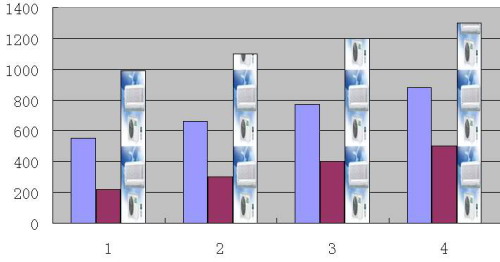
方法总结:使用柱形图最重要的一点是能够让各种数据“一决高下”,给人直观的第一印象,使人牢牢记住最冒尖、最霸气的那条“柱子”所代表的人、组、部门等。
条形图
业绩对比显优秀

适用环境:销售业绩、学习成绩等各项考核数据的横向对比。
众所周知,季节变化对空调销售量影响极大,为了直观地显示出这种变化,小胖为自己部门的各季度销售量作出了条形图。
第一步:由于只做自己部门的销售量对比,不需要涉及其他部门,小胖先选中图1所示的各季度销售业绩标题行,然后按下Ctrl键不放,再选中第四行的空调部销售数据行。
第二步:单击“常用”工具栏上的“图表向导”按钮,打开“图表向导”对话框,将“图表类型”选择为“条形图”,并选择“子图表类型”为“簇状条形图”后连续两次点击“下一步”按钮,打开“图表选项”对话框。
第三步:在“图表选项”对话框中可以为条形图表添加注释,使它便于观看者理解。
第四步:为了方便老板对比数据,小胖还特意点击“数据表”标签,勾选了“显示数据表”项,最后按下“完成”按钮成功地作出了能直观显示季度影响销售的条形图表。
方法总结:条形图可谓“躺下”的柱形图,相较柱形图的霸气十足,条形图则更为“柔”性,比较适合部门做内部总结等比较轻松的环境。
折线图
销售增长幅度喜人

适用环境:对销售业绩或某种具体产品做未来趋势预测,掌握事物发展规律等。
为了显示自己部门蒸蒸日上的销售成绩,小胖特意调出了前五年的空调销售业绩数据,他要作一个折线图表,让全体员工望着图表上那不断向上攀升的箭头而大鼓干劲。
第一步:将自己所在部门的销售业绩数据汇总到同一张工作表中,并将这些数据按年份顺序排列,接着选中这些数据源。
第二步:单击“常用”工具栏上的“图表向导”按钮,打开“图表向导”对话框,在其中将“图表类型”选择为“折线图”,“子图表类型”选择为“数据点折线图”,连续点击“下一步”按钮,打开“图表选项”对话框,按照上例第三步中类似的方法对图表进行注释的添加,最后点击“完成”按钮。
这时,小胖想起了最常见的“降水量-温度”柱形折线图表,在地理图册上用柱形图表示各季度降水量,用折线图来表示温度起伏,如何在Excel中将柱形图和折线图合二为一呢?方法很简单:选中“降水量”和“温度”数据源列(或行)。单击“常用”工具栏上的“图表向导”按钮,在“图表向导”对话框中,点击“自定义类型”标签并选择“两轴线-柱图”类型,依次点击“下一步”按钮进行设置便可轻松完成图表制作。
方法总结:折线图的魅力在于仅仅用几条上下起伏的线段便可描述出某件事物的发展规律甚至未来趋势,在需要证明自己无尽的潜力的情况下不可不用。
饼图
利润收入我最多

适用环境:需要强调升学率、市场占有率等指标,反映自己学校或公司强劲实力时。
综观公司全年利润收入,空调部门销售利润占了一半以上,如何突出本部门为公司赢利做出的巨大贡献是重中之重,这里就要用到饼图了。
第一步:汇总全部部门利润收入情况到Excel中,再把部门利润收入情况分部门顺序排列后,选中这些数据源。
第二步:单击“常用”工具栏上的“图表向导”按钮,打开“图表向导”对话框,在其中将“图表类型”选择为“饼图”,“子图表类型”选择为“复合饼图”,这样最终的图表会以一对复合饼的形式展示公司利润收入的比例情况。
第三步:连续点击“下一步”按钮,进入“数据标志”标签页,将“数据标志”项修改为“显示百分比及数据标志”项,这样能帮助老板更清晰地理解图表内容。
方法总结:市场如同一块大蛋糕,有实力才有能力分而食之,只有自己具有明显优势时,才使用饼图来进行对比,不然还不如柱形图显得信心十足。
第三方工具:美化图表更容易
通过一番设置,年终报表终于搞得有模有样了,不过,精益求精的小胖哪会就此罢休,他打算请第三方软件出马,进行最后的“终极美化”。
第一步:下载Swiff Chart V3_1 汉化版(下载地址:http://soft.studa.com/downinfo/8179.html),可直接运行压缩包中的可执行文件。
第二步:点击“新建图表向导”按钮,打开“图表类型”对话框,选择第一个“簇状柱形图”,点击“下一步”按钮。
第三步:在“图表源数据”中选择“手动输入数据”项,点击“下一步”按钮打开“源数据参数”对话框,切换到Excel中,将需要的数据选中并复制。
第四步:切换到Swiff Chart中,点击下方数据区域右上角的第一个白块,这样就会全选Swiff Chart中的表格,按下Del键删除其中遗留的数据并选A1单元格,然后粘贴在Excel中复制的数据,最后点击“完成”按钮便可得到一张漂亮的图表了。
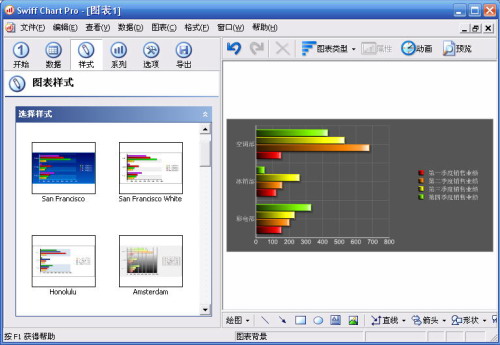
第五步:点击左上角工具栏中的“样式”按钮,可以看到20多款样式精美华丽的图表,单击“样式”中的图表便可应用到相应的图表中(图3)。
上述几种方法的使用范围十分广泛,表现形式各有侧重,大家可因地制宜,根据实际情况来决定选用的图表类型,再加上Swiff Chart这款强大的工具,一定会让你如虎添翼,作出让老板击节叫好的图表。