道不同也相为谋——不同品牌显卡组建SLI
PC·DIY
NVIDIA力推的SLI技术已经在当前的显卡市场取得了非凡的成功。从用户选购的角度来看,使用SLI有两个途径:其一,直接购买两块相同的显卡组建SLI提升显卡3D加速能力,比如使用两块7800GTX来搭配SLI,当然这样做付出的价格也是高昂的;其二就是先购买一块显卡,然后在显卡不能满足需求时,再购买一块同规格的显卡组建SLI,这样既保护了前期投资,也满足了用户对显卡性能不断提升的要求。对于大多数用户来说,后一种SLI的使用也是最实际、最划算的。
一、不同品牌的显卡能组建SLI吗
如果采用第二种方式组建SLI,两块显卡的购买时间就会相差一段距离,甚至是相差一个相当长的时期。当需要购买第二块显卡时,在目前显卡型号更新频繁的情况下,就很难买到一模一样的产品,这样如何使用相同芯片、不同型号,乃至不同品牌的显卡搭配SLI就成为一个非常现实的问题。起初,NVIDIA在这个问题上毫不妥协,它指出,要使用SLI就必须使用同一品牌、同一型号、同一BIOS的显卡。这样基本就把我们所说的第二种SLI升级使用方式给堵死了。不过随着竞争压力的增大,NVIDIA开始放松了在这方面的控制,从ForceWare77.72驱动开始,就已经非正式地支持不同品牌的显卡组建SLI,而从ForceWare80系列驱动开始,支持不同品牌显卡、支持不同频率显卡、支持无桥接的SLI已经是正式功能了。
二、不同品牌显卡组建SLI实战
本次搭配我们使用的是双敏6600GT冰翼版与七彩虹的天行6600GT CH版,这也是国内厂商有代表性的产品。主板使用的是双敏的UNF4T-SLI,它使用了一个PCI-E ×16插槽与两个PCI-E ×8插槽的设计,可以方便地进行双显卡升级。这是一套典型的前期使用单显卡,并考虑后期升级SLI的搭配。使用的系统是Windows XP SP2,驱动为ForceWare81.84。
1.驱动的安装
在进行SLI配置之前,平台已经安装好系统与驱动(UNF4T-SLI+双敏6600GT冰翼版),天行6600GT CH是作为第二块显卡添加上去的。但第二块显卡添加上去启动系统后,系统停滞在Windows XP的启动界面,不能进入系统,但明显可以听到系统进入桌面时的启动音乐,也就是说系统已经进入,但却无法在显示器上显示出来。于是,将第二块显卡取下,再次使用单显卡启动,这次可以很顺利的进入系统,不过发现此时系统的显卡驱动已经丢失,处于最初的无驱动状态。这应该是刚才在已安好驱动的系统上直接添加第二块显卡造成的。再次关机,在没有安装显卡驱动的情况下直接插上两块显卡,然后开机,顺利进入系统。接着安装驱动,重新启动电脑,终于系统提示SLI已经支持(图1)。
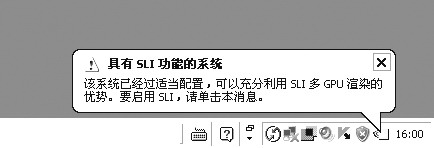
提示:由此可见,在升级到SLI系统时,最好将原有驱动删除,再安装双显卡,并重新安装合适的驱动。
2.驱动的设置
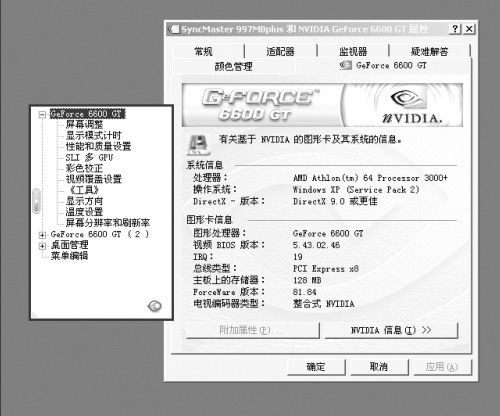
点击弹出的SLI功能提示,可以直接进入显卡的驱动面板。此时,系统只是具备了SLI能力,但SLI并未开启,在控制面板中可以明显看到驱动已经认出了两块6600GT,并以1、2来标示(图2),其中第一块6600GT被认为是SLI系统的主卡,并以它的频率作为SLI系统的频率。
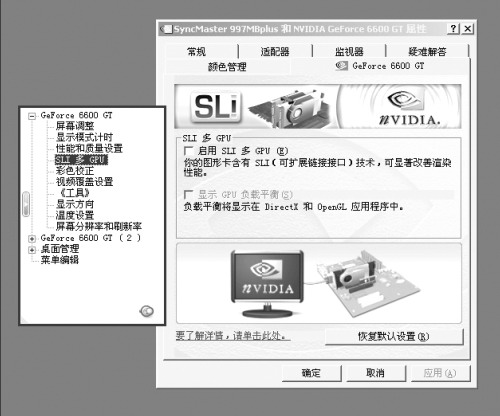
现在切换到驱动面板的“SLI多GPU”项来开启SLI功能(图3)。在这里只要勾选“SLI多GPU”,再按下应用键,系统在短暂的黑屏后,就已经开启了SLI支持。在以前的驱动中这个切换是需要重新启动电脑的,而从80系列驱动开始,已经可以随时进行切换而不需要进行重启。
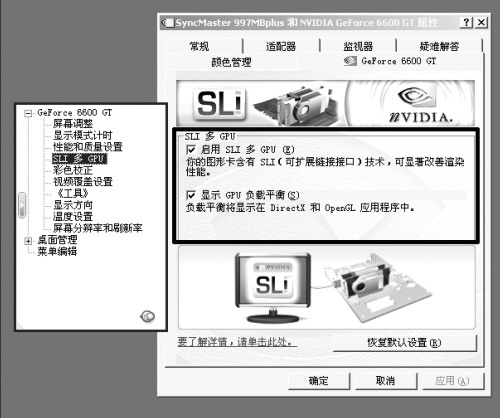
这是启用SLI后驱动面板的情况(图4),此时可以看到先前侧边栏中标示的两块6600GT已经消失了,对Windows XP系统来说现在只有一个6600GT存在。以后一般的驱动、软件和游戏设置与使用一块显卡时没有什么差别,当然有专用SLI项的除外。
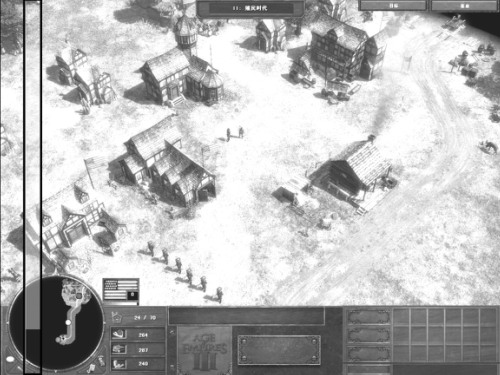
在“SLI多GPU”项中还可以看到一个“显示GPU负载平衡”的选项,这个选项其实对于显卡的性能是没有什么影响的,它的作用就是在软件或游戏中用形象的图形来展示两块显卡同时工作的情形。图5是在《帝国时代3》中打开最高图形特效时SLI系统的负载平衡情况(左边的竖条表示),两块显卡的负担基本相同,而且都没有到达最大负载,SLI的威力由此可见一斑。
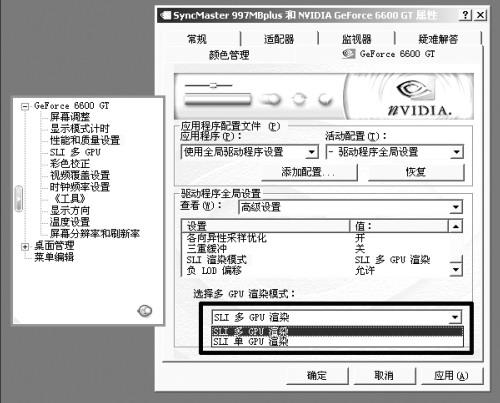
要想真正使用SLI系统,仅仅在“SLI多GPU”项中进行勾选还是不够的,还需要进入驱动面板的“性能和质量设置”项进行设置。在这里先确定所有的“应用程序”和“活动配置”都是处于全局设置模式。然后在“驱动程序全局设置”中将 “基本设置”改为“高级设置”。这样,在下方的查看框中就可以看到“SLI渲染模式”这一项,默认状态下这里是“SLI单GPU渲染”,我们所要做的就是将它改为“SLI多GPU渲染”(图6)。至此,组建SLI驱动设置的工作才算完成。
三、其他注意事项
最后还要提醒大家,由于SLI是区分主次卡的,所有的显卡频率都是依靠主卡的频率来确定,而目前出于市场需要,各厂商都以调高显卡频率作为自己产品的卖点,这样,前后买的两款显卡很可能工作频率是有差别的。如果使用高频显卡作为主卡,那么低频卡势必会被强行超频,这就很可能会导致SLI系统工作不稳定。在这种情况下,我们建议使用低频卡来作为SLI系统的主卡。
但像笔者这次所使用的双敏6600GT冰翼版,由于采用热管散热,散热片体积巨大,只能放在特定的插槽上才不至于影响另一块6600GT的散热,那么在类似这种特殊的情况下,主副卡的位置可以说是已经确定了,没有办法依靠频率来选择。此时就需要使用NVCOOL之类的软件打开驱动中隐藏的显卡频率调节选项,将频率调到两卡都可以接受的程度。
至此,不同品牌显卡组建的SLI系统已经可以正常工作,需要升级SLI系统的读者完全可以参照这篇文章,来完成自己系统的升级。在今后的文章中我们将接着介绍如何用好我们的SLI系统,让它发挥出最大的作用。