经济实惠——网络硬盘DIY
网管天地
用户众多、文件众多、管理极其麻烦,你是否厌倦了FTP那呆板、滞后的应用方式?
成本不菲、操作繁琐、文件管理低效,VPN是否让你感到经费的紧张和功能的缺陷?
DIY精神,借助它,你可以自行建立一个属于自己企业的文件汇集、管理的数据王国。通过DIY网络硬盘服务器,为企业网内的用户单独划分存储空间,管理自己的文件,既安全,又解决了数据存储问题,数据共享也很方便,作为网管的你更能从繁重的管理和维护工作中解放出来。
与众不同的存储新方式
1.存储方式更安全
用户的存储空间相互独立,用户只能管理自己的存储空间。
对比FTP:文件安全无法保证
对比VPN:对数据文件的保护不够
2.应用范围更广泛
不但可在企业网内部使用,还可通过外网使用,相当于一种造价极其低廉的VPN。
对比FTP:不适用于办公领域
对比VPN:成本较高,小型企业不易使用
3.存储管理更简单
网管只需要管理用户账号,而存储文件由用户自行管理。
对比FTP:管理过于复杂
对比VPN:数据的存储管理能力不够
下面笔者以桃源网络硬盘程序为例进行介绍,它是基于“ASP.NET+ACCESS”运行环境的,因此需要IIS服务器、NET Framework软件包和ACCESS数据库的支持。笔者在Windows 2003的IIS6.0环境下进行部署(小型企业可使用“普通计算机+Windows XP”)。
准备工作
硬件:存储能力较强的企业级服务器、企业级路由器。小型企业由于网络规模较小可采用普通计算机和普通路由器,成本较低。
软件:Windows 2003、IIS 6.0组件、NET Framework、桃源网络硬盘程序和ACCESS数据库等。
内网部署
“樱桃好吃,树难栽”,虽然网络硬盘服务器对提高协同办公的效率能产生很重要的作用,但要架设好一台网络硬盘服务器,还有诸多需要注意的地方,请大家跟着笔者一起来进行内网部署工作。
1.安装IIS 6.0和ASP.NET
Windows 2003系统中没有安装IIS6.0和ASP.NET组件,需要进行手工安装。
在Windows 2003服务器中运行“添加或删除程序”,进入“添加/删除Windows组件”。在“Windows组件向导”对话框中选中“应用程序服务器”,点击“详细信息”按钮,在弹出的对话框中选中“Internet信息服务(IIS)”和“ASP.NET”组件。接着连续点击“确定”按钮,文件的复制和配置结束后就完成了IIS6.0和ASP.NET的安装。
2.创建虚拟目录
将桃源网络硬盘(下载地址:http://www.codesky.com/html/codes/2338.htm)压缩包解压到“E:\vdisk”目录下,接下来使用虚拟目录的方式创建Web访问接口。
进入IIS管理控制台窗口,展开“网站”项目,右键点击“默认网站”,选择“新建→虚拟目录”,弹出“虚拟目录创建向导”对话框。接着为虚拟目录取个别名(如“vdisk”),接着指定该虚拟目录的真实路径“E:\vdisk”。点击“下一步”按钮后,设置虚拟目录的访问权限,选择默认的“读取”和“运行脚本”即可,最后点击“完成”按钮,结束虚拟目录“vdisk”的创建。
3.调整目录结构
解压后的桃源网络硬盘程序默认将所有的文件(如ACCESS数据库、用户网络硬盘目录,以及“aspx”Web文档等),都统一放在“E:\vdisk”根目录下,这是非常不安全的,因为它们的访问权限是不一样的。因此笔者建议进行一下调整。
可根据不同文件的用户访问要求,调整桃源网络硬盘程序的目录结构。在“E:\vdisk”目录下新建一个名为“data”的文件夹,将ACCESS数据库文件“reg.mdb”转移到“data”文件夹下,接着再新建一个名为“user”的文件夹,存放用户网络硬盘目录。
4.访问权限设置
由于Windows 2003服务器可能采用NTFS文件系统,因此还可以给“E:\vdisk”目录及其包含的子目录“data”和“user”赋予不同的访问权限。
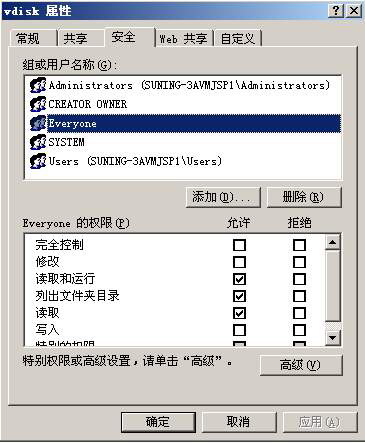
“vdisk”目录的访问权限为“Everyone”,可以“读取和运行”、“列出文件夹目录”、“读取”(图1)。而“data”和“user”的访问权限也是“Everyone”,可以“读取和运行”、“列出文件夹目录”、“读取”、“修改”、“写入”。
5.修改配置文件
桃源网络硬盘程序的目录结构虽然调整好了,但这时还未生效,此外该程序的默认配置参数也不能满足大家的需要。因此还要手工调整“Web.config”文档中的参数设置。
在“E:\vdisk”目录中,使用记事本打开“Web.config”文档,找到“<add key="conn" value="reg.mdb"/>”,修改为“<add key="conn" value="/vdisk/data/reg.mdb"/>”。“vdisk”是指网络硬盘在IIS中的虚拟目录,“data”指ACCESS数据库文件所在的目录。
接着找到“<add key="userpath" value = "/" />”,修改为“<add key="userpath" value = "/vdisk/user" />”。现在用户的网络硬盘目录就被转移到“E:\vdisk\user”了,方便管理,而且安全性也大大增强。
用户申请网络硬盘时,默认的磁盘空间是“50MB”,如果你觉得不够,可修改“Web.config”文档中相应的参数。如果要改为“500MB”,可找到“<add key="size" value="50" />”,修改为“<add key="size" value="500" />”即可。
此外,还可以通过修改参数,控制上传文件的类型、登录是否使用验证码、是否需要审核等。
实际应用
应用优势:FTP服务器无法与之相比,使用本方法进行存储、管理非常简单,从存储空间的申请,到数据文件的管理、维护和共享,都由用户自己完成,不需要网管干预。
完成以上几步设置后,用户就可以通过IE浏览器申请和使用网络硬盘存储数据了。在用户客户端的IE浏览器地址栏中输入“http:// Windows 2003服务器IP地址/vdisk/index.aspx”后回车,即可登录。
1.注册
在登录界面中点击“注册”按钮,进入注册对话框,输入用户名、密码和电子邮件等信息后点击“现在注册”按钮,就能完成注册,成功申请到网络硬盘。这时就会在“E:\vdisk\user”目录中新建一个文件夹名为“用户名”的目录。
2.存储应用
进入登录界面,输入用户名以及用户密码,点击“登录”按钮后,就可登录到网络硬盘管理界面(图2)。
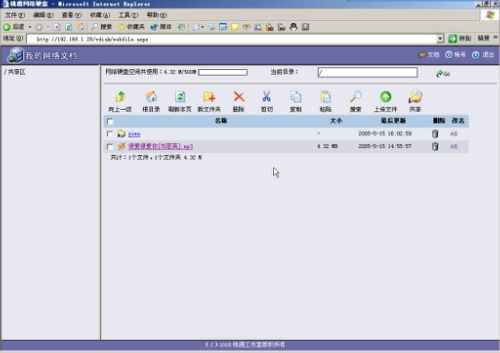
在管理界面中,上传、下载、删除和共享文件等都非常简单,点击“上传文件”按钮会弹出“上传文件”对话框,指定要上传的文件,点击“上传”按钮即可。要下载文件时,只要点击相应的文件,在弹出的文件下载对话框中点击“保存”按钮即可。
此外,还可共享自己的文件,在文件列表框中选中要共享的文件或目录选项,接着点击“共享”按钮,进入“目录共享”窗口,然后在左右两个框体中分别添加有“读取”权限和“写入”权限的用户,最后点击“完成设置”按钮即可,这样就完成了文件夹的共享。
现在,网络硬盘服务器为每个用户单独开辟出了一块存储空间,用户间互不干预,安全性大大增强,如果想让别的用户分享自己的数据,只要合理设置好共享文件即可。
向外网开放
应用优势:异地进行数据保存极其方便,不用像FTP那样设置端口、IP地址等。将该服务发布到公网中,身在异地的员工就可利用它将文件资料、调查信息等发回总部进行保存,以便回到公司后使用。
按上述方法架设的网络硬盘,只能供企业网内部的用户使用。要想让用户在家里办公后也可使用它,就必须发布网络硬盘服务。其实很简单,笔者以TP-LINK路由器为例,介绍如何进行发布。
首先登录TP-LINK路由器管理界面,依次展开“转发规则→虚拟服务器”,在右侧的虚拟服务器框体中进行端口映射。
在“服务端口”栏中输入“80”,该端口是IIS服务器所使用的端口号。接着在“IP地址”栏中输入Windows 2003服务器的内网IP地址(如“192.168.1.28”),在“协议”栏中选择“ALL”,然后勾选“启用”选项,最后点击“保存”按钮,完成端口映射操作。现在,公网中的用户就可以通过“http://公网IP地址/vdisk/ index.aspx”访问网络硬盘服务器了。
后台维护
应用优势:网管只需要管理用户账号,而存储的数据文件则由用户管理,大大减轻了网管的负担。
对于网管来说,还要负责维护用户的网络硬盘,网管可以通过“http:// Windows 2003服务器IP地址/vdisk/admin.aspx”登录到用户管理界面。
在用户管理界面中,网管可以对用户账号进行编辑、删除、锁定、审核等操作,职责更加明确和细化了。
在企业网中部署网络硬盘服务器,不但价格低廉,管理维护方便,更主要的是解决了数据存储的难题,这样每个用户都能在各自单独的存储空间中管理和维护自己的数据文件,企业数据安全性增强了。