在Google Talk中玩视频聊天
欢乐冲浪
Google推出的Google Talk在现阶段还不能支持视频聊天,这或多或少给爱好它的朋友带来了一些遗憾。难道我们只能等待Google在未来对它升级后,才能享受视频聊天的乐趣吗?不必!今天,我们只要借助于一个插件,就可以让在Google Talk中视频聊天的时刻提前来到,而且你会感觉到别样的情趣。
Google Talk下载地址:http://www1.skycn.com/soft/23835.html
视频插件下载地址:http://www.festooninc.com/gtalk/setup.exe
装个插件玩视频
在使用Google Talk时进行视频聊天,只需要安装一个名叫“Festoon for Google Talk”的插件即可,它的文件大小只有3437KB。这个插件不为别的,就为了让大家能在Google Talk中畅快聊天时能同时看到对方的视频。
启动“Festoon”,在登录框中输入你登录Google Talk所用的Gmail账户名和密码,让“Festoon”进入“待命状态”。
提示:当需要和好友进行视频聊天时,必须同时启动并登录Google Talk。
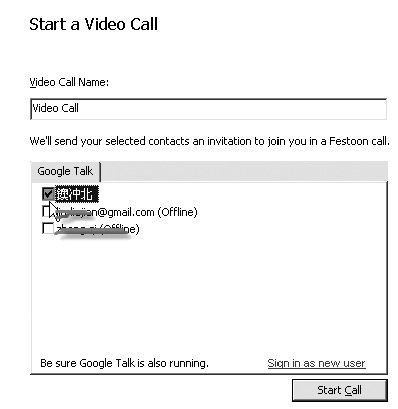
用右键点击Festoon在托盘区域创建的图标,选择“Start a Video Call”,然后选择要进行视频聊天的Google Talk上的在线好友,点击“Start Call”按钮(图1),系统将向对方发送一条文字消息,如“Let’s do a video call! Click to accept:http://www.festooninc.com/join.asp?vkey=05FC532275”,如果对方点击该链接则会看到相关提示:首先要安装Festoon软件,如果这一步已经做过了,可直接点页面中的“Join the call”加入对话。
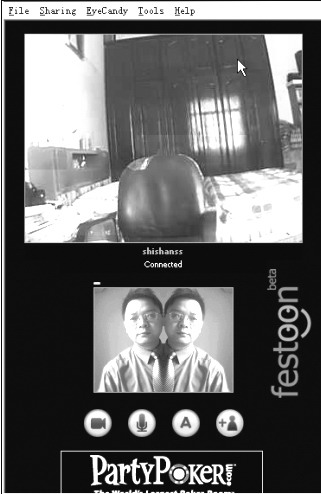
待连接正常后,在双方的屏幕上将出现视频聊天画面(图2),上方显示对方的摄像头画面,下面为自己的摄像头画面。
随意控制视频聊天
当你使用Festoon for Google Talk进行视频聊天时,如果感觉画面传送比较迟缓,可单击“Tools→Option”菜单项,在打开的对话框中,通过拖动其中的滑块在速度和画面质量之间找一个均衡点——最左侧为最流畅,不过画面最为粗糙,而最右侧画面质量最好,但传送速度最慢。你可以根据你的网络传送速度,在质量与速度之间进行取舍。
在视频聊天时,可点击相应的按钮打开或关闭自己这边的摄像头画面、话筒,还可以点击“Add people to this call”邀请其他在线的Google Talk好友加入此视频聊天中。
视频聊天还能玩特效
和很多视频聊天软件不同的是,这个软件还能让你在聊天过程中玩玩特效,这样无论在你的显示屏幕上还是在对方的眼里,都将是一种有趣的画面效果。
打开“EyeCandy”菜单,在这里你就可以选择一些富有趣味性的视频特效。例如,选择“Funhouse”下的“TwoGoofy”,可让自己的摄像头画面中出现左右对称的两个头像,挺有意思的!
如果你觉得软件所提提供的特效不够丰富,可点击“EyeCandy”菜单下的“Get More Effects”项,打开“http://www.festooninc.com/eyecandy/emaileyecandy.html”页面,在该页面中,你可以看到更为丰富且有趣的特效(图3)。
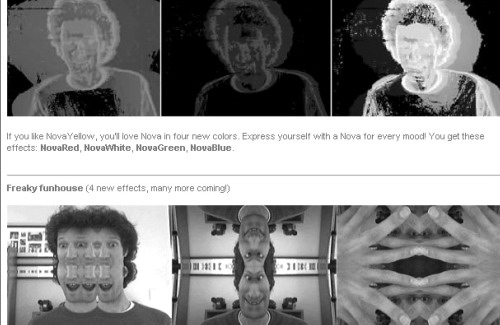
要使用这些特效也非常简单:填入你的Gmail地址,然后系统会向该地址发送一封邮件,打开邮件并点击其中的链接激活,随后在视频聊天时便可以在“EyeCandy”菜单下找到这些新增加的特效。
提示:如果你使用Skype,也可以在Skype中使用Festoon来视频聊天。另外,Festoon 还专门提供 针对Skype的插件(只能在Skype中使用),其下载地址为http://www.festooninc.com/download/setup.exe。