奇妙的照片化装术——恢复多级色彩层次
数字暗房
在光线强烈的环境下拍摄的照片,都有一个弊病,拍摄出的照片色彩层次只有两到三个色阶,亮色太亮,深色不够,中间色彩层次更是没有了。拍出的人像如同纸人,没有立体感。如果直接将照片颜色调深,颜色可以暗下去,但仍没有层次的厚重感。对这样的照片我们如何挽救呢?请看下面的高招吧!
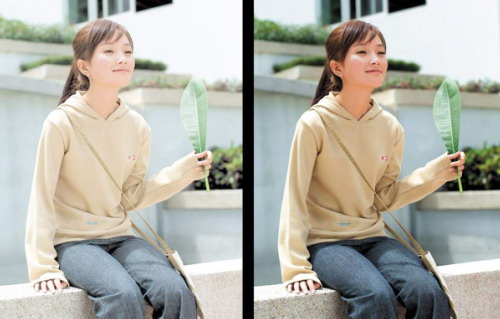
题图就是一张照片的前后效果的对比,右图在Photoshop中调节后的效果不仅色彩饱满厚重,而且立体感很强。这样的效果不是一下子就调出来的,它如同化妆一样,要逐级调整。下面我们来实际操作一番。
先找回深色和灰色色阶
对付这样的照片,首先我们是要找回深色和灰色色阶。这里我们不使用直接调整色彩的方法,而采用另一种更好的效果调节模式。
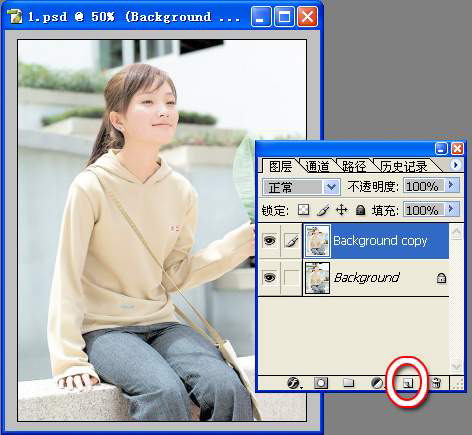
1.首先在Photoshop中打开你要处理的照片,在图层面板中将背景图层拖到下面的新建按钮中复制一层(图1)。
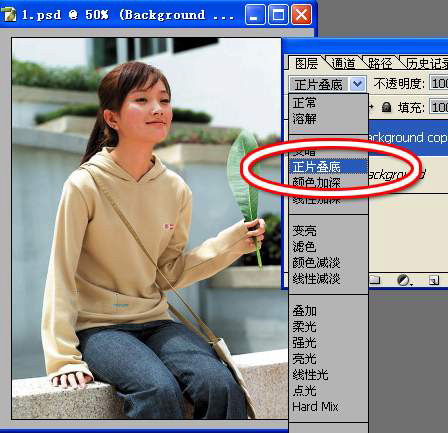
2.在图层面板的模式中选“正片叠底”模式,现在看图片的效果一下子好多了,灰色调和重色调都十分均匀,看上去比原来照片健康多了(图2)。不过现在整个色彩层次有些深了,别急,这就是我们初步达到的效果。
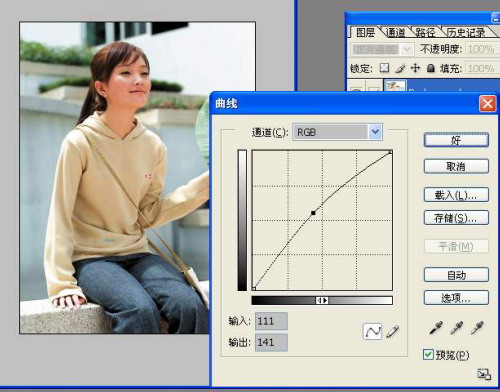
3.现在需要使用色彩调整工具了,点击菜单“图像→调整→曲线”,在弹出的曲线控制面版中做适当的调整,如图3。注意,在这里只是稍做调整,让整个皮肤增白一点。不宜调得太亮(过亮就会破坏中间的灰色调)。后面我们将对细节进行局部调整。
精细调整,逐级增加色彩层次
经过前面几步的调整,整个效果已经好了很多。背景和服饰的色彩效果已经很丰富了。但细节的地方还是不太满意,如最重要的部位——人物的脸部,色彩的层次还是不够丰富。下面就让我们来对人物的脸部精心调整吧。
1.在图层面板中点击下面的遮罩,给复制的图层增加一个蒙版。选取工具箱面板中的加深工具,然后在属性栏中选择柔角的笔头,设笔头大小为“30”;设置模式为“高光”;曝光度设为“50%”(图4)。
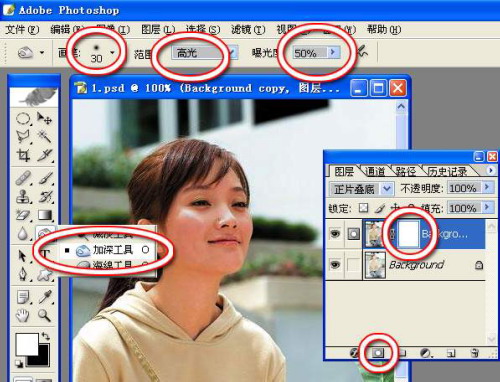
2.现在是考验我们手上功夫和自己对色彩层次的认识的时候了。做完上面的设置后在脸部需要加亮的部分用鼠标小心涂抹,一次不够,可多次涂抹,直到你满意为止。
提示:在涂抹的过程中有很多的技巧,比如你一次把握不太准,不想一下子调得太白,就可以把曝光度设低一点,比如30%,而有的地方你可能在涂过后觉得太亮,可选工具箱中的减淡工具做减淡处理,多试验几次你就有经验了。
本期重点技巧
本期重点技术是蒙版配合加深工具的使用。大家可能对蒙版的作用不明白,怎么使用加深工具的部位反而变亮了呢?这就是蒙版神奇的地方,在蒙版中黑色的地方就是透明的,灰色的地方就是半透明,白色的地方就是不透明,总之颜色越深越透明,越浅越不透明(图5)。而且这里使用蒙版还有一个好处是,对原图像不会带来破坏,如不满意还可以将建立的蒙版删除,再来一次。
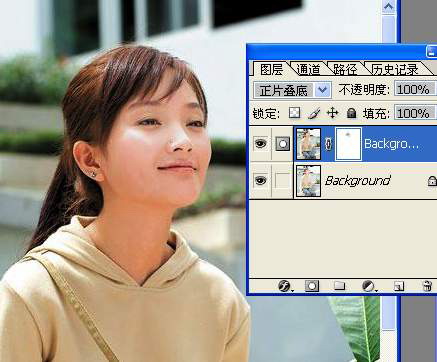
编后:所谓慢工出细活,对照片色彩的调整要像给女孩子化妆一样来操作,想加深一点就加深一点,想补充点灰色就补充点灰色,真是神奇。看来作者早已把鼠标当作画笔,将Photoshop当作化妆品用了。其实不光是曝光过度的照片才需要使用这种方法,对于其它任何需要调整的照片你都可以使用这样的方法。只要你心灵手巧,你调整的照片一定会与众不同。