第一时间感受VS2005(一)——开发环境中的新特性
编程爱好者

作者简介:陈良乔,一个半路出家的程序员,为人谦逊,曾两次荣获“微软最有价值专家(MVP)”的称号。平素喜好一切新鲜事物,但是决非各种新潮技术的狂热追捧者,至今还陷在设计模式,OO之中,不能自拔。现编译了MSDN2中的重要内容介绍给大家,希望能借《电脑报》的方寸之地而结识同好,交流心得。
一、集成开发环境(IDE)设置
预定义设置由不同的自定义设置组成,而这些设置都是基于不同的开发活动和用户自己的喜好定义的。这些自定义包括窗口设置、隐藏或者是展开菜单命令,菜单和菜单命令名字的改变、快捷键等等。在你第一次运行Visual Studio 2005的时候,你将被要求选择一个预定义的设置。任何你对IDE所做的进一步的自定义设置,比如增加一个快捷键或者是改变一个窗口的停靠位置,都会被记录并保存在预定义设置中。你可以通过Tools菜单上的“导入/导出设置”命令来重新设置你当前的IDE设置。
二、导入/导出设置
你可以导出在某个IDE中使用的设置到一个文件,然后在另外一台电脑上使用这个配置文件。用Tools菜单中的“导入/导出设置向导”,可以保存你所有的开发环境设置或者只是一些特殊的设置,比如编辑器的字体和颜色。还是使用这个向导,你可以导入一个你信任的合作者创建的配置文件。
三、任务列表
●文字显示:支持自动换行的功能,多行的文字可以在一项中完整显示,例如,一个完整的描述可以被显示在一项中。
●分栏排列:在每行的头部有个特殊的标记,来表示这个任务的优先级,如果一个任务比较紧急,优先级很高,将用一个红色的感叹号来表示,反之,如果任务的优先级较低,则用一个蓝色的向下的箭头表示(图1)。
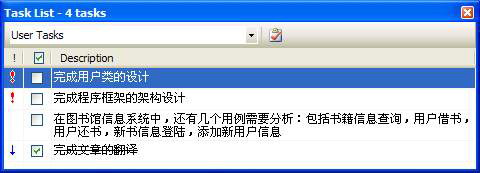
●显示命令:可以用任务类别的上下位菜单中的显示栏目这个命令来控制哪些特殊的栏目需要显示。
●移动栏目:可以通过拖曳的方法来移动栏目的位置。
四、错误列表
错误列表可以帮助你加速应用程序的开发,在错误列表窗口(图2)中,你可以:
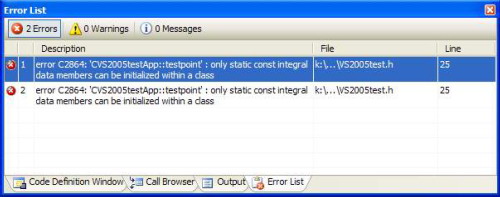
●显示你在编辑和编译代码过程中产生的错误、警告和各种消息。
●发现由InstelliSense提示的语法错误。
●发现开发错误,某些静态分析错误和在应用企业模板检查的时候发现的错误。
●双击任何错误消息,将打开出现问题的文件并且直接定位到错误的地方。
●过滤并定义出什么项目可以被显示,并且每个项目的什么消息可以出现。
五、Brief和Emacs快捷键
代码和文本编辑器支持Brief和Emacs编辑器的快捷键的一个子集。这个特性对熟悉这两款文本编辑器的用户来说是个不错的消息。
六、窗口布局管理
Visual Studio 2005中包含了一些改进的关于窗口停靠的视觉反馈。当你在拖动一个工具窗口经过一个可停靠的框架的时候,一个提供引导的菱形布局器会出现(图3)。菱形布局器的四个箭头指向封闭的框架的四个边界。一旦你拖动的窗口到达一个它可以停靠的位置,指向那一边的箭头将变暗,并且会半透明地显示将停靠的位置。
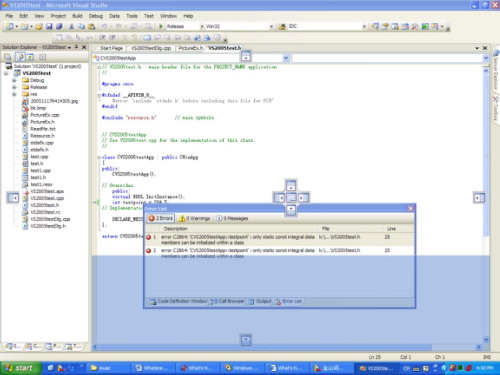
如果这个窗口可以加入一个组,这个菱形的中心变暗。这时要停靠窗口,释放鼠标左键就可以了。这个菱形布局器让放置活动窗口到你想到的位置变得更加简单。
七、IDE导航器
现在Visual Studio 2005有一个办法可以在IDE中打开的窗口和文件之间切换,就像在Windows中按“Alt+Tab”键一样(图4)。
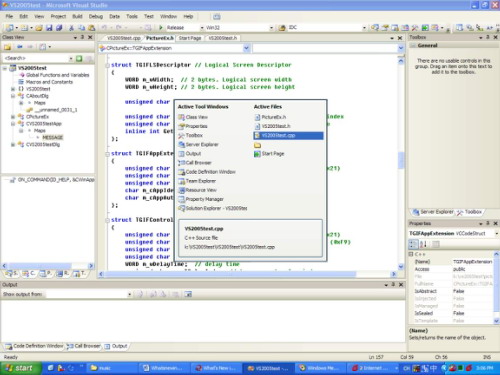
Window.NextDocumentWindowNav命令可以被映射到一个快捷键,从而可以让你像打开工具窗口一样在打开的文件之间切换。基于你使用的设置,Window.NextDocumentWindowNav可能被自动映射到Ctrl+Tab。
八、开始页
在Visual Studio 2005中,开始页已经被全部重新设计(图5)。新的开始页包括四个各自分开的信息区域:打开一个已有的工程、开始、头条和新闻。要显示开始页,可以在View菜单中选择“开始页”命令。
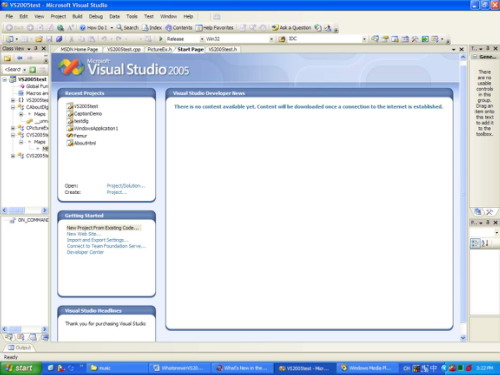
跟以前的版本一样,你可以打开最近修改的工程,或者是快速创建工程。你现在也可以通过Visual Studio中的RSS种子从微软的网站上访问产品和新闻事件消息。
九、整合在IDE中的交流和讨论
Visual Studio 2005可以让开发者在交流过程中访问资源变得更加简单。一个叫做“Community”的新菜单出现在了IDE中。通过这个菜单,你可以将你的问题张贴到MSDN新闻组中,发送产品反馈信息给微软,访问有用的网站以及在线搜索将用在你的应用程序中的组件。