如何将Word文档导入CorelDRAW
办公族
在喷绘、印刷等领域,CorelDRAW拥有大批用户。日常工作时,用户经常需要将Word这种排好格式的文档导入CorelDRAW进行图文混排以节省制作时间,由于CorelDRAW对Word的导入支持并不完善,操作起来比较麻烦。不过,笔者找到了一种可让设计师将Word文档轻松导入CorelDRAW的好方法。
第一步:安装虚拟打印机
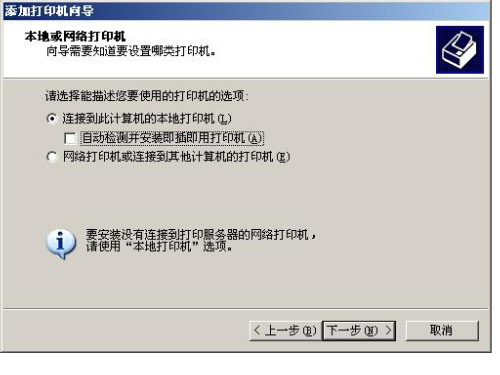
首先要在系统上安装一种支持PostScript的打印机以便输出PostScript格式的文件。安装方法很简单,首先进入系统的打印机设置项,选择添加打印机这一项,在弹出的窗口中先选择安装本地打印机(图1),此时不能勾选“自动检测并安装即插即用打印机”项(默认是选中的)。
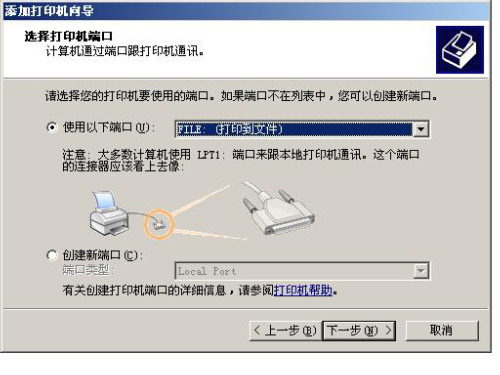
接下来点击“下一步”按钮设置打印口,将端口项设置为“FILE:(打印到文件)”(图2),进入打印机选择窗口,在此选择一款支持PostScript语言的打印机(如LINOTRONIC系统的530-RIP 30V 52.3打印机),选定后,点击“下一步”按钮完成安装。
第二步:虚拟打印
完成打印机的添加操作后,我们就可以借助刚刚安装的打印机作为跳板将文档直接导入到软件中。
启动Word,打开一个需要导入的文本文档,按要求排好版后(在Word里进行具体排版操作时,文字不能加粗),然后点击文件菜单中的“打印”,选择刚刚安装的PostScript打印机,设置好页数以及相关的打印参数后点击“确定”按钮,这时会出现一个对话框要求确定虚拟打印输出的文件名及位置,设置完成后点击“确定”即可完成虚拟打印工作,在指定的目录下会生成一个后缀名为PRN的打印文件。
第三步:导入软件中
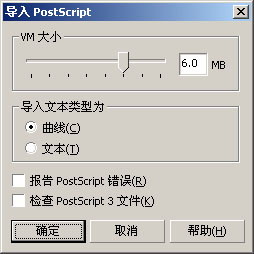
有了刚刚生成的PRN文件,点击软件菜单中的“文件”选项,选择“导入”命令,在弹出的对话框中选择已经生成的虚拟打印文件点击“确定”进行导入,出现“导入PostScript”窗口时,一定要在选择“曲线方式导入”后点击“确定”(图3)。
现在,一个Word格式的文档就这样轻松导入软件中了,是不是很方便呢?而且这样导入的文件可以任意放大、缩小,完全不会影响精度,能够达到出片的要求。
在使用此方法操作时,需要注意的是,导入后的文档由于已经是PS格式的文档,此时不可以修改,所以需要在Word中进行仔细校正后才能进行模拟打印输出,以免浪费时间。当然本文所介绍的方法也同样适用于将WPS等文档导入软件,具体的方法与Word文档的操作一致。
提示:以上方法在Word 2003+CorelDRAW 12环境中试验通过。