没有无线路由器也享受Super G——三大厂商Super G无线网卡全面对
无线一派
虽然目前有些厂商推出Super G无线套餐,以相对低价就可以买到一个无线路由器和无线网卡。但无线网络的特殊性决定了在没有无线路由器的情况下,多台电脑间仍然可以相互连接通讯。如果你家里或宿舍只有两三台电脑,需要对拷数据和一些联机应用,你根本就无须考虑购买价格昂贵的无线路由器。这可以省下一笔钱,却又可以享受畅快淋漓的对接速度。
本文介绍的是基于没有无线路由器的环境,购买Super G无线网卡来享受超快无线。
多花50元,享受Super G
从1997年开始有Wi-Fi无线产品以来,11Mbps的802.11b产品让人们开始体验无线的魅力,但速度太慢无线终究是一个概念。直到3年后54Mbps的802.11g产品的出现,速度提高不少、价格更加平易近人后,无线才开始流行起来,目前市面上出现的无线产品均以802.11g标准为主。
以太网跨越百兆已久,基于对更高速度的追求,人们也希望在无线上使用更快的速度,Super G应运而生。它的原理是捆绑了两条802.11g信道,所以达到双倍的速度,一举超越百兆。虽然它还不是被Wi-Fi联盟承认的标准,但是由于得到几个主流无线设备厂商的鼎力支持,再加上芯片组的稳定和价格便宜,市面上的Super G无线产品已有不少。有理由相信,这种被称为“过渡性”的技术,在WiMAX产品出现和流行之前的一定时期内会逐渐热门,因为只要消费者多花50元就能享受Super G,比如TP-LINK的802.11g TL-WN550G PCI无线网卡为130元,而Super G标准的PCI无线网卡TL-WN650G仅为180元,何乐而不为呢?
双机无路由器,如何无线对接
如果家里或宿舍只有两三台电脑,只是需要在电脑之间交换数据,可用最简单的方式,就是建立电脑到电脑之间直接连接的无线网络。这样可节省购买无线宽带路由器的开支。两台电脑组成对等无线网络的具体设置如下:
1. 将无线网卡分别插到两台电脑,然后安装驱动程序。
2. 此时无线网络连接仍处于不可用状态,在该无线网络连接上单击右键,开启它的属性窗口,双击Internet协议。
3. 输入第一台电脑的IP地址和子网掩码,例如192.168.1.200(255.255.255.0),同理,另外一台设置为192.168.1.201(255.255.255.0),两台都配置在同个子网的静态IP地址是确保可以相互找到的前提,网关和DNS参数可暂且不填。
4. 切换到“无线网络配置”标签,单击“高级”按钮,在“高级”窗口选择“仅计算机到计算机(特定)”选项,单击“关闭”按钮返回上一个窗口。
5. 在“无线网络配置”标签中单击“添加”按钮添加一个可用网络,输入服务名(SSID),这个名称与在“网上邻居”中的工作组名称一样可让其他电脑检测到,其他参数用默认的即可。完成此操作后确认关闭所有窗口。
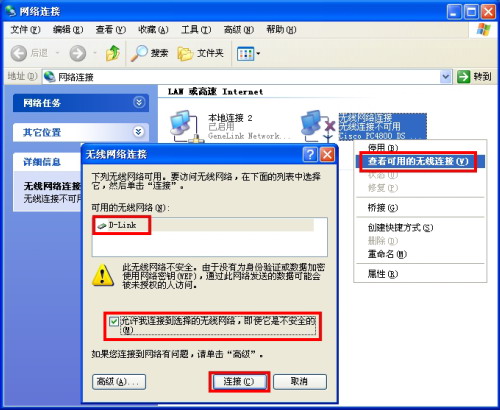
6. 在第二台电脑设置静态IP地址后,在“网络连接”窗口选择无线网络连接,单击右键执行“查看可用的无线连接”功能,Windows便可检测到第一台电脑创建的无线网络(图1)。
Super G当家花旦对决
1.关键参数
对于无线设备来说,最关键的参数就是速度和信号覆盖范围,速度分为理论速度和实际速度,Super G无线网卡的最高理论传输速度是108Mbps,实际传输速度在30Mbps~60Mbps之间都是正常的。
信号覆盖范围方面,主要考虑的是网卡的发射功率和天线的增益率,这些都有量化的指标,一般无线网卡的发射功率都在30mW~100mW(毫瓦)之间,功率大信号相对强。天线对信号的增益也不容小看,一般在2dBi~3.5dBi之间,均为全向型,USB和PCMCIA接口的无线网卡内置了天线不可拆解,所以普遍增益率较高,PCI无线网卡内置的天线可拆解,通常在2.2dBi左右。你可以在市面上购买高增益率的外接天线来加强信号。
2.对比规则
由于无线产品存在一定的个体差异,为了客观体现产品的优劣,我们主要是通过点对点的传输测速,再通过发射强度和天线信号增益率等作为参考,加上产品的口碑等,来对它做一个公正的评价,并以此作为推荐度的标准。
在本次测试中,我们采用的是NetIQ的Chariot v5.0来分析流量,测试PCI和USB无线网卡的台式电脑采用Windows XP+SP2操作系统,配置为Pentium4 2.8C GHz、256MB内存和7200转SATA硬盘,测试PCMCIA无线网卡的笔记本配置为Pentium M-Dothan 1.5GHz、256MB内存。
为测试无线网卡的最佳速度,我们让设备相隔1米左右,以保证在信号处于最好、连线最为稳定的状态下来测试传输速度。当然在测试过程中发现,一旦拉开设备之间的距离,传输的速度将或多或少受到影响,但由于无法用一个标准来衡量,所以这里就不做其它距离下它们在信号和速度方面的测试。由于无线设备之间会相互干扰导致不稳定,所以在测试时关闭了其他的无线设备和蓝牙设备。
Super G技术只有同个厂商之间的产品搭配才能发挥出最佳性能,所以我们安装一个与之匹配的同类型无线网卡进行测试。在另外一台电脑上使用测试所用的同类型无线网卡复制一个文件到另一台电脑的一个共享目录中,测试的文件是DVD影碟中VIDEO_TS文件夹的VOB文件,大小是1048574KB(约等于1GB),复制3次取平均速度。
3.登场“选手”介绍
目前市面上出售Super G产品的厂商主要有3家,分别是TP-LINK、D-Link和Netgear。相信大家对它们肯定有所耳闻。
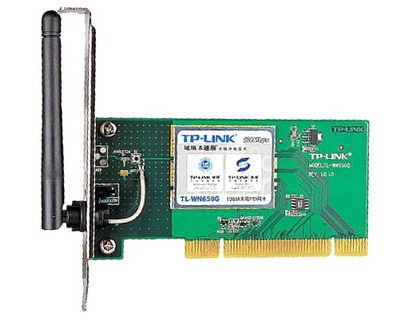
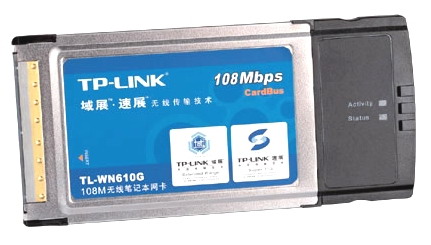
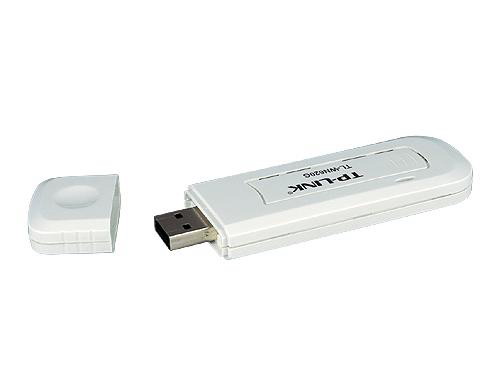
TP-LINK是低端无线网络设备的一名悍将, PCI、PCMCIA、USB接口的产品分别为TL-WN650G、TL-WN610G、TL-WN620G(图2)。
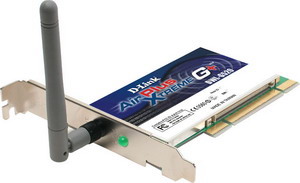
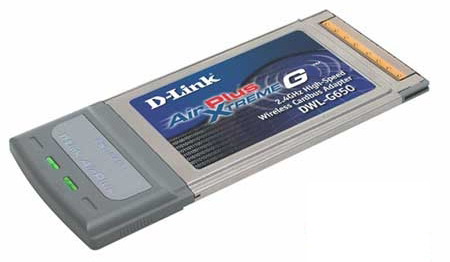
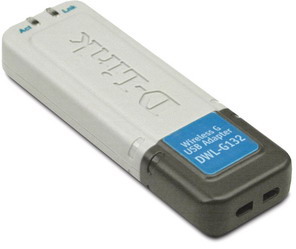
D-Link的AirPlus XtremeG系列均为108Mbps的Super G无线网络设备,PCI、PCMCIA、USB无线网卡分别为DWL-G520、DWL-G650、DWL-G132(图3)。
而Netgear的无线产品性能突出,这家美国公司的无线产品与CISCO的Linksys品牌齐名, WG311T、WAG511、WG111T(图4)分别是其Super G标准,对应PCI、PCMCIA、USB接口的无线网卡。
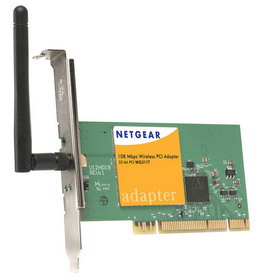
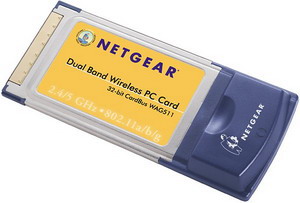
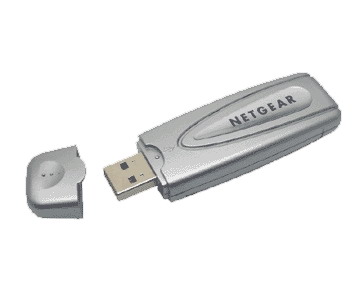
对决结果
那么这几种接口的无线网卡性能如何呢?
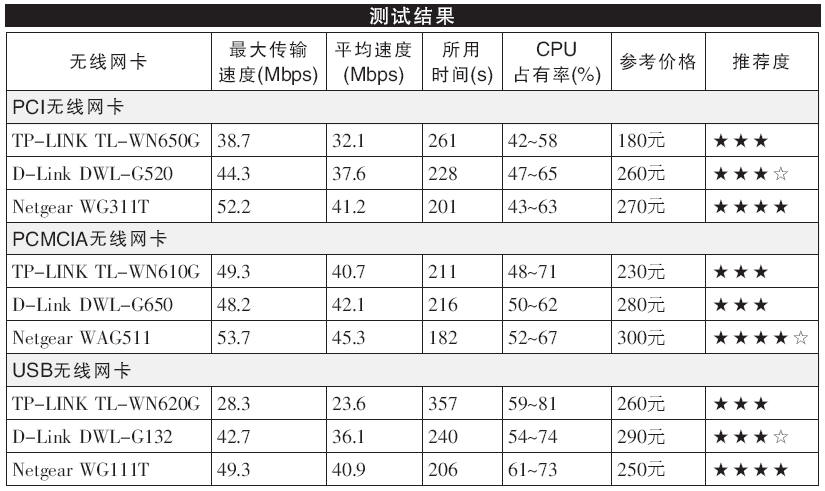
在Super G模式下,我们看到大部分产品传输速度都在40Mbps左右,离最大传输率108Mbps有一定的距离,但是比802.11g产品明显快了很多,这就是捆绑了两条信道的好处。具体产品方面,PCMCIA无线网卡在速度方面有上佳的表现,Netgear的产品优势明显,3种规格的无线网卡的速度均超过其他两个品牌,相信是Netgear的独家技术——RangeMax之功劳,不过在价格上也较高。
作为低价高速无线网卡的选择,D-Link的产品也表现出不错的性价比,在速度上与Netgear同类型产品相差不大。不过D-Link Super G系列产品连接到无线网络的初始化时间稍长,所以虽然在速度上占优,但是在总体传输时间上并不让人满意。
TP-LINK无线的表现也中规中矩,在速度、连接时间、CPU占有率方面均差强人意。
Super G无线网卡的购买在一定程度上依赖产品的价格、购买者所需的质量,甚至厂商情结,因为你无法使用混合产品得到最高的传输速度。
相信看完本文大家都了解到,Netgear的无线设备质量好价格高,TP-LINK产品价格低但性能一般,D-Link的产品则具有很高的性价比。如果你选择了品牌后,基本上也就选择了配套的无线设备了。