我的Google,个性的搜索——定制个性的Google搜索主页
欢乐冲浪
对于经常使用Google的朋友来说,总是面对一成不变的搜索主页,是不是感到太枯燥了?我们不妨来试试Google新推出的个性搜索主页。通过这个服务,可以将Gmail邮件、新闻、娱乐、体育等信息整合在一个自定义的网页中,而且可以通过鼠标拖放重新排列位置。这样,每次登录Google搜索主页时,自定义的搜索内容就会更加丰富多彩。
个性化第一步:创建一个Google账户
在Google中文主页的右上角,我们就会发现一个“个性化主页”项目,单击该项目或者直接输入http://www.google.com/ig?hl=zh-CN就可以打开个性化主页窗口。不过,要保存个性化设置,必须创建一个Google账户,该账户可以是Gmail、Google网上论坛、Google快讯或其他账户。
如果已经有Google账户,可以单击页面上角的“登入”项目,然后输入电子邮件和密码(如果是Gamil用户,直接输入用户名和密码即可),单击“登录”按钮来登录。
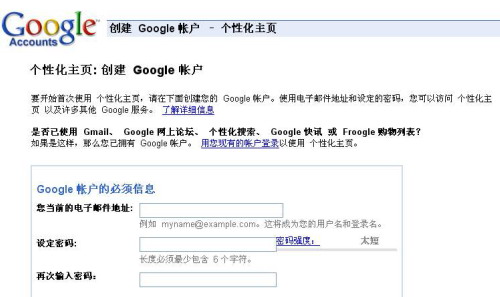
如果还没有Google账户,可以单击右下角的“现在就创建账户”链接,然后在打开的页面中输入电子邮件地址、设定密码(图1),并输入确认字符,单击最下方的“创建我的账户”按钮即可创建一个Google账户。
个性化第二步:添加个性化内容
使用注册的Google账户登录个性化主页,正确登录后,会在页面的最上方显示你的Google账户名(即电子邮件地址)。
为了让搜索主页更个性化,可以在页面左上角单击“添加内容”,然后在页面左侧会出现包括我的资料、新闻、财经、科技、体育、娱乐等栏目,你可以展开任意的栏目,单击右侧的“添加”按钮来添加到右侧的页面中。添加完毕后,单击左上角的“关闭”即可。
提示:除了可以添加默认的内容外,还可以单击左侧窗格下方的“创建一个部分”,输入某个供稿源的网址,来显示该网址的内容。如果对当前添加的内容排列位置不满意,我们还可以通过鼠标的拖放操作来重新排列。
个性化第三步:编辑个性化内容
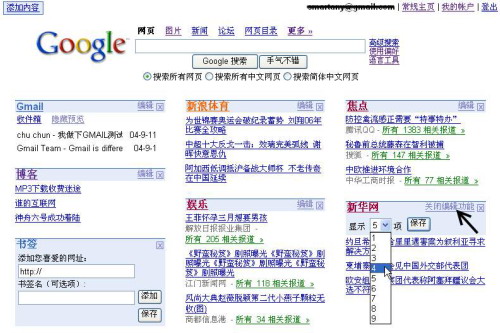
默认情况下,添加的栏目会显示3条信息(Gmail提供5条邮件的预览),如果要改变显示的信息条数,可以单击栏目标题旁边的“编辑”。然后可以选择显示的信息条数,比如改为4条(图2),单击“保存”按钮即可显示4条信息。
提示:对于“书签”栏目,我们需要手工来输入你喜爱的网址以及书签名称,单击“添加”按钮来添加,单击“保存”按钮来保存书签设置。
个性化第四步:查看、管理搜索记录
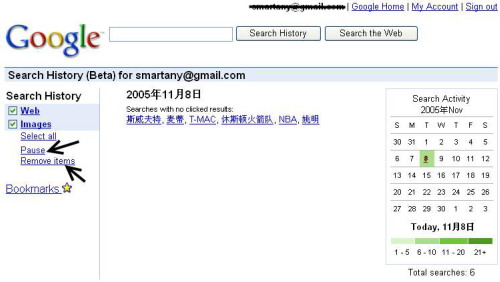
如果想查看、管理搜索的历史记录,可以在个性化主页上方单击“搜寻记录”链接,在打开的页面中就可以看到最近搜索的历史记录(图3),单击左侧的“Pause”可以暂停存储搜索历史记录,单击左侧的“Remove items”可以删除你选中的搜索历史记录。
提示:如果在个性化主页中不显示“搜寻记录”链接,那么可以登录http://www.google.com/psearch,使用注册的Google账号来登录即可找回“搜寻记录”链接。
这样个性化Google搜索主页就完成了,如果需要修改个人信息、试玩Google其他的新服务、注销个性化主页服务,可以在个性化化主页右上角单击“我的账户”链接,然后在打开的页面中进行操作。