Painter9你问我答第五弹
动漫天地
Q:选用何种笔刷来绘画?
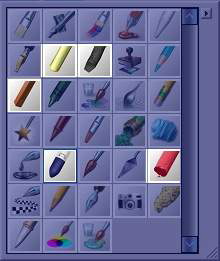
A:恐怕这个问题是很多刚刚学习Painter的朋友最关心的话题。从笔刷的易用性来说,粉笔类的干画笔更加容易上手。Chalk(粉笔)、Charcoal(炭笔)、Conte(孔特粉笔)、Oil Pastels(油性色粉笔)、Pastels(有色粉笔)都是很棒的干画笔。
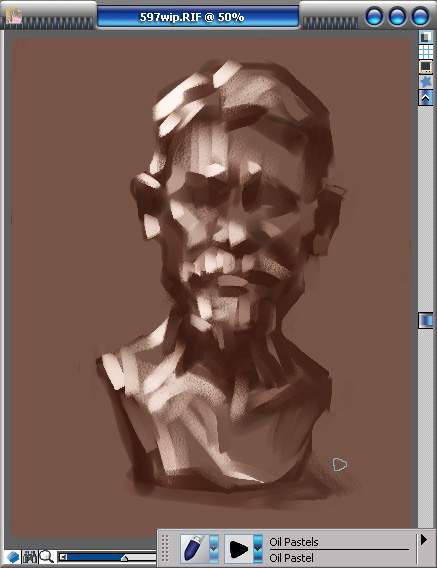
Oil Pastel作为最好用的干画笔之一,受到了很多电脑绘画爱好者的欢迎。用Oil Pastel可以画出结实的方形笔触,笔触带有一定的混色效果,更像传统的水粉画和油画的笔触质感,非常好用。
Q:如何实现线稿上色?
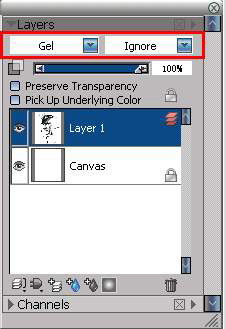
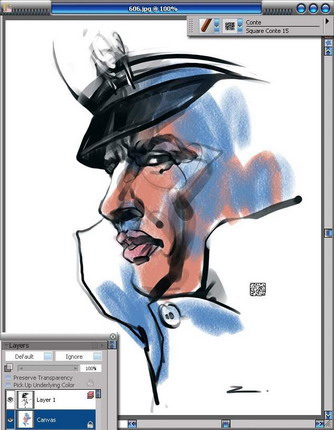
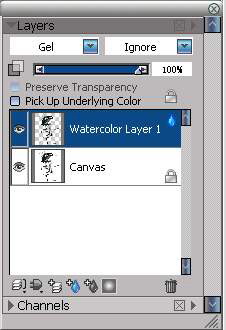
A:不少朋友喜欢用黑白线稿开始一张画的创作,不过对于电脑绘画来说,如何对给黑白线稿进行上色,需要掌握一些简单的技巧。首先在Painter中打开一张线稿文件,按“Ctrl+A”组合键全选画面,然后按住Ctrl键点击画面,进行快速复制图层。最后把复制层和混合模式改为Gel。
随后选用一种合适的笔刷,在Canvas层上进行上色操作。因为图层的便捷,所以上色层不会影响到线稿,Gel的图层混合模式让线稿的深色能压得住,不会出现泛白现象。
Q:如何混合色彩笔触?
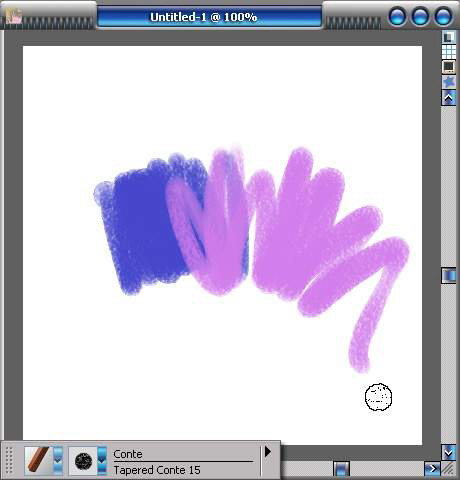
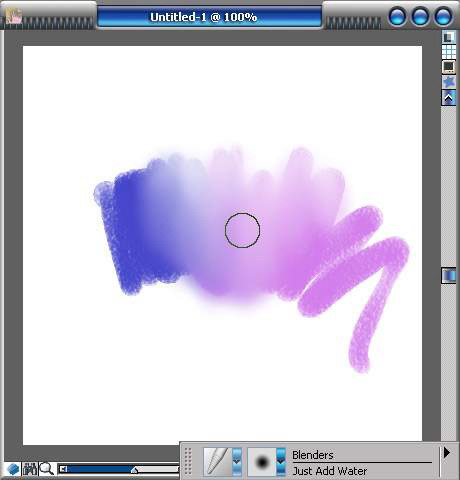
A:对于那些喜欢细腻、平滑的绘画效果的朋友来说,色彩笔触的融合就显得比较重要。在Painter中,有很多出色的混合工具。比如先用一些干画笔工具画一些基本的色块,然后使用Blenders(混合)笔刷里面的Just Add Water变体进行调和,就能得到非常平滑的融合效果。如果你嫌Just Add Water的融合太光滑,可以尝试混合效果更加粗糙的Grainy Water和Smudge变体。
Q:如何使用Palette Knife笔刷?
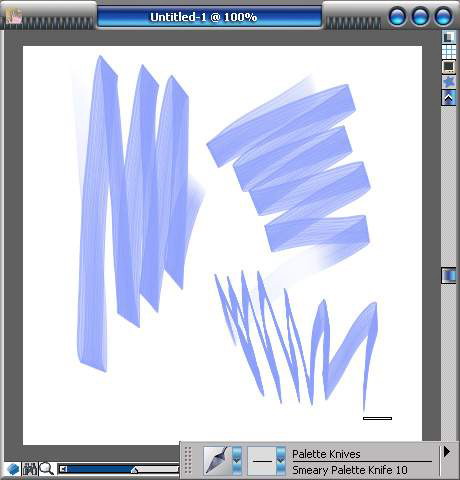
A:Palette Knife(调色刀)笔刷可以产生非常有力度的方笔触,但是因为笔刷的属性特殊,运笔角度的变化对于最后笔触的宽度和外观造型都有不同程度的影响,因此比较难控制。
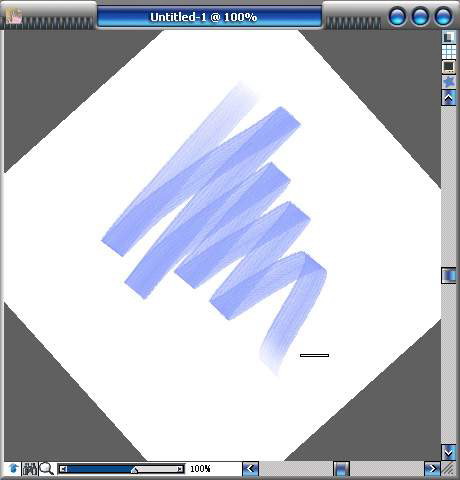
为了保持各个运笔角度的笔触宽度一致,可以利用Painter的旋转画布功能。按住空格键和Alt键,然后旋转画布到需要运笔的角度绘画。恢复原来的状态,还是按空格键和Alt键即可。
Q:如何运用Liquid Lens(液态透镜浮动层)?
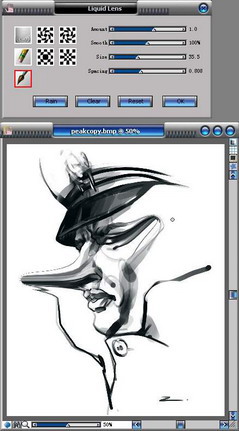
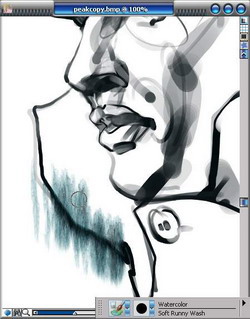
A:浮动层的功能是Painter的一大特色,形形色色的浮动层效果,可以让你轻而易举地获得各种快速而神奇的效果,这里选择一些常用的浮动层作为讲解对象。首先是Liquid Lens,这个浮动层的功能有点类似于Photoshop中的液化滤镜。你可以用各种液化变形工具加工画面的像素,用来产生多种奇特的变形扭曲效果。
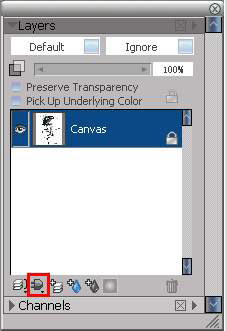
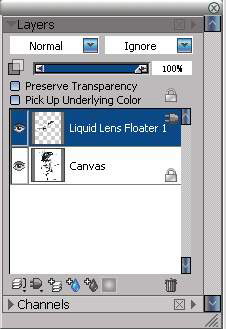
首先需要添加一个浮动层,添加的功能图标按钮在Layers面板上。
也可以通过“Layers→Dynamic Plugins”菜单找到这些浮动层的选项。在Liquid Lens的对话设定框中,有不同的扭曲变形选项和数值调节,你可以在实际操作中,很直观地了解到那些数值的作用。
所有的扭曲操作像素都沉淀在浮动层上,不会直接破坏原始图像,是非常便捷的一种添加特效方式。
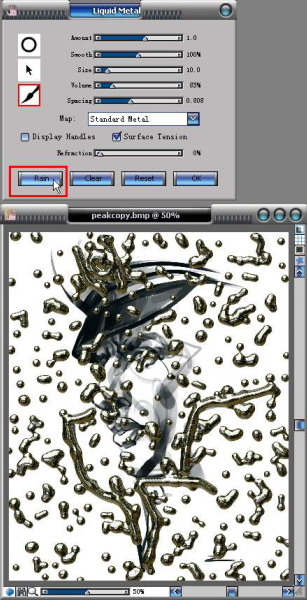
Liquid Lens的设定中还有一个有趣的Rain选项,当按下Rain的按钮,马上会引发一场“硫酸像素雨”,“雨点”的大小取决于你设定的笔刷尺寸。单击画面可以停止Rain的行动,不然“像素雨”会一直不停地继续。当你对于局部变形效果觉得不满意,可以用Liquid Lens设定框中的橡皮擦清除变形效果,如果需要清除全部的变形效果,按Clear按钮即可。
如果你希望用其他滤镜或者笔刷来编辑浮动层,那么必须转换浮动层为普通图层。具体的做法是在浮动层上右击,选择Commit命令。
添加Liquid Metal(液态金属浮动层)即可得到金属质感的笔触效果。这类神奇的流动金属笔触,对于一些艺术字体和标志的设计来说,非常实用。
Q:如何快速添加发光特效?
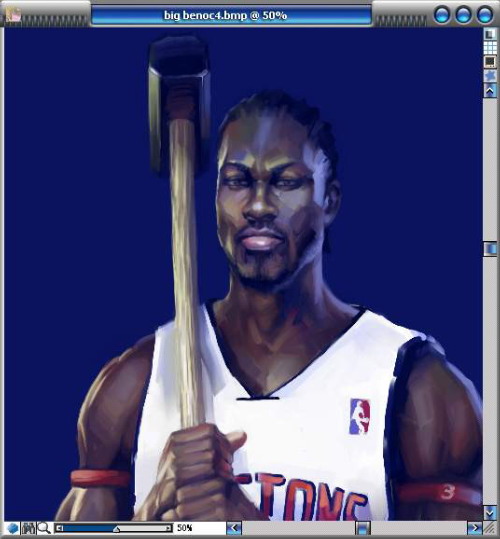
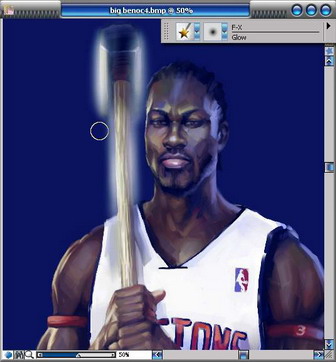
A:有时候,我们需要对画面的某个部分添加发光效果。当然,通过普通的绘画手段,如一些色彩和明暗的对比也可以表达出发光效果。不过Painter中有更加快捷的方法,首先打开需要添加发光效果的图片。接着使用F-X/Glow的画笔,在Colors面板中选择合适的颜色,进行局部修饰,即可迅速得到漂亮的发光效果。
Q:如何运用Watercolor画笔?
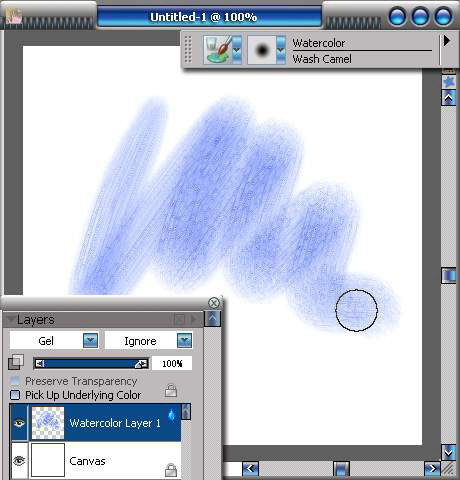
A:Watercolor(水彩)画笔是Painter的一类特色笔刷,但是只能作用于单独的水彩图层上。
其他属性的图层或者普通像素画面,是否能够用Watercolor画笔来编辑呢?首先打开一张图片文件,然后执行“Layers→Lift Canvas To Watercolor Layer”命令,当前的画面像素将自动转移生成一个水彩图层。
当普通像素转化为水彩图层后,就可以使用任何Watercolor画笔进行再编辑和特效修饰了。另外,这个方法也适合其他数字图像的局部修饰和增效。
Q:如何实现快速厚涂效果?
A:在Painter中添加厚涂笔触效果,除了使用厚涂属性的画笔之外,还有更加快捷的方式。首先打开一张需要添加厚涂的图片。
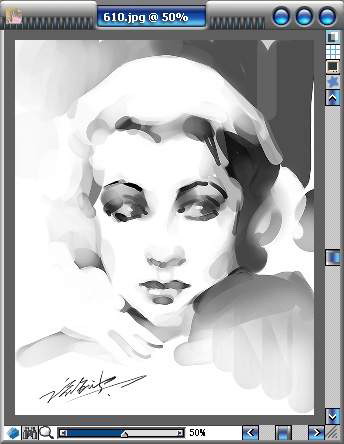
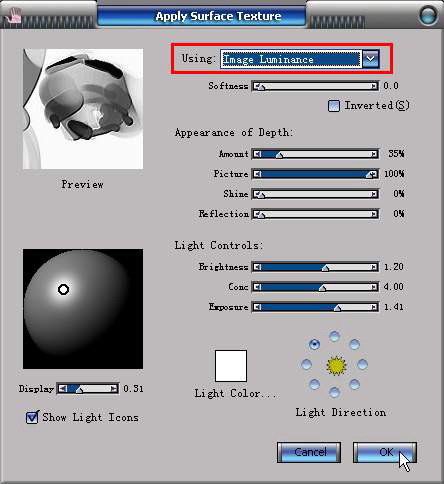
执行Apply Surface Texture命令,在Using选项中选择Image Luminance,调节适当的Amount数值,马上就能得到快速厚涂笔触效果。