十种方法提高CAD制图速度
办公族
AutoCAD的绘图命令多达几百条,要将这些绘图命令全部掌握可不是一件容易的事情。同样绘制一幅图,有经验的人可以在很短的时间内绘制出来,而初学者要用很长的时间才能完成。在学会了AutoCAD的基本绘图方法之后,如何提高绘图效率就是一个关键的问题。笔者综合了几位绘图老手的经验,总结出以下十种方法供大家学习、参考。
熟能生巧,择优使用
实用指数:★★★★★
同样使用AutoCAD绘图,而效率却有很大的差距,那是由对软件的驾驭程度决定的。
AutoCAD的绘图命令有很多,但是常用到的命令不过十几条,熟练掌握这些常用的基本命令是必需的。在AutoCAD里干同一件事可以用不同的命令实现,要想选择最快的命令达到目的,必须熟悉各种命令的功能、特点。比如在AutoCAD中,使用Line、Xline、Ray、Pline、Mline命令均可生成直线或线段,但其中Line命令使用频率最高,也最灵活,其他命令可以配合Line命令来使用,这样就会起到事半功倍的作用。
化繁为简,定义别名
实用指数:★★★
把常用命令设置成一个简写的字母,使用时信手拈来。
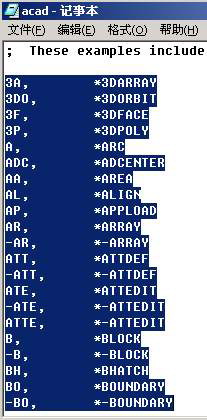
把复杂的命令进行简写,如Line命令在COMMAND输入时可简化为L,因为在AutoCAD中有一个加密文件ACAD.PGP定义了Line命令的简写。
先找出ACAD.PGP这个文件(图1),然后用文本编辑器打开并编辑该文件,就可以添加、删除或更改命令别名,记住左列是简写命令的文字,你可以根据需要进行修改,它的右列是默认的命令不能随意修改。这样设置之后,肯定可以提高绘图速度。
共性参数,采用模板
实用指数:★★
为了提高效率,新建图形的一些共性参数可以放在样板图中。
在绘图前需要对字的大小、字的纵横比、箭头大小、绘图范围等作一些设置,但如果每张图都自行设定,肯定会花费大量的时间。而样板图是绘制一幅新图形时,用来给这个新图形建立一个作图环境的样本。其中包括图层、字体、标注样式、线型、线条粗细、图框、图标规格、打印样式等,凡是公用的参数、图形等都可以放在样板图中。因此,采用模板后,效率是很高的,这样便于各个使用该样板图的图形共享。
构建图块,积累“零件”
实用指数:★★★
“块”就如同机器中的“零件”,把很多“块”组合在一起就作出了一个完美的图形。
图块是AutoCAD加快图形处理的一项重要功能。图块由一个或多个实体组成。利用图块技术可以大大提高绘图速度,节省图形文件占用的磁盘空间。
例如利用块的性质,可以将当前图形中的一组对象,或者以前某个独立的图形定义为一个块,也可以将常用的图素做成块,存放在样板图里。这样,实际上是建立了用户自己的“零件”库,绘制其他图形时可以直接调用。经常用到的图形可以一次完成而不必重复制作,这大大加快了绘图速度。
画线在前,修改在后
实用指数:★★★
圆和直线是基本图形,为了提高速度可以采用先绘制基本图形,然后再修改的方法。
电脑绘图比手工绘制快的原因就在于它的可修改性,一张好的图纸一定要可以很方便地修改。从图形构成来看图形只有直线与曲线这两种,而曲线又由大量的圆进行剪切而成,所以一张图最终由直线和圆组成。很多时候,可以先画圆或直线并确定位置,然后进行一系列操作(如Offset、Trim、Fillet等)来逐步修改图形,直到最后成为一个符合要求的图形,而采用这样的绘图步骤,也可加快绘图速度。
基本操作,控制夹点
实用指数:★★
绘图时输入命令总是比较耗费时间,其实一些基本的操作可通过控制夹点来完成。
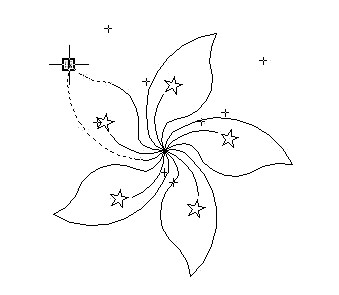
当用鼠标左键点击图形时,图形上便会出现许多方框,这些就是夹点(图2)。通过控制夹点便能进行一些基本的编辑操作,如Copy、Move等操作。这样进行这些基本操作时就不必再输入Copy、Move这些命令了,无疑也能提高绘图速度。
强强联手,组合命令
实用指数:★★★★
善用组合命令可以节省输入坐标的时间,提高绘图速度。
在各种命令熟练使用的基础上,可以发现,有几组命令组合的使用可以减少命令转换的麻烦,如Offset与Trim命令的组合使用。在使用的过程中,首先是绘制出设计基准,随后就使用Offset命令,再用Trim剪裁,这样可以省去大量的坐标输入时间,加快绘图速度。在绘图过程中,如果你能够熟练掌握一些组合命令的使用,一般的绘图操作都能顺利地完成。
实体分类,应用层技术
实用指数:★★
对复杂的图形可以冻结没有直接关系的层,来加快ZOOM PAN 、REGEN 等命令的执行和选择实体的速度。
应用层技术可以很方便地把图上的实体分门别类。一层图(或一个层集合)里可以含有与图的某一特别方面相关的实体,这样就可以对所有的实体的可见性、颜色和线型进行全面的控制。正确利用和把握层的性质和功能将加快绘图速度。如使用Layer命令的“Freeze”选择项,可使AutoCAD在重新生成图形时不显示指定层上的实体。由于冻结层上的实体不会显示,也不绘出,那么可以节省许多的时间。
转换坐标,活用WCS和UCS
实用指数:★★★
绘图的时候经常需要转换坐标,而熟练掌握WCS和UCS可以提高绘图效率。
AutoCAD系统为用户提供了一个绝对的坐标系,即世界坐标系(WCS)。通常,AutoCAD构造新图形时将自动使用WCS。虽然WCS不可更改,但可以从任意角度、任意方向来观察或旋转。相对于单一的世界坐标系WCS,用户可根据需要创建无限多的坐标系,这些坐标系称为用户坐标系(UCS,User Coordinate System)。用户可使用“ucs”命令来对UCS进行定义、保存、恢复和移动等一系列操作。在绘图的时候需要经常转换坐标来定位,因此熟练使用WCS和UCS也能提高绘图速度。
绘图习惯,讲究科学
实用指数:★★★★
我们从开始使用的时候就应养成一种科学的绘图习惯,以后时间长了你会发现这种习惯对提高绘图速度是很重要的。
AutoCAD作图习惯的养成很重要,有很多习惯可以决定你的绘图速度。比如画图时尽量用鼠标右键重复前一个命令;左手放在键盘的回车键旁边,L(直线)、M(移动)、O(偏移)、H(填充)、I(插入图块)这些经常用到的命令均在它的附近,操作起来非常方便,绘图速度也就很快。