用WPS做古色古香开场动画
办公族
好的开始是成功的一半,如何设置好演示动画的开头,对于想演讲成功或展示产品的你来说当然是特别重要的了。今天笔者要为大家介绍的就是两种很适合用在演示开头时的动画效果,它们就是在Flash中很常见的扫描效果和打开卷轴效果。这两种效果可以帮助你在演讲或展示开始时就吸引住大家的眼球。
其实扫描效果和打开卷轴效果的作用是一样的,就是利用逐步展现页面内容的过程,来引起观看者的关注与好奇,从而给人留下比较深刻的印象。只不过由于这两种东西出现年代不同,适用的范围有些差异而已。扫描效果比较适用于展示一些证书、文书或照片,而卷轴效果给人一种古朴的感觉,更适合处理一些古诗词、名画或工艺品的介绍。
扫描效果
本例使用简单的缓慢移出和渐变动画效果模仿出扫描程序中看到的预扫效果,可以在演示中引起观看者的注意力和好奇心,比较适用于显示一些需要特别引起观看者重视的文件或图片资料。
显示效果:随着一条黑色扫描线往右移动,泛黄的页面内容也从左往右逐步显示,页面由模糊泛黄慢慢变得清晰,变成最终扫描完成后的效果。
制作难度:★★
1.绘制渐现组件
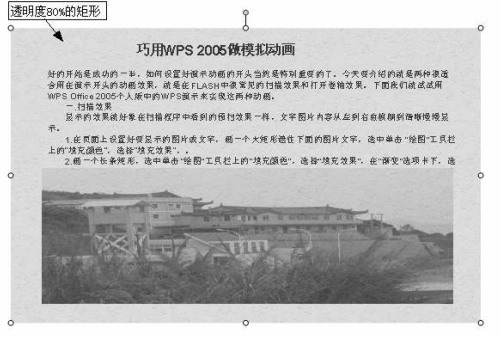
启动WPS演示,按需要插入并设置好要显示的图片或文字,画一个足够大的矩形遮住这些页面内容,单击“绘图”工具栏上的“填充颜色”,选择“填充效果”,切换到“纹理”选项卡,选择“有色纸2”纹理后点击“确定”按钮完成设置。再双击此矩形,打开“设置对象格式”窗口,设置透明度为80%、线条颜色为无线条颜色,以形成刚扫描出的泛黄纸面效果(图1)。在此把这个矩形称为渐现组件。
2.绘制扫描组件
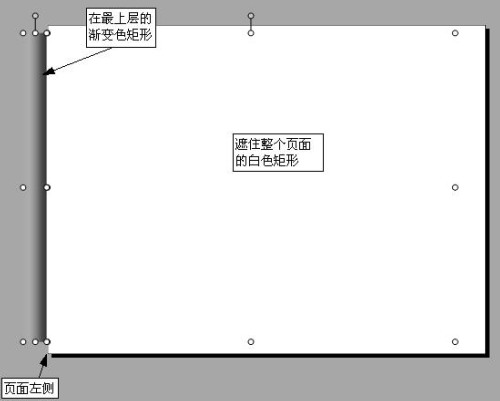
画一个与页面等高的长条矩形,单击“绘图”工具栏上的“填充颜色”,选择“填充效果”,切换到“渐变”选项卡。选中“单色”选项,颜色设置为“黑色”,透明度从20%到100%,底纹样式选“垂直”(第2种变形效果)。把这个矩形拖到页面左侧外,再画一个足以遮住整个页面的矩形,把边线填充颜色均设置为白色,让它与渐变色矩形相接(图2),同时选中两个矩形,单击绘图工具栏上的“绘图”选择“组合”将它们组合起来,这个组合矩形就是用来实现扫描动作的扫描组件。
3.动画设置
右键点击扫描组件,选择“自定义动画”,在右侧的自定义动画窗口中单击“添加动画”按钮,依次选择“退出→其它效果”,在“添加退出效果”窗口中,选择“缓慢移出”。单击“方向”下拉箭头选择“到右侧”。在下面的列表中右键点击新建的动画项,选择“计时”,在“速度”框中直接输入10,将速度设置为10秒。
把扫描组件拖开,再选中渐变组件,单击“添加动画”按钮,依次选择“退出→其它效果”,在“添加退出效果”窗口中,选择“渐变”,单击“开始”下拉箭头选择“之后”,然后把扫描组件拖回原位。
现在,动画的设置工作全部完成了,单击“幻灯片播放”按钮或按F5键即可看到我们介绍的扫描效果了。
卷轴效果
看过Flash动画《大话三国》的朋友大概很难忘记动画开始时那个以卷轴方式显示的标题吧。本例通过同时运行劈裂、缓慢移出等方法,轻松再现了那种卷轴展开的效果。
显示效果:随着屏幕中间的两个卷轴从中向两边慢慢展开,一幅图画也慢慢展现出来。
制作难度:★★★
1.设置图形动画
插入一张图调整到与页面等宽,右键点击它并选择“自定义动画”,在自定义动画窗口中单击“添加动画”按钮,依次选择“进入→其它效果”,在“添加进入效果”窗口中,选择基本型下的“劈裂”。然后设置方向为“中央向左右展开”,速度为“非常慢”。
2.绘制卷轴图形
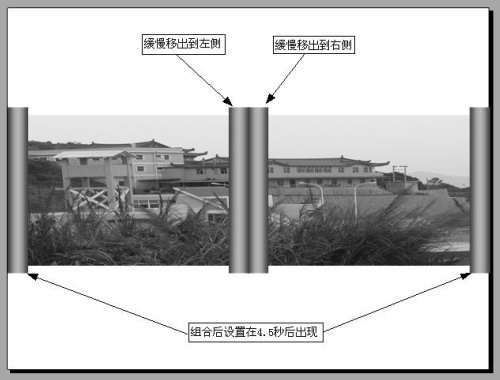
画一个矩形并选中,单击“绘图”工具栏上的“填充颜色”,选择“填充效果”,在“渐变”选项卡下选中“预定”选项,从“预设颜色”下拉列表中选择“红木”,底纹样式选“垂直”(第4种变形)。选中这个矩形后复制出另外三个矩形。把两个矩形并列放在图片的正中,另两个分别放置在图片的左右两侧(图3)。
3.设置卷轴动画
选中在中间位置右侧的矩形,单击“添加动画”按钮,依次选择“退出→缓慢移出”,设置开始为“之前”,方向为“到右侧”,速度为“非常慢”。
选中在中间位置左侧的矩形,依次选择“退出→缓慢移出”,设置开始为“之前”,速度为“非常慢”,方向则改为“到左侧”。
4.显示静止卷轴
把放在图片两侧的两个矩形组合起来,右键点击这个矩形组合,依次选择“叠放次序→至于顶层”。选中矩形组合并单击“添加动画”按钮,依次点击“进入→其它效果”,在“添加进入效果”窗口中,选择基本型中的“出现”,并设置开始为“之前”。单击新建动画项后面的下拉箭头,选择“计时”,在“延迟”输入框中输入“4.5”,点击“确定”完成设置,这可让动画延迟4.5秒,即在前面动画结束前0.5秒时出现。
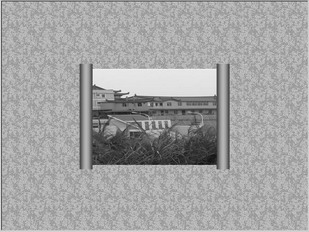
为了配合卷轴的打开,最好右键点击页面选择“背景”,在下拉列表中依次选择“填充效果→纹理”,选择“有色纸”。现在,单击“播放”就可以看到一个卷轴慢慢展开的效果了(图4)。
以上两种动画基本上都是通过缓慢移动来实现内容的逐步显示,只是扫描效果是利用一个白色矩形来遮住下面的内容,而卷轴效果则通过设置图片的劈裂来逐步显示图形。
在此我们只介绍了两种比较基本的动画效果,其实只要动点脑筋就可做出很多效果。而且大家还可套用本文所介绍的方法来实现。例如,把卷轴效果中间那两个卷轴换成两张足够宽的布幕图片的话,不用设置图片劈裂就可以轻松做出剧场的开幕效果。而把扫描效果中的扫描组件换成布幕图片,方向改为“到顶部”的话则可实现上卷式的开幕效果。