DVD录——录烧轻松入门
数字暗房
DVD录录烧主界面有“创建视频光盘”、“创建相册光盘”、“创建音乐光盘”、“直接刻录到光盘”、“编辑光盘”、“复制/适合光盘”六大选项,下端还有“信息菜单”、“擦除光盘”、“用光盘镜像刻录”、“打印光盘贴纸”四个选项按钮。该先从哪里入手呢?我们来操作一番吧。
导入素材
点选“创建视频光盘”,弹出创建视频光盘对话框,在“新建项目——输出光盘格式”栏选择“DVD”,点击“确定”。在跳出的“添加/编辑媒体”窗口中,点击界面中的“添加视频文件”按钮,找到视频文件,添加到媒体素材列表中。
小知识:DVD录录烧同时还提供有VCD、SVCD、DVD-VR格式,用户可以根据自己的需要自由选择。通过“从视频设备中捕获视频”可以轻松地把DV上的影像加载进来,还可以创建功能完善的电子相册,还能直接调用DVD-Video或DVD-VR文件。
视频处理
虽然DVD录录烧是面向普及应用的入门级软件,只包含了最简单的视频编辑功能,但它从高端产品中借鉴的大量设计让操作既简单又高效,步骤明晰。
●视频修剪
先进行视频的修剪。点击进入“多重修整视频”窗口,当前模式选择“删除选定范围”,点击“起始/终止”按钮,截取中间不需要的部分,在修整的视频区间我们可以看到视频素材分为了两个片断,点击“播放提取的视频”可以预览修剪后的效果(如图)。
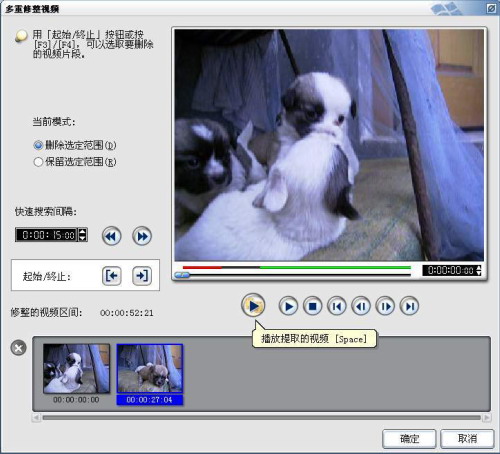
多重修整视频也可以把当前的模式选为“保留选定范围”,通过“起始/终止”按钮截取掉前后不需要的部分。还可以从一个视频中选取多个片段,并将这些片段提取到“媒体素材”列表中。
●视频编辑
视频素材剪辑好了之后,为了使画面更丰富,我们要对视频进行效果、文字、音频的编辑。
选中我们刚才裁剪过的素材,点击改善视频,进入改善视频窗口。
在效果选项卡中,拖动飞梭栏或使用回放控件在视频的帧之间移动,找到要添加转场效果的位置时停止,在左边转场缩略图中我们选择一种转场效果,点击“添加到当前位置”,转场效果便添加到素材中,拉动飞梭栏或者点击播放按钮可以预览到效果。在场景不同的地方我们都可以添加上转场效果。
另外,我们还可以为影片添加上音乐,并录制解说词。
在音频选项卡中,单击“添加音频”,找到需要的音频添加进来,在混音选项中增减原始音量或者静音以取得音频平衡。在这里,我们只能为每个视频添加一个音频文件。
在连接有麦克风装置的前提下,我们可以为影片素材加上录音解说,拖动飞梭栏或使用回放控件,在此视频的帧之间移动。在到达要插入声音注解的位置时停止。单击“录音”即可开始录制。同样可以调整原始音频和附加音频的音量以取得音频平衡。
设置播放菜单
DVD录录烧的播放菜单功能非常完善、出色,它预设了非常丰富的菜单模板,可以加入WAV、MPA和MP3格式的背景音乐,可以制作出生动精彩的全动态菜单,还可以即时预览。