修出来的完美体形——PhotoshopCS照片高级整形术
数字暗房
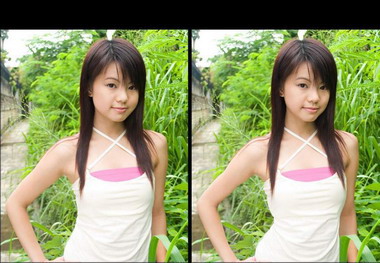
无聊的日子,我总喜欢“打望”楼下川流于闹市区的美女,在眼前晃过的美女无数,但要说体形绝对完美的PLMM,那可太少了。哎!现实残酷呀,怎么都有一点小小的遗憾。要想欣赏绝对的美女,那只要到我的Photoshop(以下简称PS)世界里去了……
在PS中我可以对照片中的人物做到,增一分则太多,少一分则太少的绝对完美体形。这里可不是简单的瘦身,而是“因地制宜”完美改造。多一分就减掉,少一分就补上,一切以原始照片为依据,不脱离原来照片的形象。题图的美女将是我们今天练习整形的对象。
整形“手术刀”简介
在PS中的液化工具(路径:滤镜→液化),不仅可以对图像任意扭曲,还可以定义扭曲的范围和强度。用它来对照片中的人物需要调整的部位进行调整,可以在不破坏原来图像的基础上达到非常理想的效果,使用它就如同整形专家的手术刀。总之,液化命令为我们在PS中变形图像和创建特殊效果提供了强大的功能(图1)。
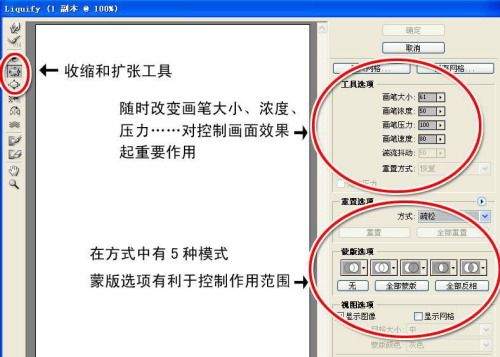
液化工具中又包含有十余种工具,这里的每一种工具都有很多的使用技巧,特别是在最新的Photoshop CS中更加强大,在本期实例中我们重点学习收缩和扩张两个工具的使用方法和技巧。
收缩工具(又叫折叠工具):鼠标只要指到需要调整的地方,然后一直按住鼠标,图片就会自动向内深进,感觉就像掉进了漩涡。最后松开鼠标停止工作。
扩张工具(又叫膨胀工具):它恰恰和折叠工具相反,它扭曲方向是向外膨胀。
脸蛋,我要鹅蛋型!
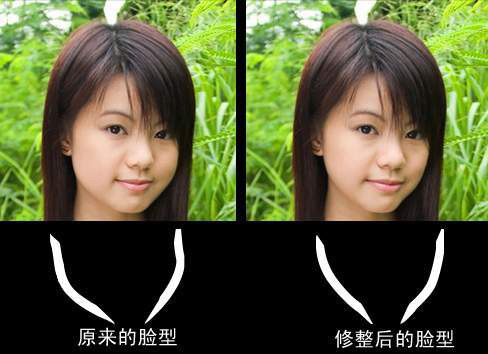
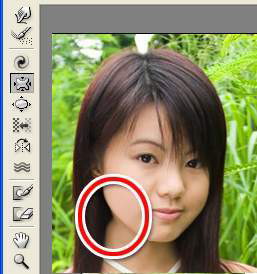
从图2中我们可以看到,原图中的MM脸蛋已经算很漂亮了,但如果把两边的小脸蛋再削尖一点,就太完美了,呵呵。我们知道最漂亮的脸型是鹅蛋型,“鹅蛋”下面应当收一些。经过休整后,原来脸型的下面多余的肉不见了,是不是漂亮多了?
调整方法:打开液化工具(滤镜→液化),点取左边的收缩工具,设置旁边的画笔大小为合适大小(根据照片的需要设置),方式选择“平滑”选项。然后在脸部靠脖子的边缘小心点鼠标,一次不够可多点几次,或者按住鼠标停留一小会儿(图3),直到满意为止。
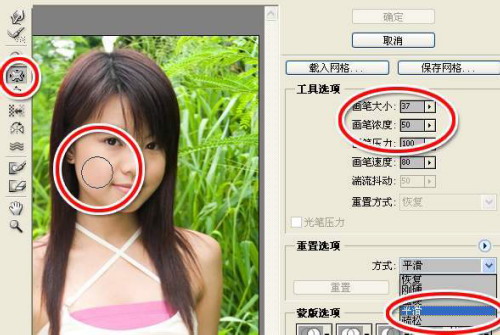
使用技巧:使用收缩工具时,最好沿着轮廓的边缘移动,移动的范围是一条有规律的线,不要左点一下鼠标、右点一下鼠标,这样容易破坏原始的照片,最后的效果也不自然。在脸部不能按住鼠标拖动,否则容易破坏其它部位,如脖子(图4)。
手臂,我要修长的,更要曲线美!
人一胖,手臂也就粗了,更要命的是曲线也没了。本照片主人的手臂虽不算太粗,但要求完美,那修整的地方可多了。看看图5的线描效果分析,你就知道问题在哪里了。美女的手臂不仅要修长,更需要曲线。
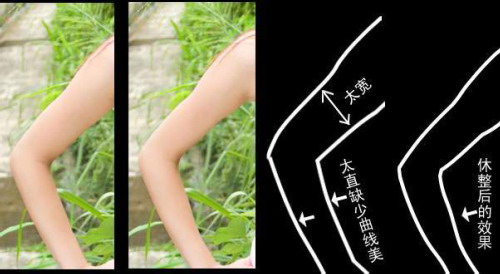
调整方法:这里同样使用收缩工具,不过有难度了,首先是手臂比较长,控制不好鼠标,手臂就会出现高低起伏状。如果一点一点地点动鼠标,对新手来说难以控制,这里周围不涉及其它部位,可以用拖动鼠标的方法来调整。如果有一点小的失误(如收得过多),可以用扩张工具进行补救,不过次数不宜过多。
小蛮腰,瘦!瘦!瘦……
要减肥,首先是消除腰部的肥肉。本照片主人的腰,可不是胖了一点点,需要大动手术哟。主要问题是太直了,或许是衣服的原因,不过没关系,这里我们不仅要它该瘦的瘦下去,而且还要找回漂亮的曲线。图6是分析效果图,可供大家参考。
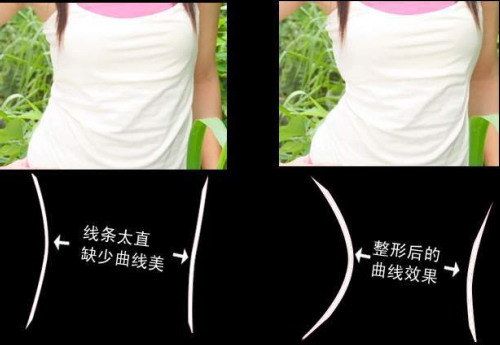
调整方法:由于有衣服的覆盖,这里我们不再像脸部和手臂的调整那么小心了,我们可以大胆一点,在画笔的设置中我们可以设置大一点。而且我们调整的工具收缩和扩张工具都可以使用。收缩工具只能在调整形体内使用,扩张工具可以在调整边缘外部向内挤压。
这里我们使用的是两种工具相结合的方式,扩张工具的模式我们选择刚硬,这样边缘不会出现毛边的现象。
这里需要注意的是,如果照片左边的腰收进去了,左手就显得宽了,所以这里对左边的手也应当做相应调整。
好了,对美女改造的工程就完成了,现在你看最后的效果是不是比原来的照片完美许多?如果你也这样把自己女友的照片这样改造一番,不知道她会有多么的兴奋,说不定她看了你的改造结果后,对减肥又会增加一份信心。
编后:看似简单的工具,使用起来还需要一定的技巧和经验。除了软件的使用技巧外,还有一点就是对美感的把握,除此之外在液化工具中其它工具只要发挥得好,也可以做出非常绝妙的效果出来,大家可以去尝试一下。