让神话之舞飞舞在水面
技巧与实践
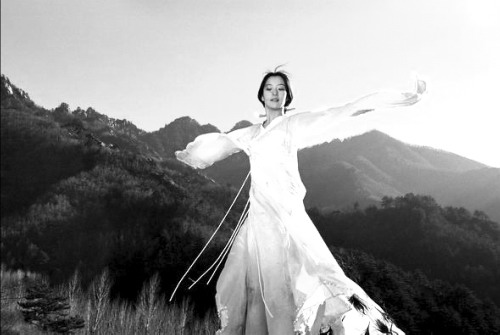
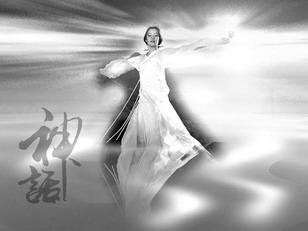
神话中一段女主角舞蹈的场景很美丽,如果将这一画面放在多姿的水面上会是怎样一种感觉呢?今天我们就来用PS来实现一下。
基本构图及倒影处理
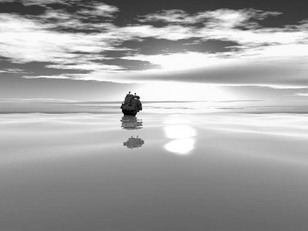
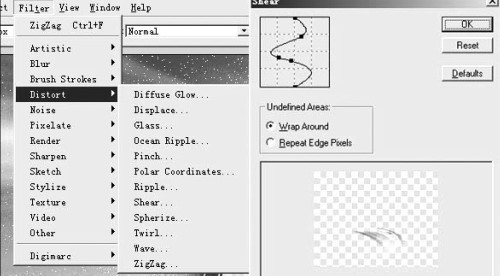
首先打开原图,然后用PS的选取工具将人形“抠”出来直接复制粘贴到图1的水面素材中。放好位置,将当前的人物层复制一份并放在这层之下,然后通过菜单中的“图像→旋转画布”菜单中的水平、垂直翻转画布两个命令做出人物在水面上的倒影的基本形态。这时将层的不透明度设置为60(水面的倒影当然不会有原图清晰),然后执行“滤镜→扭曲→切变”(图2) 将倒影的效果做得更加逼真。
天空的美化及调整
完成工作后,再用选取工具将水面上方的天空选中,然后执行滤镜下模糊径向模糊,将天空的图案变成一种放射的效果,以突出画面的动感(注意:这样处理过后画面会显得比较暗,我们通过光照效果滤镜。做出光晕效果,直接体现出画面的亮丽度)。
突出水面的质感
因为原图上水面的质感并不是很强,我们需要再对水面做些修饰。有关操作的方法可以参考第41期趣味PS中水面效果制作来增强水面的纹理效果。
画龙点睛
完成以上操作后,一幅很逼真的水面起舞图案就基本成形了。最后我们可以通过图层的颜色迭加功能来化龙点睛以充分体现画面的神秘色彩。先在背景层上方新建图层,再用五彩渐变工具从任意方向拉出渐变色块,然后将图层模式更改为hue(色相模式) 将当前层的色调方式与背景融合。这样一幅起舞于水面的神话图案就已大功告成。