降低硬盘噪声我有绝招——笔记本电脑硬盘升级Firmware例谈
本本特区
事出有因
前段时间把ThinkPad T40笔记本电脑的硬盘升级到了7200转/分的HITACHI 7K60(HTS726060M9AT00),磁盘子系统的性能提升相当明显。不过,在性能提升的同时,这次升级也带来了“副产品”——硬盘在工作时,时不时地会发出较为响亮的“咯噔”声。这个声音源于硬盘的热校正,HITACHI的另一款笔记本硬盘5K80(HTS5480XXM9AT00)同样也具有这类问题。因为声音较大且频繁出现,所以大大影响操作舒适性,特别是在夜深人静时非常烦人。
此外,2003年7月至2004年1月期间生产的ThinkPad T41/T41P(183222C)、R50/R50P(23739FC、2373G3C、2373G5C、2373GEC、2373GGC)机型,如果标配的硬盘是7K60,那么在正常使用过程中可能会报错。产生该问题的原因是配备的7K60硬盘的固件(即Firmware)有缺陷所致。
解决办法
Firmware(固件)是固化在硬件中的软件,存储着计算机系统中硬件设备最基本的参数,为系统提供最底层、最直接的硬件控制。在开机过程中,首先执行固件来完成对硬件设备的初始化,使操作系统能够正确识别硬件并为其他软件的运行提供最基本的依据。IBM曾经有针对性地推出了硬盘的新版Firmware来解决这个问题。在此之后,又陆续有多个版本的硬盘Firmware推出,新版本Firmware除了增强硬盘工作稳定性外,还提供了一些新功能,比如上文所述HITACHI 7K60、5K80两款硬盘工作时响亮的热校正声音也可以通过升级Firmware得到有效改善。
升级过程
新版Firmware是针对装载于ThinkPad机型上的硬盘而发布的,换句话说,标配于ThinkPad机型上的7K60、5K80等硬盘可以利用这些Firmware直接升级。如果我们买了零售版的7K60、5K80硬盘,是无法直接利用这些新版Firmware来升级的。笔者的7K60也来自于零售市场,自然无法直接升级Firmware,不过我们可以用先把Firmware降级然后再升级的方法来刷新。
Setp1:查看当前Firmware版本
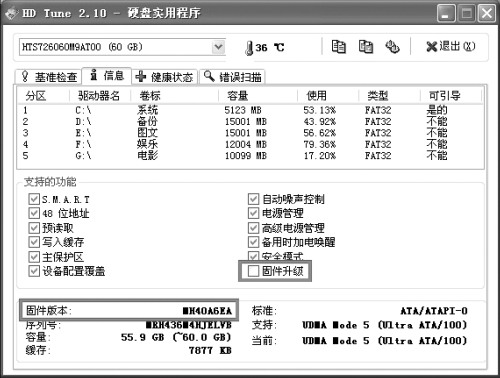
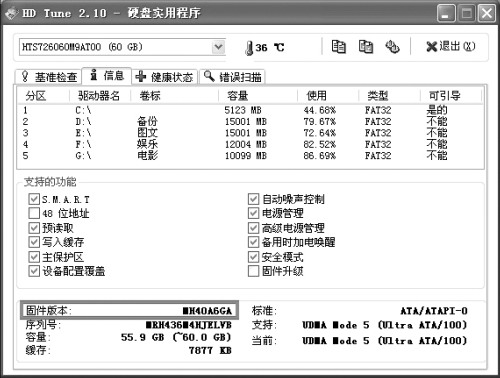
运行HDTune,在信息一栏可查看到该7K60硬盘的当前Firmware版本为MH40A6EA(图1,为了叙述方便,以下简称为A6EA,因为Firmware版本前面几个字符都是相同的),目前的最新版Firmware为A6GA版。
Setp2:下载并修改A6BA版Firmware升级程序
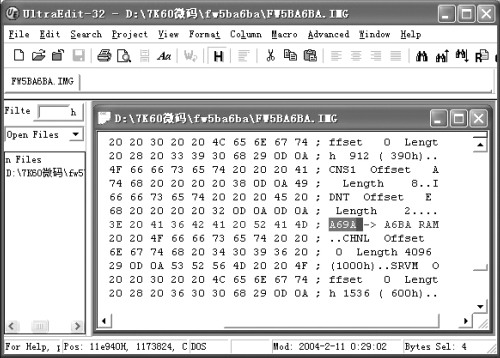
零售版的硬盘无法直接升级到A6GA版,只能先过渡到兼容性较好的A6BA版,然后再升级到A6GA版。下载A6BA版Firmware升级程序(下载地址为http://www-900.ibm.com/cn/support/download/attachment/JWAG-5WF4JP/fw5ba6ba.exe),该升级程序是一个自解压文件,下载后不要直接运行,而是用WinRAR解开压缩包,可以得到6个文件。再用Hex编辑软件(如UltraEdit 32)打开其中的FW5BA6BA.IMG文件(图2),然后搜索“A69A”(在搜索选项中需选中“Find ASCII”一项),把“A69A”替换为“A6EA”(共两个),并保存文件。
Setp3:把Firmware降为A6BA版
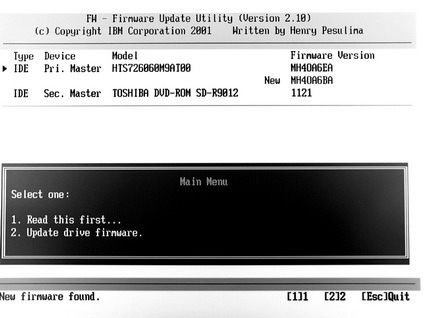
运行刚解压缩得到的HDFWUPTP.EXE,一路“Next”后升级程序会重新启动笔记本电脑,进入Firmware升级界面(图3),选择第二项“Update drive firmware”并回车。在出现的警告画面中按“Y”键并回车,升级程序正式启动。约十几秒钟后,升级完毕,退出升级程序并关闭笔记本电脑电源。
Setp4:升级到A6GA版Firmware
下载最新的A6GA版Firmware(下载地址为http://www-307.ibm.com/pc/support/site.wss/document.do?sitestyle=ibm&lndocid=
MIGR-41008,该页面中的fwhd3313.exe即为针对7K60、5K80而推出的最新版Firmware)。A6GA版Firmware需要借助软驱才能进行升级。如果没有软驱,也可以用启动型闪存。
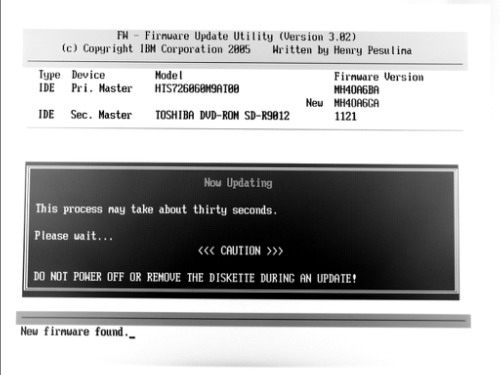
先用格式化工具把闪存制作成USB启动软盘,然后运行下载的fwhd3313.exe文件,把Firmware升级程序解压缩在USB软盘中。重新启动笔记本电脑,按F12键选择从USB软盘启动。接着会出现Firmware升级界面,程序会自动找到新版Firmware,按照Setp3的升级方法进行操作。升级期间千万不可关闭电源、插拔优盘或软盘(图4),升级完成后退出升级界面并关闭计算机电源。
再次启动笔记本电脑后,通过HDTune即可查看到当前的硬盘Firmware为A6GA版(图5),升级成功。
注意事项
1.如果笔记本电脑中的硬盘为IBM原配的7K60或5K80,可直接用IBM的Firmware升级程序来升级。假如硬盘为零售版,那就需要修改A6BA版Firmware升级程序中的相关字符串(即在Setp2中把“A69A”替换为硬盘现有的Firmware版本),然后再升级。
2.如果硬盘的原有Firmware版本较老,与最新版Firmware之间间隔有好几个版本,那么当直接升级到最新版Firmware失败时,可尝试一步一步按顺序进行升级。比如现有的5K80硬盘的Firmware版本为A53A,最好按“A53A→A5BA→A5DA→A5HA”的顺序升级到最新的A5HA,这样成功的概率会大许多。
3.升级硬盘的Firmware与升级BIOS一样,都存在一定的风险。不过,只要认真做好准备工作,谨慎操作,即可把风险降到最低程度。比如在升级过程中,笔记本电脑绝对不允许断电,因而在升级前一定要给电池充满电,并确保给笔记本电脑接上外接电源,然后再执行升级过程。这样即使发生停电或意外断电情况,因为有电池在也可以顺利完成升级过程。
4.如果笔记本电脑连接有端口复制器或者扩展坞,那么在升级前请把笔记本电脑从这些外设上取下来,以确保升级顺利进行。