三招提升EPSON C7000打印效率
外设天地
作为一款普及型A3幅面的彩色打印机,C7000的打印效果是不错的,而实际应用中只要我们多做一些特定的优化设置即可将打印品质提升到一个更高的层次,让C7000打印机输出更加精彩的画面。
1.拓展无边界打印
无边界打印可以最大范围地利用纸张,做到满幅打印,而C7000的系统采用的是有边界的打印技术,即会在打印时于纸张四周自动预留下空白,而有时用C7000制作海报或特定画面时,则需要能实现无边界的打印效果。虽然系统硬件本身不支持,官方也没给出一个解决方案,不过笔者还是摸索出一种方法,可以在打印机设置中通过人为方式达到准无边界的效果。进入打印机设置界面点选打印首选项,在详细设置中,先选取打印纸尺寸旁边的向下三角,选择弹出菜单中最最下方的自定义项进行设置,设定一个比当前要打印的纸张大一些的虚拟值来去掉白边,比如我们想输出A4幅面的海报,A4的正常尺寸是210×290,这里我们设定一个240×327的大尺寸,这样就能很好改善边留空的情况,做到准无边界打印。
2.提升所打即看效果
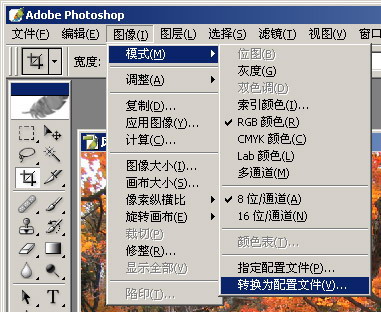
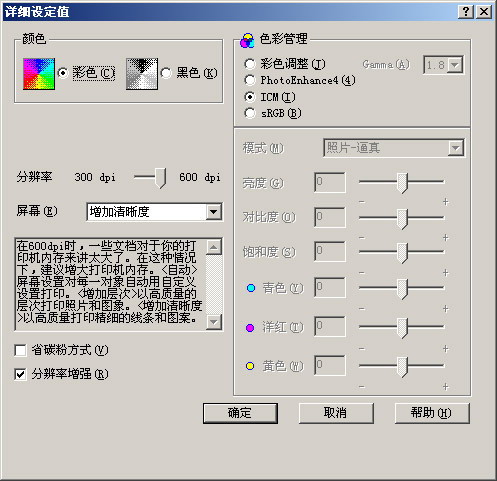
虽然Windows下的打印机都号称有所打即看的效果,实际上,原本在屏幕上看起很亮丽的画面最后打印出来总是不尽如人意或发暗或偏色,一般都要调整许久才能得到较好的效果。但对于C7000这样的机器,由于内置ICC打印曲线支持,打印时的校色就非常容易了。首先我们在图形软件中(例Photoshop),将图像的ICC曲线设定为与打印机所采用的曲线文件一致(图1),然后就根据屏幕的效果直接调色,设定打印选项时将打印质量设为高级,然后进入详细设定(图2),将右边的彩色管理项设为ICM方式(如果你所使用的图形软件不支持ICM曲线指定,这时你只要选择SRGB方式也可以得到较好的还原),其它选项根据图2进行设定(不能选择省炭粉方式),这样再次输出时图像的还原质量将会很好。
3.加快打印传输速度
在通过C7000进行基于主机方式打印彩色图像时,漫长的数据传输过程也让人郁闷。其实稍加设置就能提速不少。首先进入打印机选项,选择“高级”选项,然后将打印方式由原来的后台打印更改为直接打印到打印机即可。在通过PS等图像软件输出时将图层合并也能节约不少数据传输时间。
本文所提到的方法除了可以提升C7000的打印效率,同样也适用于优化其它打印机的打印效率,具体操作时可以参考本文进行。