购机之必备软件(下)
PC·DIY
显卡测试大师
显卡部分测试相当复杂,这就不是一个小软件可以搞定的了。首先我们要完成显卡信息的监测,笔者的推荐是老牌检测软件PowerStrip,1MB的个头不算很大,它不仅可以检测显卡的信息,还能检测显示器的信息,也可以对显卡进行超频和不少特殊设置,是相当易用且实用的工具。
PowerStrip需要安装,安装之后在系统托盘上会出现一个小小的显示器图标,在其上点击右键就会出现使用菜单。在“选项”栏目中我们就可以查看显卡、显示器等信息资料,这对于我们鉴别显卡的身份很有帮助。
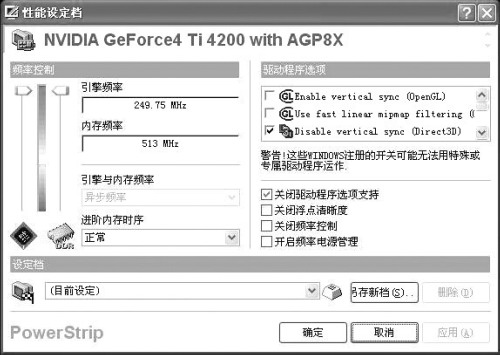
在“性能设定”中,我们选择“设定”一项就可以看到如图1的界面。在这里,我们还可以更进一步地看到显卡的核心频率、显存频率等多种参数,显卡是不是缩水,实际频率和宣传资料上是不是一致,我们在这里可以一目了然。同时,超频显卡也可以在这里完成。
如果要测试显卡的稳定性,了解显卡性能以及显卡超频极限,这就比较麻烦一点了。这里我们推荐两个手段,首先是用实际游戏来测试。不管用户去装机还是单买显卡,一般商家都会允许用户用显卡玩一下游戏(显示其显卡质量,促使消费者购买),那么玩家跑跑主流游戏,特别是自己熟悉的游戏,显卡表现如何、是否稳定,那就基本应该心里有数了。
另外一个办法就是使用选择久负盛名的3DMark05来进行测试。测试方法很简单,要了解显卡性能就直接运行一次默认设置的测试,要了解超频极限就用PowerStrip超频以后再运行3DMark看看会不会死机。不死机、不出现画面破碎就算过关。要检查显卡稳定性,那么多运行几次3DMark就是最好的监测手段了。
小提示:如果手中没有任何显卡测试软件怎么办?那么请按下“Win+R”组合键,然后输入“Dxdiag”,此时就会出现“DirectX诊断工具“界面。这里面包含着图像、声音等大多数DirectX信息,当然也有显卡信息,而且在这里可以对DirectDraw和Direct3D进行测试,初步判断显卡是否能正常工作。
CPU、芯片组与内存测试
CPU、芯片组和内存是系统内最后需要测试的部分,对于这部分笔者推荐的是CPU-Z和Superπ的组合工具。
CPU-Z软件的使用也很简单,下载解压后直接运行就可以得到图2的界面。在这里我们可以得到很多有用的信息,比如CPU的版本和步进信息。
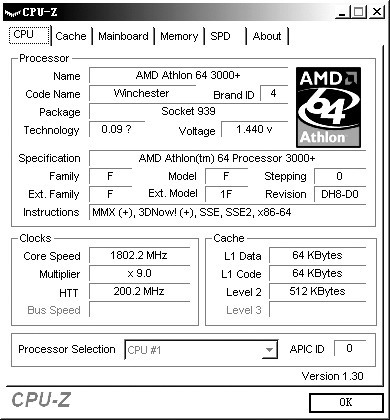
比如Athlon64 3000+的核心版本问题,通常是看CPU壳上的编号,但人的记忆力是有限的,一长串的编号往往没法记清楚,有了CPU-Z一目了然。同时CPU-Z还支持对芯片组和内存信息的检测,比如主板芯片组的版本都可以被检测出来,这也很方便玩家。
当然只监测信息似乎还是有点不够,考察CPU、内存的稳定性也可以跑跑测试。Superπ也是知名度较高的测试软件,最低跑个104万位,有时间跑个最高位数来测试,一般主板、CPU和内存有啥不稳定,基本都可以看出来了。