优化显卡视频——开启靓彩功能
PC·DIY
随着电脑性能的不断增强,除了工作学习以外,不少用户也在利用电脑观看DVD、HDTV等各种视频甚至是电视节目。不过常常令用户感到困惑的是,在电脑显示器上观看视频的画面效果似乎无法与传统电视相媲美,视频画面显得不够亮,色彩层次也稍显不足。如何提高电脑显示器的视频效果?华硕研发了代号为Splendid的靓彩技术用在自己的显卡上,在不用调整或更换显示器的前提下,能直接提高视频画面的质量。
1.让显卡支持靓彩功能
让显卡支持靓彩功能主要有两个办法。
① 靓彩技术已经包含在华硕显卡的最新驱动中,只要安装ASUS提供的最新显卡驱动,就可以使用靓彩功能;
② 安装独立的的“靓彩”驱动程序。ASUS网站提供了独立的靓彩驱动程序(下载地址:http://www.asus.com.cn/products/vga/tech/articles/Splendid.htm),下载后直接安装也可以具备靓彩功能。
2.开启显卡靓彩功能
安装完华硕专用驱动后,在桌面的任意空白处点击右键,依次选择属性→设置→高级,就可以发现在该页面下有ASUS OSD和ASUS Splendid两项,点选ASUS Splendid选项就可以发现靓彩功能相关的设置(图1)。
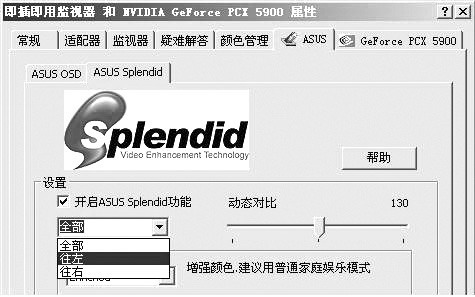
启动靓彩功能只要勾选“Enable ASUS Splendid(开启ASUS Splendid功能)”选项就可以了,以后在视频播放时会自动启用靓彩功能对画面进行优化。后面的Dynamic Contrast(动态对比)选项是对画面实施动态的效果处理,按照画面的色彩效果进行不同级别的优化,不过它的CPU占用要相对多一些。
在开启靓彩的下方有两个模式选择项,它将控制靓彩功能的效果。第一个可以选择靓彩的显示模式,有ALL(全部打开),Left only(往左,画面左边开启),Right only(往右,画面右边开启)三个选项,其中选择Left only和Right only后视频画面会一分为二,一半是普通画面,一半是靓彩技术优化后的视频。其实开左开右并没有多大的意义,华硕此举只是为了让用户看到靓彩真实的效果对比,比较直观,而我们使用时可以直接选用ALL就行了。
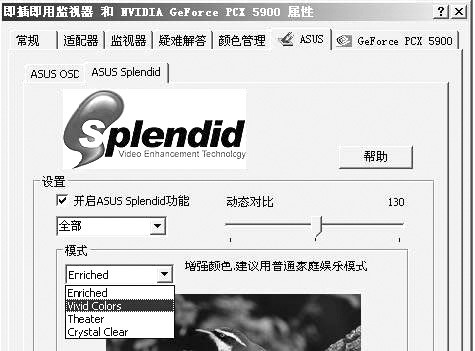
第二个是效果模式选择(图2),一共有四种画面优化模式,分别为Enriched(强化)、Vivid Colors(鲜艳)、Theater(剧场)和Crystal Clear(锐利),用户可以根据自己的喜好进行选择。靓彩提供的四种显示模式提供了不同的效果,有的是单纯提高对比度、亮度的,也有提供更丰富的色彩,还有使显示细节更细腻、逼真,给不同应用环境的用户提供了更贴切的选择。从设置的过程来看靓彩还是非常容易上手的。
3.效果如何
下面就是视频画面的截图(图3),左边是开启了靓彩后的显示效果,右边是普通的画面。

就画质和显示效果来说,靓彩的的确确起到了较好的优化作用,无论是颜色的亮度和饱和度还是对比度都有所提高和增强,色彩还原效果在对比模式下一目了然。即使没有“高亮”技术的显示器,同样可以体验到“靓丽”的视频效果。同时使用办法也比较简单易用,不用调整复杂的驱动参数,不用来回调整显示器的工作模式,绝大多数用户都能够轻松上手使用。对于一项免费的视频优化功能,已经让人比较满意了!